

4 manieren aangeboden - Hoe u plaknotities op Windows kunt herstellen

Weten Hoe Sticky Notes te herstellen is een essentiële vaardigheid voor iedereen die het altijd gebruikt om herinneringen, lijstjes en snelle gedachten te noteren. Wanneer er plotseling fouten optreden, zoals onbedoeld verwijderen, systeemupdates of onverwachte crashes, is het essentieel om belangrijke notities niet te verliezen. Veel gebruikers maken zich dan zorgen dat hun informatie voorgoed verloren is.
Gelukkig zijn er betrouwbare manieren om Sticky Notes te herstellen, zelfs zonder back-ups. Dit bericht onderzoekt vier effectieve herstelmethoden, van ingebouwde systeemfuncties tot professionele datahersteltools, om je verloren notities te helpen herstellen en toekomstig gegevensverlies te voorkomen.
PAGINA-INHOUD:
- Deel 1: Tips voor het herstellen van plaknotities na onbedoeld verwijderen
- Deel 2: Hoe u plaknotities kunt herstellen zonder de inhoud te verliezen
- Deel 3: Verwijderde plaknotities uit het SNT-cachebestand herstellen
- Deel 4: Outlook-oplossing voor het herstellen van plaknotities
- Deel 5: Mogelijke manier om plaknotities uit een vorige versie te herstellen
Deel 1: Tips voor het herstellen van plaknotities na onbedoeld verwijderen
Voordat u met het herstel van Sticky Notes begint, zijn er een paar essentiële dingen die u moet weten om de kans op succes te vergroten:
Maak geen nieuwe notities en breng geen grote wijzigingen aan in het systeem. Hierdoor kunnen de verwijderde gegevens worden overschreven.
Controleer of je notities gesynchroniseerd zijn met je Microsoft-account. Als synchronisatie is ingeschakeld, vind je ze mogelijk nog steeds in Outlook of de map Notities.
Controleer ten slotte of uw systeembestanden intact en niet beschadigd zijn, omdat dit ertoe kan leiden dat Sticky Notes niet correct wordt weergegeven.
Deel 2: Hoe u plaknotities kunt herstellen zonder de inhoud te verliezen
De gemakkelijkste manier om verwijderde Sticky Notes te herstellen zonder inhoud te verliezen, is door Apeaksoft Data RecoveryDeze professionele tool voor gegevensherstel scant je harde schijf grondig en lokaliseert verwijderde of verloren Sticky Notes-gegevens, zelfs als deze uit de prullenbak zijn verwijderd. Met slechts een paar klikken kun je een voorbeeld van de herstelbare notities bekijken en ze veilig herstellen zonder dat dit de stabiliteit van het systeem in gevaar brengt.
Stap 1. Klik op de onderstaande knop om deze software gratis te downloaden.
Veilige download
Veilige download
Stap 2. Klik in de hoofdinterface op Start Scan op de hoofdinterface om alle gegevens en mappen op uw computer grondig te scannen.
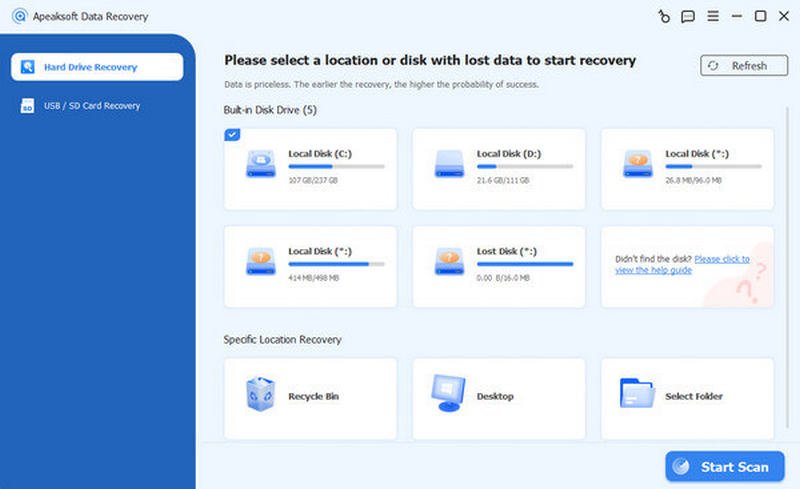
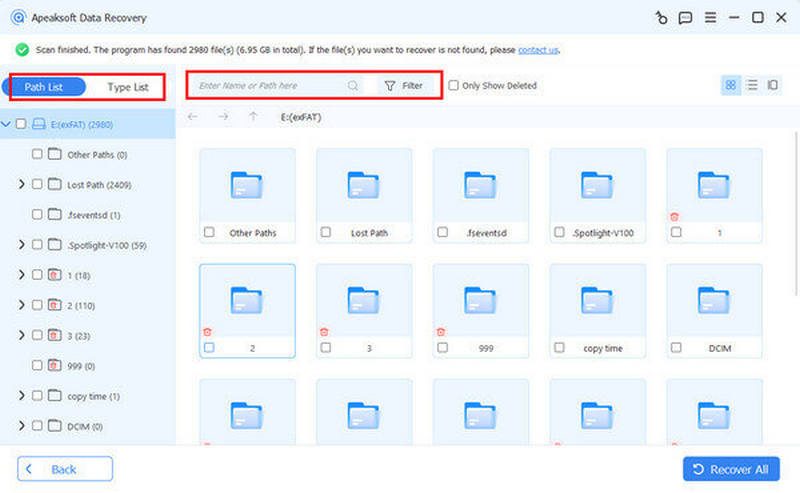
Stap 3. Normaal gesproken wordt de inhoud van uw Sticky Notes opgeslagen op de lokale schijf (C:). Daarom staat onder de Padenlijst tab, klik Lokale schijf (C :) om alle hier opgeslagen gegevens te controleren.
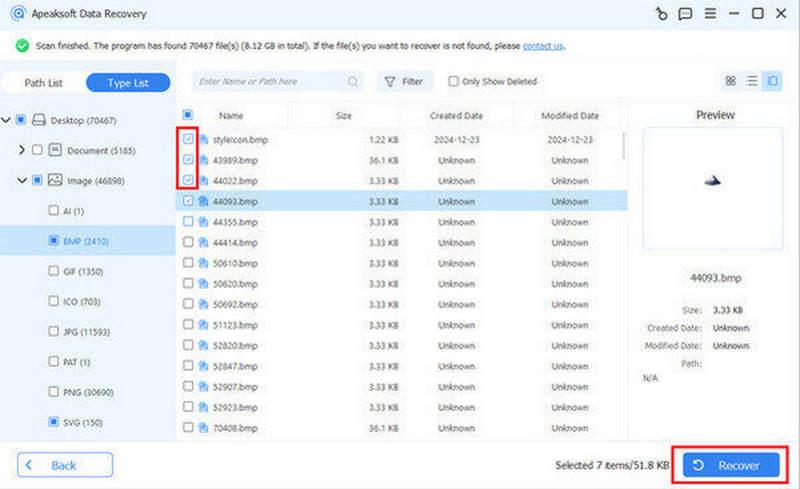
Stap 4. Klik om te selecteren Document en Andere, aangezien Sticky Notes in deze twee typen worden opgeslagen. Als u klaar bent, klikt u op Herstellen om de verwijderde Sticky Notes op uw computer te herstellen.
Deel 3: Verwijderde plaknotities uit het SNT-cachebestand herstellen
Oudere versies van Sticky Notes gebruikten het .snt-bestandsformaat om notitiegegevens op te slaan. Als u Windows 7 of 8 gebruikt, of een upgrade vanaf die systemen hebt uitgevoerd, is het mogelijk om een Sticky Note uit het SNT-cachebestand te herstellen. Door de onderstaande gedetailleerde stappen te volgen, kunt u: verwijder verwijderde notities in volledige tekstvorm.
Stap 1. Druk op uw Windows-computer op Windows + R om de te roepen lopen opdrachtvenster.
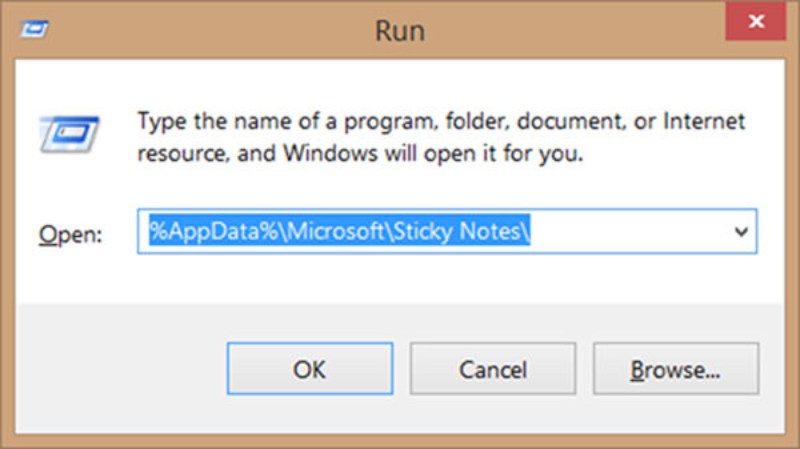
Stap 2. Type %AppData%MicrosoftSticky Notes en druk vervolgens op Enter om door te gaan. Dit zal de Plaknotities venster.
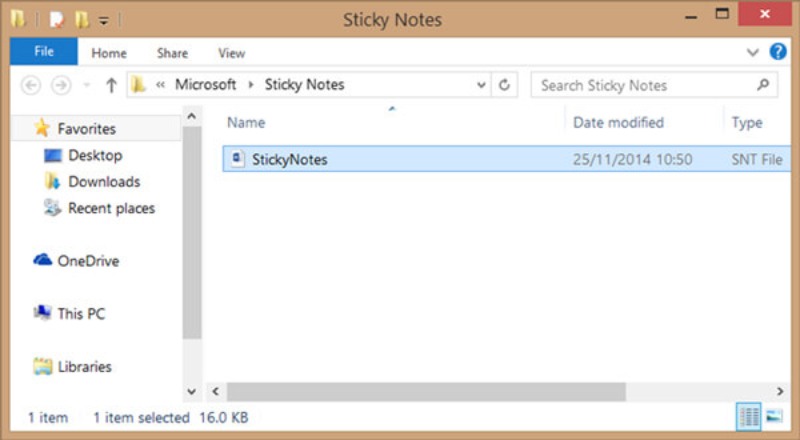
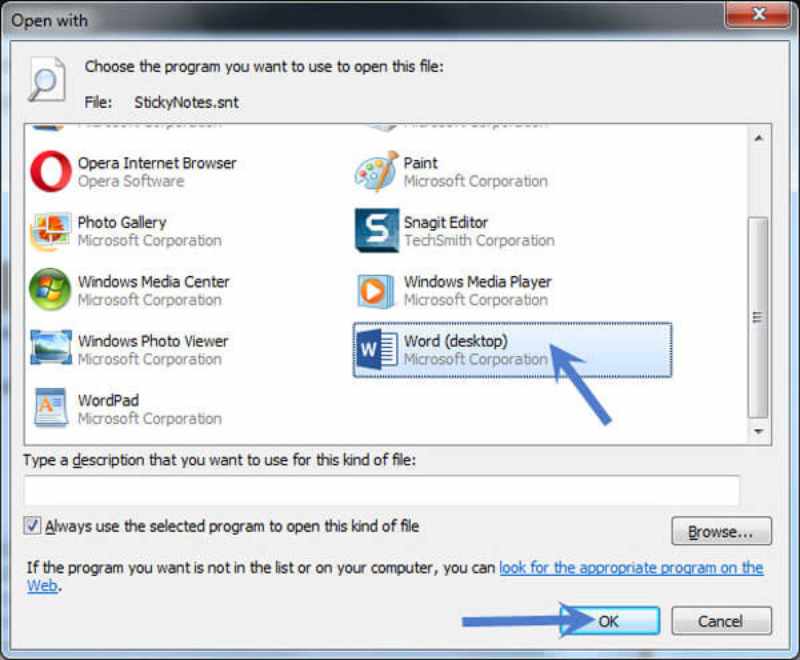
Stap 3. U kunt een vinden Plaknotities (.SNT) bestand onder de map. Klik met de rechtermuisknop op het bestand en selecteer Microsoft Office Word als het programma om het bestand te openen.
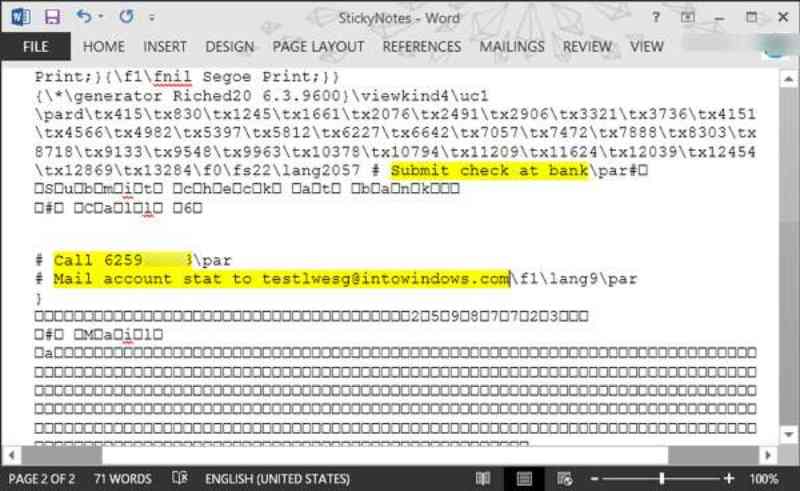
Stap 4. Je kunt deze plaknotities controleren met Word. De daadwerkelijke inhoud van de plaknotities wordt aan het einde van het document weergegeven.
Deel 4: Outlook-oplossing voor het herstellen van plaknotities
Als u Sticky Notes hebt gesynchroniseerd met uw Microsoft-account, zijn ze mogelijk veilig opgeslagen in Outlook. Deze methode is handig voor Windows 10- en 11-gebruikers van wie de Sticky Notes automatisch aan hun Microsoft-account zijn gekoppeld. U kunt dit controleren door in te loggen op uw Outlook-account. Daar vindt u mogelijk uw eerder verwijderde notities, die u kunt kopiëren of exporteren naar uw apparaat. En u kunt verwijderde berichten herstellen via Outlook op deze manier.
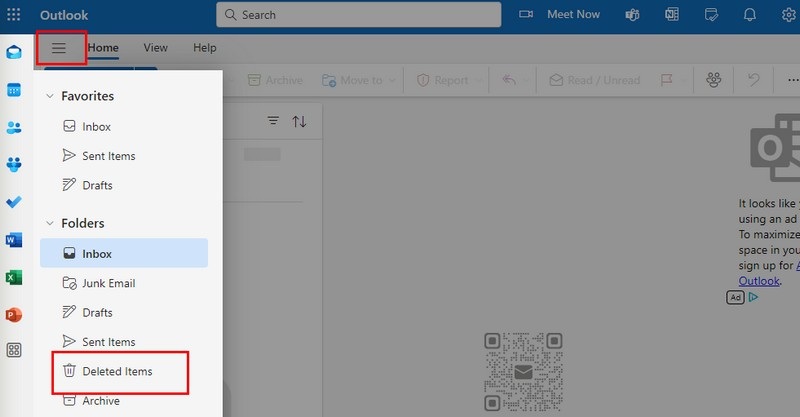
Stap 1. Ga naar de officiële website van Outlook en meld u aan met hetzelfde account dat u voor Sticky Notes gebruikt.
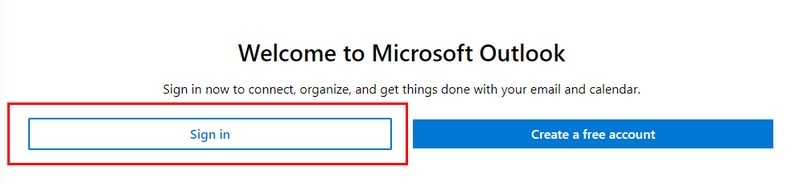
Stap 2. Klik opties en Verwijderde items om te zoeken of uw plaknotities er nog zijn. Als u ze vindt, kunt u een verwijderde plaknotitie uit Outlook herstellen.
Deel 5: Mogelijke manier om plaknotities uit een vorige versie te herstellen
Als u Bestandsgeschiedenis of Systeemherstel op uw Windows-apparaat hebt ingeschakeld, kunt u verwijderde Sticky Notes nog steeds herstellen vanuit een eerdere versie van het bestand of de map. Windows maakt automatisch herstelpunten en back-ups voor systeembestanden en gebruikersgegevens, waaronder mogelijk uw oude Sticky Notes-gegevensmap. Deze ingebouwde functie biedt een veilige en eenvoudige hersteloptie zonder tools van derden, handig wanneer het verlies recent was of verband hield met een Windows-update.
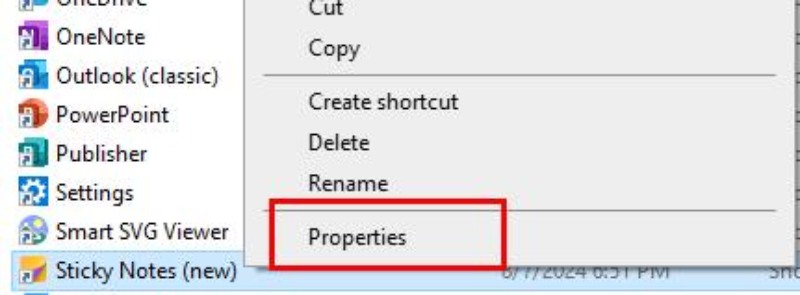
Stap 1. Zoek op de mappagina van uw computer naar en klik met de rechtermuisknop plak notities. Dan klikken Aanbod.
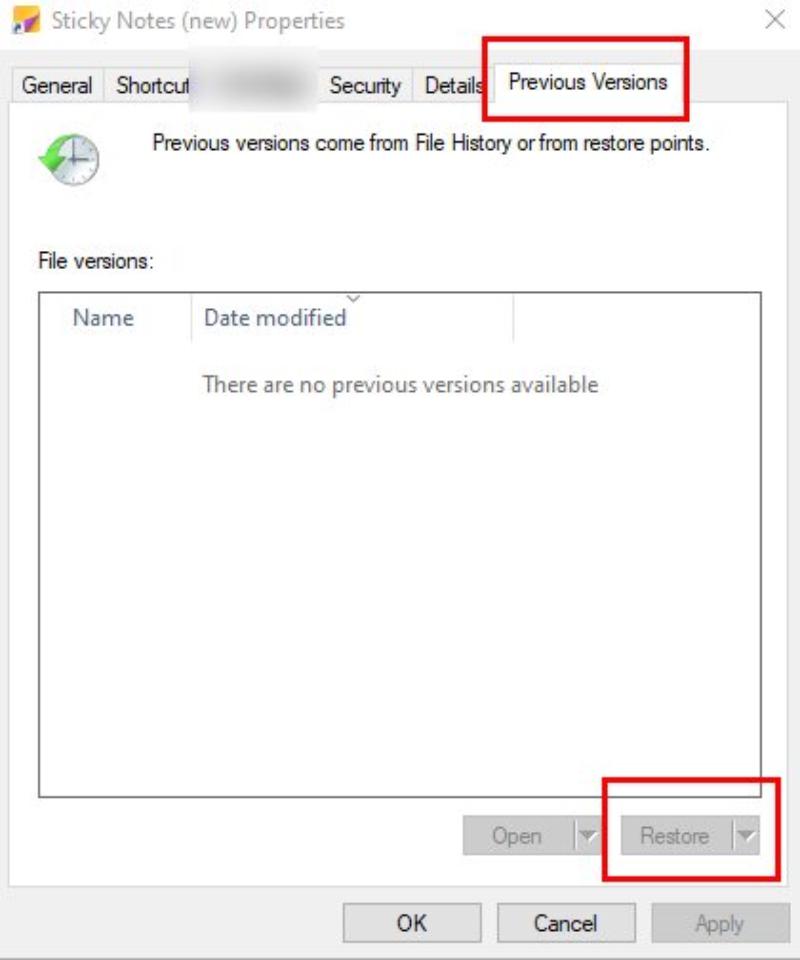
Stap 2. Onder de Vorige versie tab, klik herstellen Als u de vorige versie van Sticky Notes kunt zien. Uw Sticky Notes worden dan in hetzelfde opslagpad als voorheen hersteld.
Conclusie
Naar Sticky Notes herstellenEr zijn tal van bruikbare manieren. En dankzij deze methoden hoeft het verlies van Sticky Notes niet te betekenen dat u uw waardevolle informatie voorgoed kwijt bent. Of het nu via de SNT-cache, Outlook of Sticky Notes zelf is, u beschikt over meerdere betrouwbare ingebouwde oplossingen om uw notities terug te halen. Voor degenen die hun Sticky Notes volledig en snel willen herstellen, wordt Apeaksoft Data Recovery aanbevolen als professionele tool. Door deze methoden te volgen, kunt u niet alleen uw gegevens herstellen, maar deze ook beter beschermen tegen toekomstig verlies.
Gerelateerde artikelen
Deze tutorial biedt u 6 bewezen nuttige methoden om u te helpen Microsoft-notebooks te herstellen. Kom en leer hoe u verwijderde OneNote-bestanden kunt herstellen.
Hoe kan ik notities op de iPhone herstellen? Klik hier en volg ons om 5 praktische methoden te ontdekken om verwijderde notities op de iPhone te herstellen.
U leert drie effectieve methoden om verwijderde notities van iCloud te herstellen, met of zonder het opnieuw instellen van uw iPhone of iPad.
Als de aantekeningen van je iPhone verdwenen zijn zonder te weten waarom, kun je dit artikel lezen om eenvoudige methoden van 5 te leren om gemakkelijk opmerkingen terug te krijgen.



