

Hoe je recent en permanent verwijderde notities op een Mac kunt herstellen

Dankzij de Apple Notes-app kunnen Mac-gebruikers belangrijke informatie, creatieve ideeën en meer noteren en bewaren. Bovendien synchroniseert de app je notities op al je Apple-apparaten via één account. Je kunt natuurlijk niet alleen notities maken, maar ook verwijderen, wat tot fouten kan leiden. Deze handleiding beschrijft vijf methoden om je daarbij te helpen. verwijder verwijderde notities op je Mac-computer of -laptop.
PAGINA-INHOUD:
- Deel 1: Hoe u recent verwijderde notities op een Mac kunt herstellen
- Deel 2: Hoe u verwijderde notities op uw Mac kunt herstellen vanuit iCloud
- Deel 3: Hoe verwijderde notities van een Mac-harde schijf te herstellen
- Deel 4: Hoe u verwijderde notities kunt herstellen vanuit een Time Machine-back-up
- Deel 5: Hoe u permanent verwijderde notities op een Mac kunt herstellen
Deel 1: Hoe u recent verwijderde notities op een Mac kunt herstellen
Net als in de Notities-app op iOS heeft Apple de map 'Recent verwijderd' toegevoegd aan de Notities-app op de Mac. Wanneer je per ongeluk een notitie verwijdert, wordt deze verplaatst naar de map 'Recent verwijderd' en daar maximaal 30 dagen bewaard. Voordat de notitie definitief wordt verwijderd, kun je verwijderde notities snel herstellen op een Mac.
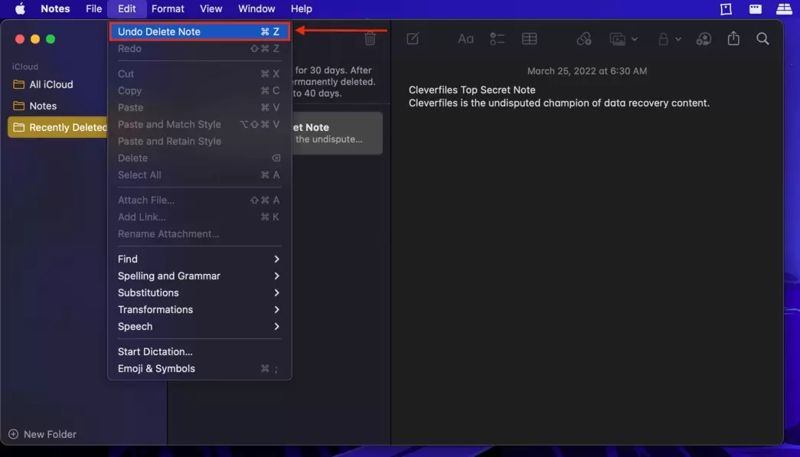
Stap 1. Open de Notes app vanuit je Dock of Toepassingen map.
Stap 2. Klik op de Onlangs verwijderd map in de zijbalk.
Stap 3. Nu kunt u alle recent verwijderde notities bekijken.
Stap 4. Druk op de commando Typ en selecteer de notities die u wilt ophalen.
Stap 5. Klik op de Edit menu en kies Verwijderen ongedaan maken..
Let op: Als u de notities in een andere map wilt opslaan, klikt u met de rechtermuisknop op een geselecteerde notitie en kiest u 'Opslaan in een andere map'. Verplaatsen naaren kies de bestemming.
Deel 2: Hoe u verwijderde notities op uw Mac kunt herstellen vanuit iCloud
iCloud kan alle wijzigingen synchroniseren als je Notities op je Mac hebt geconfigureerd. Voordat je verwijderde notities naar iCloud worden gesynchroniseerd, kun je verwijderde notities op je Mac herstellen vanuit iCloud. Deze methode vereist een stabiele internetverbinding.
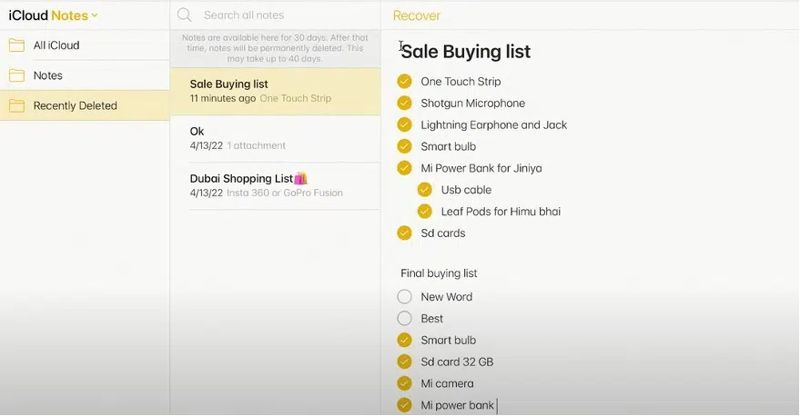
Stap 1. Zorg ervoor dat je Notities voor iCloud hebt ingesteld.
Stap 2. Ga in een browser naar www.icloud.com en log in met je Apple ID en wachtwoord.
Tips: Als u tweefactorauthenticatie hebt ingesteld, voert u de verificatiecode in om uw identiteit te bevestigen.
Stap 3. Kies Notes om de iCloud-notitiespagina te openen.
Stap 4. Ga naar de map waar je notities zijn opgeslagen of naar de map 'Recent verwijderd'.
Stap 5. Start de Notities-app op je Mac.
Stap 6. Selecteer de gewenste notitie, kopieer de inhoud en plak deze in de Notities-app.
Let op: Je kunt verwijderde notities niet vanuit iCloud herstellen naar de Notities-app op macOS.
Verder lezen
Deel 3: Hoe verwijderde notities van een Mac-harde schijf te herstellen
Mac heeft een map voor het opslaan van tijdelijke bestanden. Als je per ongeluk een notitie verwijdert, stop dan met wat je aan het doen bent en open de map voor tijdelijke bestanden om de verwijderde notities van je Mac te herstellen. Hieronder volgen de stappen:
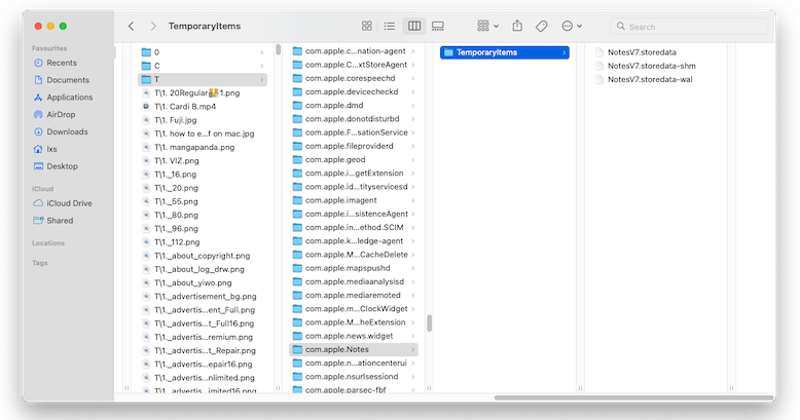
Stap 1. Sluit de Notities-app af en open de terminal app op je Mac.
Stap 2. Typ in open $ TMPDIR en druk op de Retourneren toets op het toetsenbord.
Stap 3. Vind de com.apple.Notes map en open deze.
Stap 4. Kies de TemporaryItems submap om toegang te krijgen tot tijdelijke bestanden.
Stap 5. Voer de ... uit vinder klik op de app Go menu en kies Ga naar map.
Stap 6. Kopieer en plak het onderstaande pad in het vak en druk op Enter. Retourneren. ~/Bibliotheek/Containers/com.apple.Notes/Data/Bibliotheek/Notes/
Stap 7. Verplaats vervolgens de bestanden naar de TemporaryItems map naar de Notes map.
Stap 8. Start de Notities-app opnieuw om te controleren of de notities op de Mac zijn hersteld.
Deel 4: Hoe u verwijderde notities kunt herstellen vanuit een Time Machine-back-up
Time Machine is de ingebouwde back-up- en herstelfunctie van Mac. Als je een back-up hebt gemaakt voordat je je notities verwijderde, kun je proberen je gegevens te herstellen. Je moet natuurlijk wel de juiste Time Machine-back-up hebben.
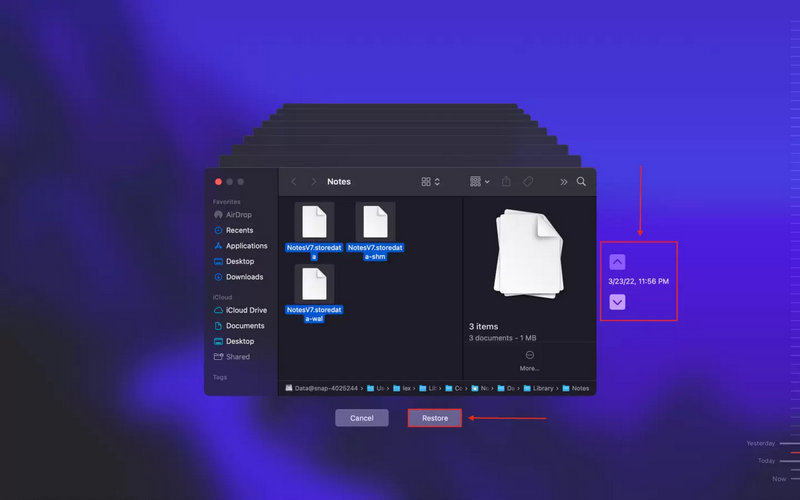
Stap 1. Open je vinder app vanuit het Dock.
Stap 2. Ga naar de Go menu en kies Ga naar map.
Stap 3. Ga naar ~/Bibliotheek/Containers/com.apple.Notes/Data/Bibliotheek/Notes/
Stap 4. Klik op de tijd Machine knop op de bovenste menubalk en kies Enter Time Machine.
Tips: Als u het niet kunt zien tijd Machine Klik bovenaan je scherm op de Appel menu, kies Systeem instellingen, Ga naar controle Centeren kies Weergeven in menubalk besteld, tijd Machine.
Stap 5. Gebruik de pijl knoppen om de juiste versie te selecteren, selecteer de tijdelijke bestanden en klik herstellen.
Stap 6. Heropen nu de Notes app, en de verwijderde notities zouden hersteld moeten kunnen worden.
Deel 5: Hoe u permanent verwijderde notities op een Mac kunt herstellen
Zonder back-up is het lastig om verwijderde notities van een Mac te herstellen. Gelukkig is er een oplossing. Apeaksoft Data Recovery Dit programma kan u helpen dit probleem op te lossen. Het kan uw harde schijf scannen en verloren gegevens binnen enkele minuten terughalen voordat de bestanden worden overschreven.
Een snelle manier om permanent verwijderde notities op een Mac te herstellen.
- Verwijderde notities snel herstellen van je Mac.
- Bekijk de notities en bijlagen voor selectief herstel.
- Ondersteuning van een breed scala aan bestandstypen en formaten.
- Bewaar uw aantekeningen in hun oorspronkelijke staat.
- Beschikbaar voor macOS 10.7 en later, en Windows 11 en eerder.
Veilige download
Veilige download

Hoe permanent verwijderde notities van een Mac te herstellen
Stap 1. Installeer software voor het herstellen van notities.
Start de applicatie voor het herstellen van notities nadat u deze op uw computer hebt geïnstalleerd. Kies Mac Data Recovery Om de hoofdinterface te openen, selecteert u de schijf waarop uw notitiebestanden zijn opgeslagen en start u de schijfscan. Het scannen van de schijf kan even duren.

Stap 2. Voorbeeld van verloren gegevens
Wanneer het scannen van de gegevens is voltooid, ga dan naar de Padenlijst en navigeer naar de com.apple.Notes map. Kies vervolgens Data, Bibliotheeken NotesAls u de map niet kunt vinden, typt u aantekeningen klik in het vak hierboven. Filter.

Stap 3. Herstel notities van Mac
Selecteer alle gewenste bestanden en klik op de Herstellen klik op de knop rechtsonder. Stel vervolgens een uitvoermap in en bevestig het herstel van de bestanden. Heropen daarna het programma. Notes app, en de verwijderde notities zouden terug moeten zijn.

Conclusie
Deze gids legt uit Hoe kan ik verwijderde notities op een MacBook herstellen? In verschillende situaties. De map 'Recent verwijderd' is een snelle optie om verloren notities terug te vinden. Of je kunt de map 'Tijdelijke bestanden' proberen. Met iCloud- of Time Machine-back-up kun je verloren notities terugvinden als je dit hebt ingesteld. Apeaksoft Data Recovery Dit is de ultieme oplossing om permanent verwijderde notities van je Mac terug te halen, zonder dat je technische kennis nodig hebt.
Gerelateerde artikelen




