

Hoe je niet-opgeslagen of verwijderde Kladblok-bestanden kunt herstellen in Windows (2026)

Key Takeaways
- Microsoft Kladblok ondersteunt geen automatische opslag, waardoor niet-opgeslagen bestanden meestal verloren gaan zodra het programma wordt gesloten.
- De enige betrouwbare manier om niet-opgeslagen tekst te herstellen is door gebruik te maken van... Ctrl + Z voordat je Kladblok sluit.
- Na een crash of stroomuitval kunnen tijdelijke bestanden mogelijk helpen bij het herstellen van niet-opgeslagen gegevens, maar de kans op succes is klein.
- Als het bestand eerder is opgeslagen, kunt u het herstellen via de Prullenbak of een herstelprogramma zoals Apeaksoft Data Recovery.
"Mijn computer is opnieuw opgestart toen ik mijn bestanden niet had opgeslagen, en ik ben verschillende belangrijke notitieblokken kwijtgeraakt. Is er een manier om dit te verhelpen?" niet-opgeslagen notitieblokken herstellen?"
Bent u een niet-opgeslagen Kladblok-bestand kwijtgeraakt na een crash of per ongeluk afsluiten? U bent niet de enige. In tegenstelling tot Microsoft Word, Excel, PowerPoint en andere programma's kan Kladblok helaas geen inhoud automatisch opslaan, waardoor niet-opgeslagen bestanden vaak niet meer te herstellen zijn.
Er zijn echter in sommige gevallen nog steeds enkele scenario's waarin u uw Kladblok-bestanden kunt terughalen. Lees verder!
PAGINA-INHOUD:
Deel 1: Kun je Kladblok-bestanden herstellen?
Is er een manier om Kladblok-documenten te herstellen? Dat hangt ervan af waarom en hoe uw Kladblok-bestanden verloren zijn gegaan.
Er zijn verschillende omstandigheden waaronder een Kladblok-bestand van uw harde schijf kan verdwijnen, bijvoorbeeld:
1. U verwijdert per ongeluk de Kladblokbestanden.
2. U sluit het Kladblok-venster zonder het bestand op te slaan.
3. Uw Kladblok-bestanden zijn beschadigd door software van derden.
Over het algemeen kunnen verwijderde bestanden vaak worden hersteld, zijn niet-opgeslagen bestanden meestal niet te herstellen tenzij het programma nog open is, en kunnen beschadigde bestanden gedeeltelijk worden gerepareerd.
In de volgende paragrafen bespreken we de meest effectieve methoden voor elke situatie.
Deel 2: Hoe u niet-opgeslagen Kladblok-bestanden kunt herstellen
Methode 1: Niet-opgeslagen Kladblok-bestanden herstellen met Ctrl + Z
Slagingspercentage: ⭐⭐⭐⭐⭐
Als het Kladblok-venster na het aanbrengen van wijzigingen nog steeds open is, kunt u proberen het volgende te gebruiken: Ctrl + Z Om je bewerkingen ongedaan te maken en niet-opgeslagen Kladblok-tekst te herstellen. Deze methode werkt alleen voordat je het programma sluit.
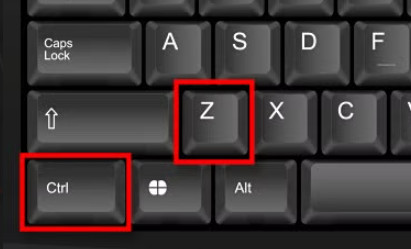
Tips: Als u klikt Sla niet op Na het sluiten van Kladblok zijn bestanden vaak vrijwel onmogelijk te herstellen.
Methode 2: Kladblokbestanden herstellen na afsluiten/crash met tijdelijke bestanden
Slagingspercentage: ⭐⭐
Als uw computer vastloopt of Kladblok onverwacht wordt afgesloten, is er een kleine kans dat u niet-opgeslagen Kladblok-gegevens kunt herstellen vanuit tijdelijke bestanden. Hoewel Kladblok bestanden niet automatisch opslaat, bewaart Windows wel tijdelijke bestanden. Dit biedt u de mogelijkheid om Kladblok-bestanden die niet zijn opgeslagen te herstellen. Op deze manier zijn de meest recente Kladblok-bestanden beschikbaar.
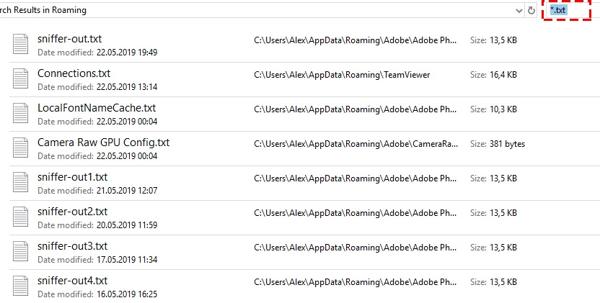
Stap 1. Druk op de overwinning + R toetsen op uw toetsenbord om de lopen dialoogvenster.
Stap 2. Type %App data% in het vak en druk op de Enter-toets op uw toetsenbord. Dat opent de directory C:Gebruikers%GEBRUIKERSNAAM%AppDataRoaming.
Stap 3. Voer vervolgens de invoer in * .txt in de zoekbalk rechtsboven. Zoek vervolgens het gewenste Kladblok-bestand, kopieer het naar een andere map en open het bestand.
Deel 3: Hoe verwijderde Kladblok-bestanden te herstellen
Als uw Kladblok-bestanden eerder zijn opgeslagen maar later zijn verwijderd, zijn er verschillende manieren om ze te herstellen. Afhankelijk van of de bestanden simpelweg zijn verwijderd, overschreven of permanent zijn gewist, kunt u methoden proberen zoals het controleren van de prullenbak, het herstellen van eerdere versies of het gebruik van professionele herstelprogramma's.
In de volgende paragrafen zullen we elke methode stap voor stap toelichten, zodat u de verloren bestanden snel en veilig kunt terugvinden.
Methode 1: Verwijderde Kladblok-bestanden herstellen vanuit de prullenbak
Slagingspercentage: ⭐⭐⭐⭐
Als u zojuist een Kladblok-bestand verwijdert met de Verwijdering toets op uw toetsenbord, is de kans groot dat het bestand gewoon naar uw Prullenbak is verplaatst. Daarom is de eerste plaats om Kladblok-bestanden te herstellen de Prullenbak-map.
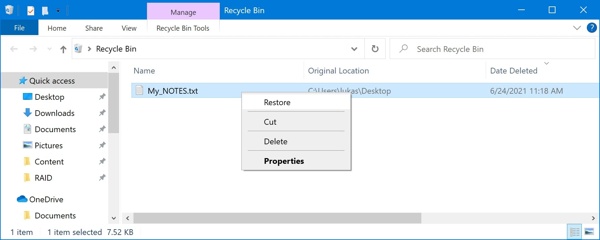
Stap 1. Open de Prullenbak map van uw bureaublad.
Stap 2. Zoek het Kladblok-bestand dat u wilt herstellen en klik er met de rechtermuisknop op.
Stap 3. Kies herstellen in het contextmenu. Dan kun je het bestand in de originele directory vinden.
Methode 2: Permanent verwijderde Kladblok-bestanden herstellen met behulp van software voor gegevensherstel.
Slagingspercentage: ⭐⭐⭐⭐⭐
Als het bestand permanent is verwijderd of niet in de prullenbak is gevonden, kan een professioneel hulpmiddel zoals Apeaksoft Data Recovery Kan helpen bij het scannen en herstellen van verloren tekstbestanden. Het kan uw schijf grondig scannen en verloren TXT-bestanden herstellen, zelfs na verwijdering of formatteren.
Beste tool voor het herstellen van Kladblok-bestanden
- Herstel Kladblok-bestanden snel en eenvoudig.
- Haal verloren bestanden op uit de Prullenbak, van de harde schijf en van het flashstation.
- Het biedt 200 MB herstelruimte, genoeg om honderden Kladblok (TXT)-bestanden te herstellen.
- Bekijk een voorbeeld van verloren Kladblok-bestanden voordat u ze herstelt.
Veilige download
Veilige download

Stap 1. Scan uw schijfstation
Start de beste tool voor het herstellen van Kladblok-bestanden (mits deze op uw pc is geïnstalleerd). Selecteer de harde schijf waarop uw verloren bestanden zijn opgeslagen. Klik Start scannen.

Stap 2. Zoek naar de verloren Kladblok-bestanden.
Vink het gewenste gegevenstype aan onder Type lijst sectie, zoals Document.

Stap 3. Herstel Kladblok-bestanden
Selecteer de map Kladblok en bekijk de ontbrekende bestanden. Selecteer de gewenste Kladblok-bestanden en klik op de knop. Recover All knop. Selecteer een map en haal het bestand op.

Tips: Ook herstel verwijderde Google-documenten in dit programma.
Methode 3: Kladblokbestanden herstellen via een eerdere versie
Slagingspercentage: ⭐⭐⭐
Met de ingebouwde Rollback-functie in Windows kunt u niet-opgeslagen Kladblok- of Excel tijdelijke bestanden. Deze functie is beschikbaar op Windows 11/10/8/7. Deze functie kan Kladblok-bestanden binnen 10 dagen herstellen.
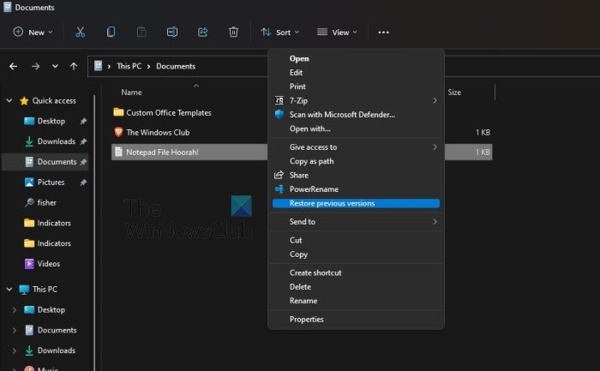
Stap 1. Zoek de map waarin de niet-opgeslagen Kladblokbestanden zijn opgeslagen.
Stap 2. Klik met de rechtermuisknop op de map en kies Herstel vorige versie. Op Windows 11. Selecteer Toon meer optiesen kies vervolgens Herstel vorige versie.
Stap 3. Selecteer vervolgens een geschikte versie uit de lijst en klik op de herstellen knop.
Deel 4: Veelgestelde vragen over het herstellen van Kladblok-bestanden
Heeft Kladblok een automatische opslagfunctie?
Nee. Microsoft Kladblok ondersteunt geen automatisch opslaan, dus niet-opgeslagen bestanden gaan verloren zodra het programma wordt gesloten.
Kan ik een niet-opgeslagen Kladblok-bestand herstellen nadat ik het heb afgesloten?
Nee. Niet-opgeslagen Kladblok-bestanden kunnen niet worden hersteld zodra het venster is gesloten.
Waar worden tijdelijke Kladblok-bestanden opgeslagen?
Kladblok maakt geen officiële tijdelijke bestanden aan, maar als je je niet-opgeslagen tekst wilt terugvinden, kun je de locatie van de tijdelijke Kladblok-bestanden controleren in %AppData%.
Kan ik verwijderde Kladblok-bestanden herstellen?
Ja. U kunt verwijderde Kladblok-bestanden herstellen met behulp van methoden zoals de Prullenbak, Vorige versies of met een herstelprogramma zoals Apeaksoft Data Recovery.
Conclusie
Nu zou je het moeten begrijpen Hoe verwijderde of niet-opgeslagen Kladblok-bestanden te herstellen Op Windows 11/10/8/7 in verschillende situaties. Hoewel Ctrl + Z werkt voor niet-opgeslagen inhoud, kunnen verwijderde of permanent verloren bestanden worden hersteld met behulp van de Prullenbak, eerdere versies of een betrouwbaar herstelprogramma zoals Apeaksoft Data Recovery.
Gerelateerde artikelen




