

Hoe je snel videobestanden van je SD-kaart kunt herstellen

Ik heb mijn SD-kaart geformatteerd en ben vergeten een back-up van mijn video's te maken. Hoe kan ik dat doen? Video's herstellen vanaf een SD-kaartSD-kaarten en geheugenkaarten worden veel gebruikt om mediabestanden op te slaan en de opslagcapaciteit van digitale camera's uit te breiden. Videoverlies is echter een veelvoorkomend probleem vanwege de kwetsbaarheid van SD-kaarten. Het goede nieuws is dat er verschillende manieren zijn om verloren mediagegevens van uw SD-kaart in diverse situaties terug te halen.
PAGINA-INHOUD:
- Deel 1: Verloren video's terughalen van een SD-kaart
- Deel 2: Hoe verwijderde video's van een SD-kaart in de prullenbak te herstellen
- Deel 3: Hoe video's te herstellen van een geformatteerde SD-kaart met behulp van een back-up
- Deel 4: Hoe je beschadigde video's van een SD-kaart kunt herstellen met PhotoRec
Deel 1: Verloren video's terughalen van een SD-kaart
Apeaksoft Data Recovery Dit is de ultieme manier om verloren video's van een SD-kaart te herstellen nadat je ze per ongeluk hebt verwijderd, je kaart hebt geformatteerd of je videobestanden beschadigd zijn. Belangrijker nog, het is gebruiksvriendelijk en vereist geen technische kennis.
- Herstel snel video's van de SD-kaart.
- Ondersteunt vrijwel alle videoformaten, waaronder MP4, MKV, MOV, ProRes, AVI en meer.
- Bekijk verloren video's om selectief te herstellen.
- Geschikt voor zowel interne als externe harde schijven.
- Compatibel met Windows en macOS.
Veilige download
Veilige download

Hoe je verloren video's van je SD-kaart kunt herstellen
Stap 1. Scan je SD-kaart
Start de videoherstelsoftware nadat je deze op je pc hebt geïnstalleerd. Er is ook een versie voor Mac. Ga naar de USB / SD-kaartherstel modus. Plaats de SD-kaart in uw computer, selecteer deze in het下拉菜单 (dropdownmenu) en klik op de Schijf scannen knop.

Stap 2. Voorbeeld van video's
Na een snelle scan voert de software automatisch een diepe scan uit. Ga vervolgens naar de Type lijst tab en kies VideoNu kunt u alle video's op uw SD-kaart bekijken. Gebruik de filteroptie om snel specifieke video's te vinden.

Stap 3. Verloren video's herstellen
Selecteer de videobestanden die u wilt ophalen en klik op de Herstellen knop. Stel vervolgens een uitvoermap in en bevestig het herstellen van de video vanaf de SD-kaart.

Deel 2: Hoe verwijderde video's van een SD-kaart in de prullenbak te herstellen
Als je je SD-kaart op je computer opent en per ongeluk video's verwijdert, is de kans groot dat je de verwijderde video's kunt terughalen uit de prullenbak. Het is zeker de moeite waard om deze eenvoudige methoden te proberen.
Hoe verwijder je verwijderde video's van een SD-kaart in de prullenbak te herstellen?
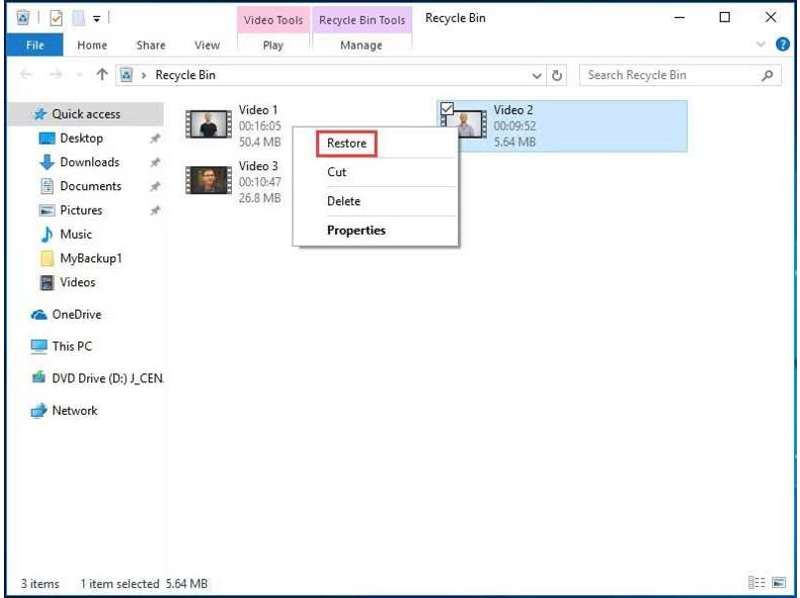
Stap 1. Open de Prullenbak vanaf je bureaublad of via Verkenner.
Stap 2. Zoek naar de video die je wilt herstellen.
Stap 3. Klik met de rechtermuisknop op het bestand en kies herstellen.
Hoe verwijderde video's van een SD-kaart in de prullenbak te herstellen
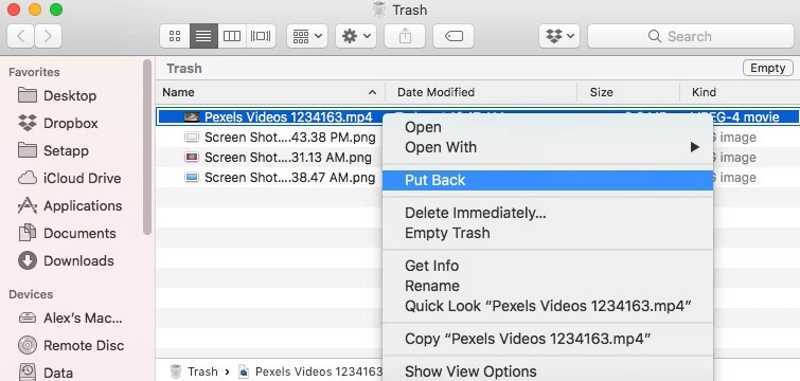
Stap 1. Open uitschot aan de hand van de Dok bar.
Stap 2. Zoek het videobestand dat u wilt herstellen.
Stap 3. Klik met de rechtermuisknop op het videobestand en kies Terugzetten.
Let op: Met deze methoden kunt u verwijderde video's terugzetten naar de oorspronkelijke locatie. U kunt ze ook selecteren en naar uw bureaublad slepen als uw SD-kaart niet toegankelijk is.
Deel 3: Hoe video's te herstellen van een geformatteerde SD-kaart met behulp van een back-up
Een back-up maken is een goede optie om gegevensverlies te voorkomen. Met andere woorden, je kunt video's herstellen van een geformatteerde SD-kaart als je een back-up van je video's hebt gemaakt met de ingebouwde functies Bestandsgeschiedenis en Time Machine.
Hoe video's van een SD-kaart te herstellen via Bestandsgeschiedenis
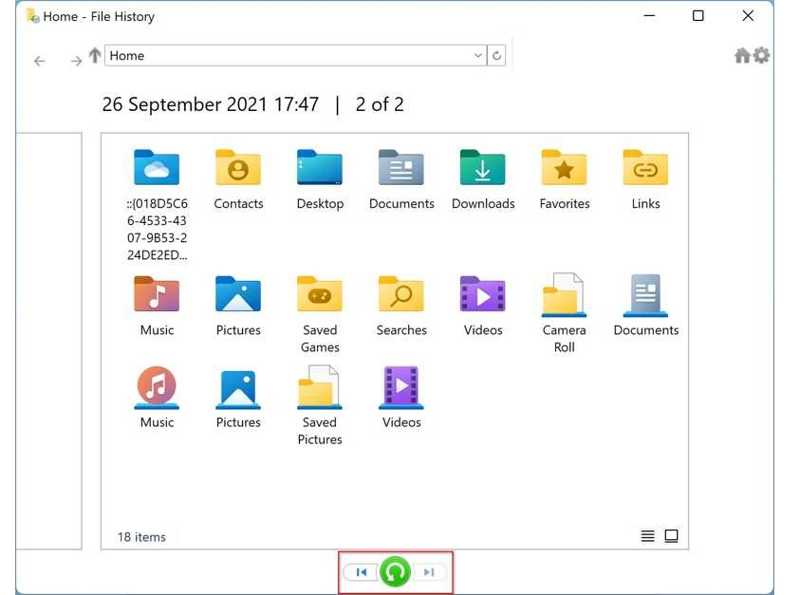
Stap 1. Open een bestandsverkenner en zoek de SD-kaart.
Stap 2. Klik met de rechtermuisknop op uw kaart en kies Aanbod.
Stap 3. Schakel over naar de vorige versies Tab.
Stap 4. Selecteer de juiste versie en klik op de pijl knop naast Openen kies Openen in Bestandsgeschiedenis.
Stap 5. Klik op het videobestand en sleep het naar je bureaublad.
Hoe je video's van een SD-kaart kunt herstellen met Time Machine
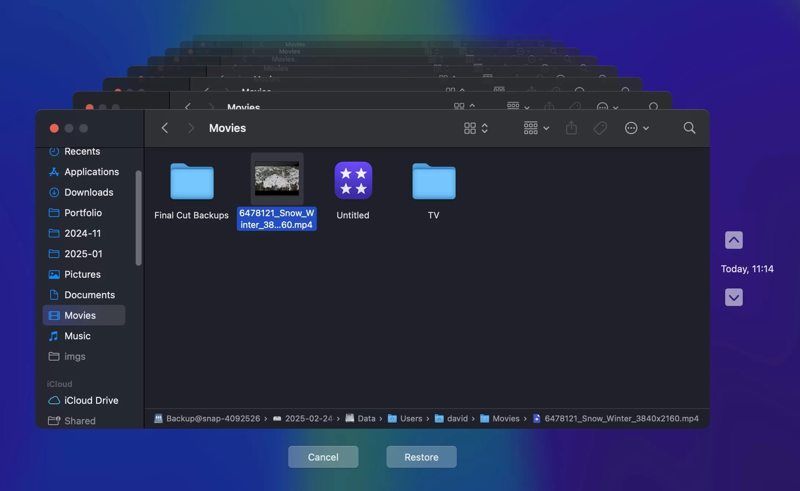
Stap 1. Plaats het back-upmedium in uw Mac.
Stap 2. Open je vinder en zoek de locatie op waar je video is opgeslagen.
Stap 3. Klik op de tijd Machine knop op het bovenste lint en kies Enter Time Machine.
Stap 4. Druk op de naar boven en Neerwaartse totdat je de juiste versie hebt gevonden.
Stap 5. Selecteer het gewenste videobestand, kopieer het en plak het in de bestemmingsmap.
Verder lezen
Deel 4: Hoe je beschadigde video's van een SD-kaart kunt herstellen met PhotoRec
PhotoRec is een gratis en open-source programma voor bestandsherstel. Het kan beschadigde video's van een SD-kaart repareren en herstellen. Het werkt echter via de commandoregel en vereist technische kennis.
Stap 1. Download TestDisk naar je harde schijf.
Stap 2. Open het archief, klik met de rechtermuisknop op de photorec.exe bestand, en kies Als administrator uitvoeren.
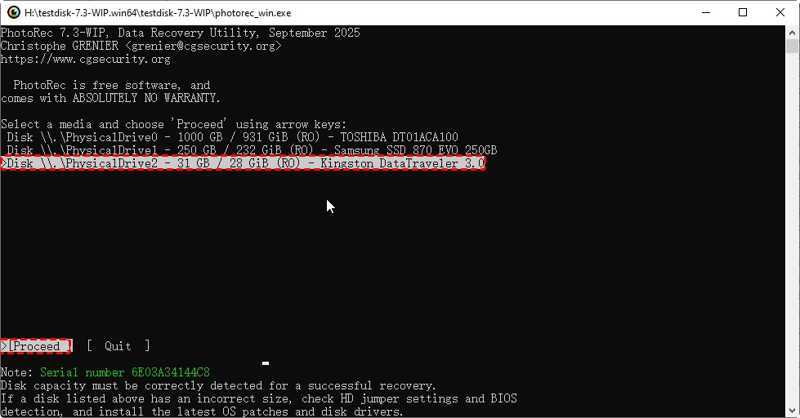
Stap 3. Gebruik de pijltjestoetsen op je toetsenbord om je SD-kaart te selecteren.
Stap 4. Druk op de Enter or Retourneren sleutel.
Stap 5. Selecteer vervolgens en voer uit Gaan.
Stap 6. Selecteer vervolgens het bestandssysteem van uw SD-kaart.
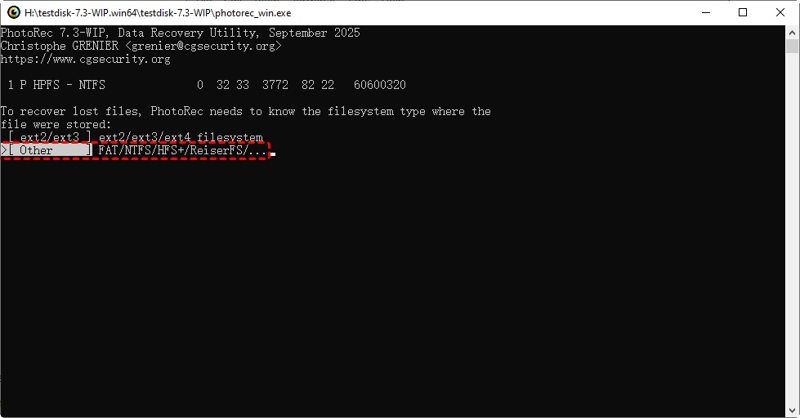
Stap 7. Kies Gratis or geheel volgens uw behoeften.
Stap 8. Selecteer de bestemmingsmap en start het herstelproces.
Conclusie
Deze gids biedt meerdere manieren om Verwijderde video's herstellen van een SD-kaart In diverse situaties kunt u een geschikte methode kiezen en onze stappen volgen om uw videobestanden snel terug te krijgen. Apeaksoft Data Recovery Dit is de ultieme manier om videobestanden van interne en externe harde schijven te herstellen.
Gerelateerde artikelen




