

4 gedetailleerde methoden om eenvoudig beschadigde ZIP-bestanden te herstellen

ZIP speelt een belangrijke rol in ons dagelijks leven. Of het nu gaat om het verpakken van materialen of het overzetten van grote bestanden, het levert ons grote problemen op als het ZIP-bestand corrupt of beschadigd is, niet kan worden gedecomprimeerd of de inhoud verloren gaat. Maak je geen zorgen - het kan worden hersteld! Dit bericht is er om je te helpen ZIP-bestanden herstellen op 4 nuttige manieren. Lees verder!
PAGINA-INHOUD:
- Deel 1: Waarom raken ZIP-bestanden beschadigd?
- Deel 2: Universele manier om beschadigde ZIP-bestanden te herstellen
- Deel 3: Beschadigde ZIP-bestanden herstellen met behulp van alternatieve decompressietools
- Deel 4: Beschadigde ZIP-bestanden herstellen met professionele reparatiehulpprogramma's
- Deel 5: Een beschadigd ZIP-bestand herstellen van een back-up
Deel 1: Waarom raken ZIP-bestanden beschadigd?
Voordat we onderzoeken hoe je een beschadigd ZIP-bestand kunt herstellen, is het belangrijk om eerst te achterhalen waarom het beschadigd is. De structuur van een ZIP-bestand is relatief complex. Als een deel ervan beschadigd is, kan dit ertoe leiden dat het hele gecomprimeerde bestand niet normaal kan worden geopend. Hieronder staan veelvoorkomende redenen:
Het overdrachtsproces is onderbroken: Onstabiele netwerken of plotselinge onderbrekingen tijdens de overdracht kunnen resulteren in onvolledige ZIP-bestanden, waardoor ze niet uitgepakt kunnen worden.
Storing in opslagapparaat: Beschadigde sectoren, veroudering of plotseling stroomverlies op USB-sticks, harde schijven of geheugenkaarten kunnen de bestandsstructuur beschadigen.
Compressie- of extractiefouten: Softwarecrashes, vastlopen of onderbroken bewerkingen kunnen resulteren in beschadigde ZIP-bestanden.
Virusinfectie: Sommige virussen kunnen ZIP-bestanden beschadigen.
Beschadigd bestandssysteem: Systeemcrashes, onjuiste opmaak en beschadigde schijven kunnen ZIP-archieven ook beschadigen.
Incompatibele softwareversies: Het gebruik van verouderde compressietools kan ertoe leiden dat ZIP-bestanden niet goed worden geopend.
Deel 2: Universele manier om beschadigde ZIP-bestanden te herstellen
Het is van groot belang om een universele en efficiënte manier te vinden om beschadigde zip-bestanden te herstellen. Gebruik hiervoor professionele tools zoals Apeaksoft Data Recovery kan het succespercentage aanzienlijk verhogen.
Beste universele tool om beschadigde ZIP-bestanden te herstellen
- Het biedt een diepe scanmodus om ZIP-bestanden effectief te lokaliseren.
- Herstel ZIP-bestanden na verwijdering, virussen, systeemcrashes, etc.
- Er vinden geen overschrijvingen of schades van gegevens plaats tijdens het proces.
- Gebruiksvriendelijke interface en 99.98% succespercentage.
Veilige download
Veilige download

Stap 1. Klik op de bovenstaande knop om deze software gratis te downloaden.
Stap 2. Start het programma en kies de locatie van uw beschadigde ZIP-bestanden. Druk op de Start scannen knop.

Stap 3. Wacht geduldig en je ziet alle bestanden op de interface. Ga naar het linkerpaneel om te kiezen. Archief.

Stap 4. Controleer de resultaten en druk vervolgens op de Recover All knop in de rechter benedenhoek.
Tips: Deze tool helpt je ook gegevens herstellen van een defecte harde schijf.
Deel 3: Beschadigde ZIP-bestanden herstellen met behulp van alternatieve decompressietools
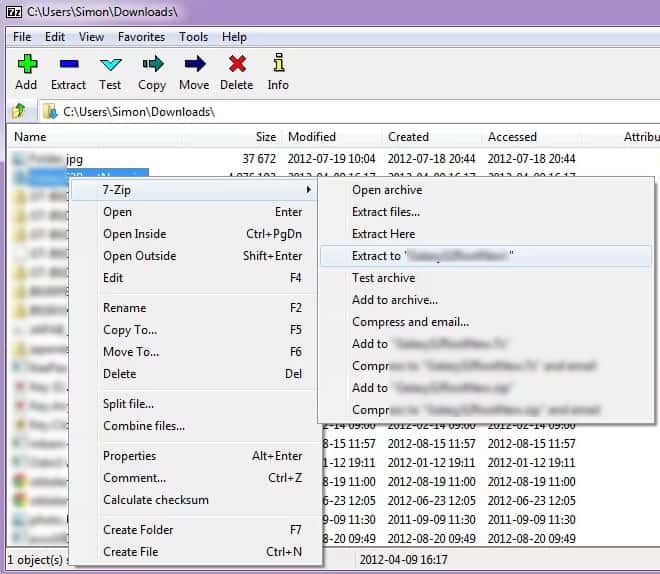
Soms kunt u alternatieve decompressietools gebruiken om een deel of de gehele inhoud te herstellen als het ZIP-bestand slechts licht beschadigd is. Veel ingebouwde extractors stoppen met werken zodra ze fouten detecteren, maar tools van derden hebben vaak een betere tolerantie voor kleine beschadigingen. Hier nemen we 7-Zip als voorbeeld om u te laten zien hoe u verwijderde ZIP-bestanden gratis kunt herstellen.
Stap 1. Download en installeer 7-Zip.
Stap 2. Zoek het beschadigde ZIP-bestand en klik er met de rechtermuisknop op.
Stap 3. Klik Open Archief om eerst te controleren of 7-Zip de bestandsstructuur kan lezen.
Stap 4. Controleer de bestanden en klik ExtractSoms kan 7-Zip nog steeds bruikbare inhoud extraheren als er fouten zijn.
Deel 4: Beschadigde ZIP-bestanden herstellen met professionele reparatiehulpprogramma's
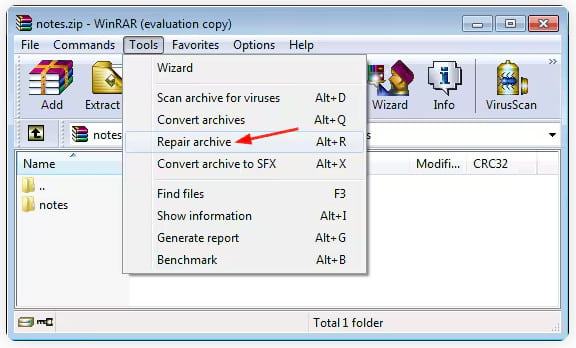
Wanneer een ZIP-bestand ernstig beschadigd is, kunnen reguliere decompressieprogramma's de inhoud mogelijk niet meer lezen. In dergelijke gevallen is het noodzakelijk om een professioneel reparatieprogramma te gebruiken. WinRAR-reparatie is een van de meest gebruikte. Het biedt een ingebouwde functie voor het herstellen van archieven, waarmee de structuur van een beschadigd ZIP-bestand kan worden hersteld.
Stap 1. Download WinRAR op uw computer en start het.
Stap 2. Navigeer naar de beschadigde ZIP-bestanden en klik Tools op de top.
Stap 3. Kies Reparatie archief en klik op OK om het reparatieproces te starten.
Deel 5: Een beschadigd ZIP-bestand herstellen van een back-up
Als geen van de herstelmethoden werkt, kunt u proberen het ZIP-bestand te herstellen vanuit een back-up. Mogelijk is er een intacte versie van de ZIP-bestanden, of het nu een systeemback-up, een versiegeschiedenis in de cloudopslag of een handmatig opgeslagen kopie betreft.
Volg de onderstaande stappen om verwijderde ZIP-bestanden uit de vorige versie te herstellen.
We nemen hier een Windows-computer als voorbeeld.
Stap 1. Zoek het beschadigde ZIP-bestand.
Stap 2. Klik er met de rechtermuisknop op en kies Aanbod.
Stap 3. Ga naar uw vorige versies tabblad. Windows slaat automatisch kopieën op als file History or Systeemherstel is ingeschakeld.
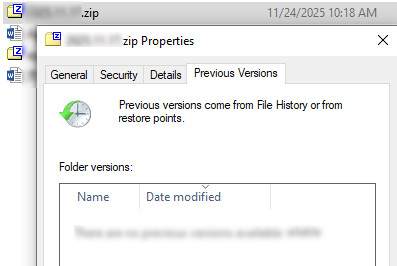
Stap 4. Selecteer een versie waarvan u denkt dat deze een intact ZIP-bestand bevat.
Stap 5. Druk op de herstellen knop.
Stap 6. Controleer of de ZIP-bestanden zijn hersteld.
Tips: U kunt deze methode ook gebruiken om herstel verwijderde pdf-bestanden.
Conclusie
Wat betreft hoe beschadigde ZIP-bestanden te herstellen, dan heeft u misschien wel een antwoord in gedachten. Of u nu professionele software gebruikt zoals Apeaksoft Data Recovery, alternatieve decompressietools, reparatieprogramma's of back-ups, wij hopen dat u uw beschadigde/verwijderde ZIP-bestanden succesvol kunt herstellen!
Gerelateerde artikelen




