


Hoe je een iPad kunt herstellen zonder iTunes (Werkt in verschillende situaties)

Een iPad herstellen zonder iTunes is minder moeilijk dan je misschien denkt. Of je iPad nu normaal werkt, vastloopt op het Apple-logo of zelfs is uitgeschakeld, er zijn betrouwbare manieren om hem weer aan de praat te krijgen. Deze handleiding beschrijft 3 beproefde methoden om dat te doen. Een iPad herstellen zonder iTunes Stap voor stap voor verschillende scenario's. Lees meer!
PAGINA-INHOUD:
- Deel 1: In één oogopslag - iPad-herstelmethoden zonder iTunes
- Deel 2: Wat houdt het herstellen van een iPad in?
- Deel 3: Voorzorgsmaatregelen voordat u uw iPad herstelt zonder iTunes
- Deel 4: Hoe je een iPad herstelt zonder iTunes
- Deel 5: Veelgestelde vragen over het herstellen van een iPad zonder iTunes
Deel 1: In één oogopslag - iPad-herstelmethoden zonder iTunes
| Methode | beste voor | Apparaat vereist | Internet vereist | Grenzen |
| iPad-instellingen | Normale reset wanneer de iPad werkt | alleen voor iPad | Nee | De iPad kan worden ontgrendeld. |
| iCloud.com | Verloren, vergrendeld of herstel op afstand | Elk apparaat | Ja | Zoek mijn eerder ingeschakeld |
| Finder op Mac | Systeemfouten zoals vastlopen, het Apple-logo dat blijft hangen en meer. | Mac | Nee | Technische stappen zijn vereist. |
Deel 2: Wat houdt het herstellen van een iPad in?
Het herstellen van een iPad heeft doorgaans twee betekenissen: de ene is het terugzetten van de iPad naar de fabrieksinstellingen, waarbij alle inhoud en instellingen worden gewist om systeemproblemen op te lossen of iPad-gegevens te verwijderen. De andere verwijst naar het herstellen van iPad-gegevens vanuit een back-up van iCloud of een andere locatie. In de praktijk verwijst het herstellen van een iPad echter meestal naar het terugzetten van de iPad naar de fabrieksinstellingen.
Veel mensen zullen problemen tegenkomen zoals de iPad blijft vastlopen Of de iPad start steeds opnieuw op, of blijft hangen op een wit of zwart scherm. Of de gebruiker is buitengesloten van de iPad vanwege meerdere onjuiste wachtwoordpogingen. In dergelijke gevallen is het herstellen van de iPad vaak de meest effectieve oplossing. Bovendien is het herstellen van de iPad ook noodzakelijk als u alle persoonlijke gegevens wilt wissen.
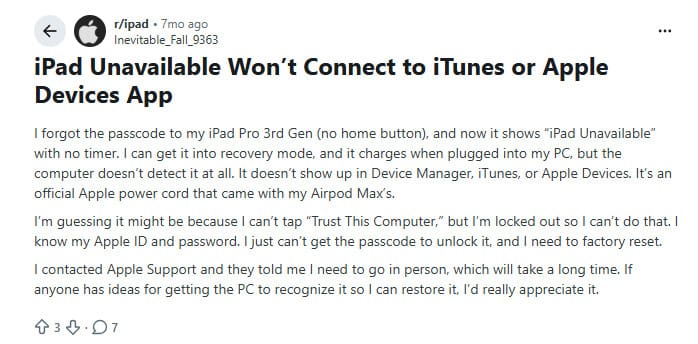
Om een iPad te herstellen, denken mensen meestal eerst aan iTunes. Maar zoals Reddit-gebruikers al aangaven in het bericht "iPad Unavailable Won't Connect to iTunes or Apple Devices App", is iTunes niet altijd betrouwbaar. Veel gebruikers melden problemen zoals het niet herkennen van het apparaat of het mislukken van de firmware-download. Daarom zoeken veel mensen naar manieren om een iPad te herstellen zonder iTunes.
Daarom delen we in het volgende deel 3 praktische manieren om je iPad te herstellen zonder iTunes in verschillende situaties.
Deel 3: Voorzorgsmaatregelen voordat u uw iPad herstelt zonder iTunes
Omdat bij het herstellen al je iPad-gegevens worden gewist, lees dan eerst de volgende voorzorgsmaatregelen door voordat je verdergaat:
- Maak een back-up van iPad Gegevens vooraf.
- Zorg ervoor dat u de Apple ID en het wachtwoord die bij uw apparaat horen, onthoudt, aangezien na het herstellen verificatie van de activeringsvergrendeling vereist is.
- Zorg dat het batterijniveau boven de 50% blijft.
Deel 4: Hoe je een iPad herstelt zonder iTunes
Methode 1: Fabrieksinstellingen herstellen rechtstreeks via de instellingen
Use case: Het apparaat kan normaal worden ingeschakeld en ontgrendeld.
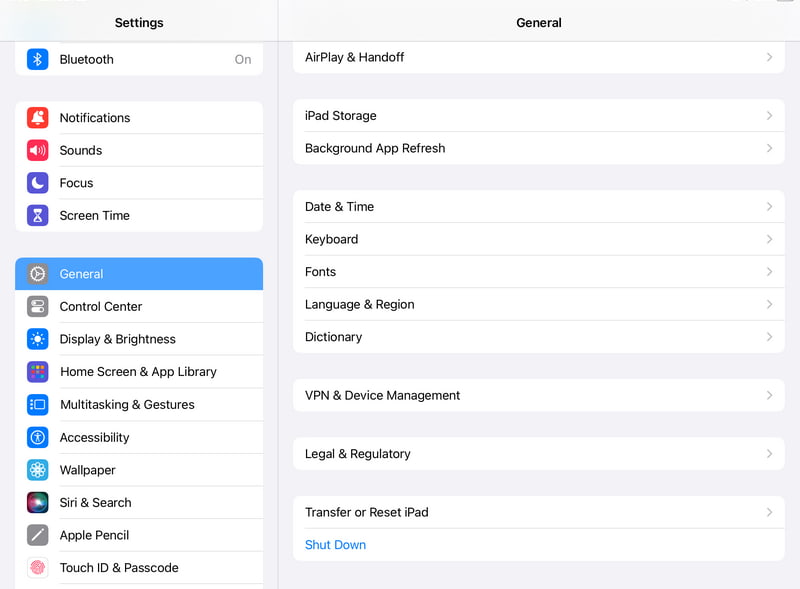
Stap 1. Ga naar settingsen klik Algemeen > iPad overzetten of herstellen > Wis alle inhoud en instellingen.
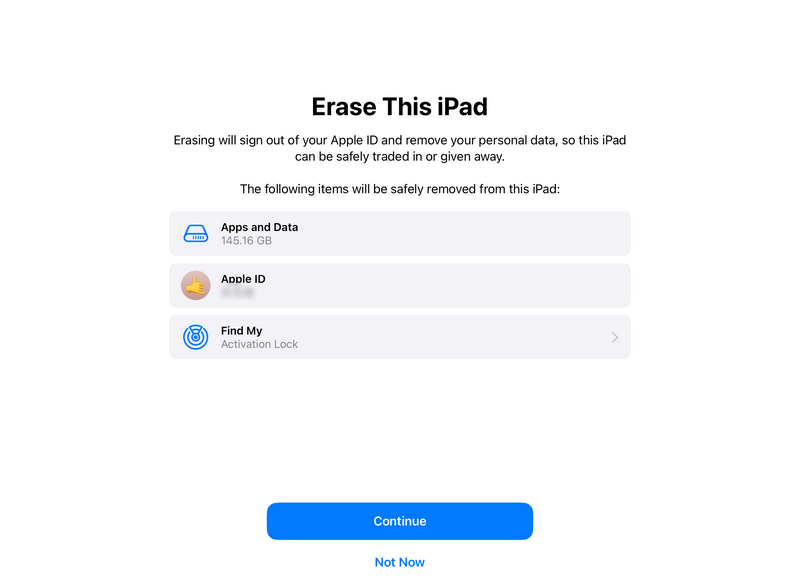
Stap 2. Klik Doorgaanen voer het wachtwoord in ter bevestiging.
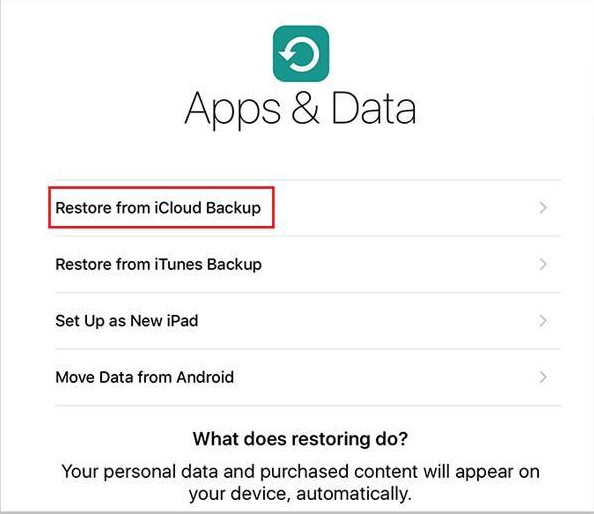
Stap 3. Activeer het apparaat na het opnieuw opstarten en meld u aan met uw Apple ID. Kies vervolgens voor het herstellen van gegevens vanuit een iCloud-back-up.
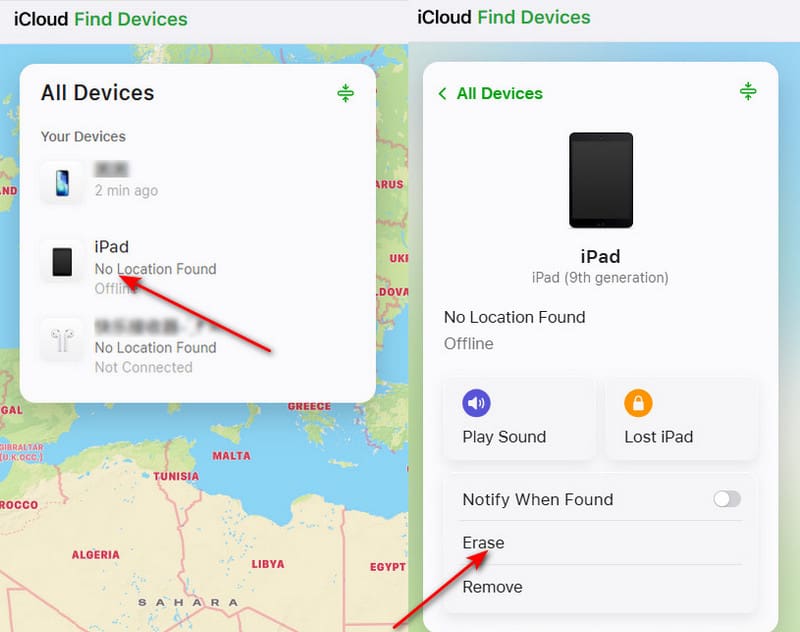
Methode 2: Een uitgeschakelde iPad herstellen zonder iTunes via iCloud Online
Use case: Wanneer het apparaat vergrendeld is of niet in de buurt is
Stap 1. Ga naar iCloud.com en log in met je Apple ID en wachtwoord.
Stap 2. Klik Find My.
Stap 3. Kies je iPad en klik WissenStel vervolgens uw iPad in volgens de instructies.
Methode 3: Een uitgeschakelde iPad herstellen zonder iTunes via Mac Finder
Use case: macOS Catalina en latere versies, voor systeemcrashes, opstartproblemen en andere systeemproblemen.
Stap 1. Sluit je iPad met de originele kabel aan op je Mac.
Stap 2. Open Finder en selecteer iPad in de linkerzijbalk.
Stap 3. Schakel je iPad uit en ga naar de herstelmodus.
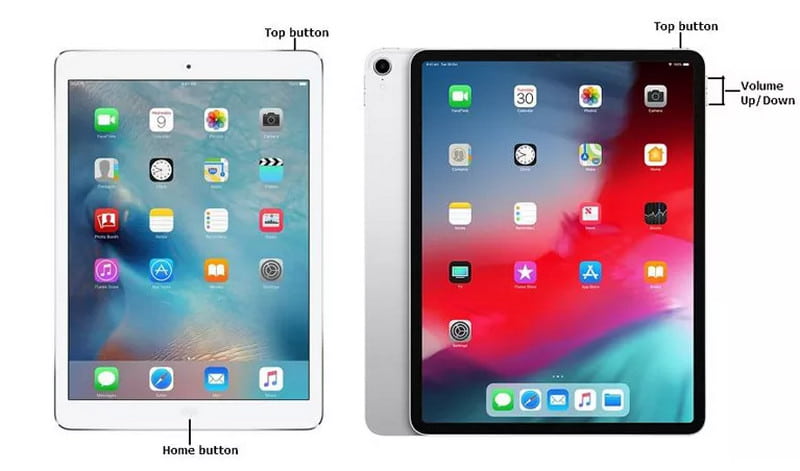
Voor iPad met een Home-knop:
Houd de toets ingedrukt Home knop en de top Druk op de knoppen. Laat beide knoppen los zodra het pictogram verschijnt.
Voor iPad zonder Home-knop:
Druk snel op en laat de knop los volume omhoog en Volume omlaag knoppen, houd vervolgens de top Druk op de knop totdat het pictogram voor de computerverbinding verschijnt.
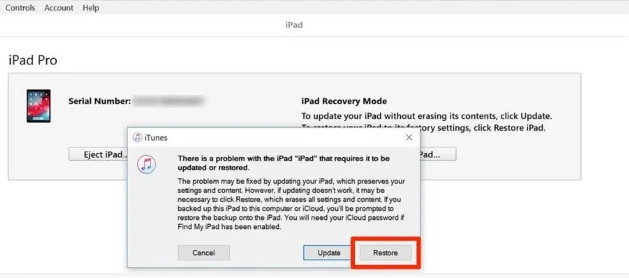
Stap 4. Klik herstellen wanneer er een melding op de interface verschijnt om de firmware automatisch te downloaden om de reparatie en reset te voltooien.
Bonus: iPad-gegevens herstellen zonder back-up met Apeaksoft iPhone Data Recovery
De meeste gebruikers kunnen hun iPad-gegevens herstellen vanuit een iCloud-back-up na het herstellen van hun iPad. Als u echter vooraf geen back-up van uw iPad hebt gemaakt, lijken uw bestanden mogelijk permanent verloren.
In dat geval heb je professionele tools van derden nodig, zoals Apeaksoft iPhone Data Recovery.

Gedownload door meer dan 1,000,000 gebruikers
- iPad-gegevens herstellen zonder iTunes- of iCloud-back-up.
- 3 stappen om het volledige iPad-herstelproces te voltooien.
- Compatibel met alle populaire iPad-modellen en de nieuwste iPadOS-versies.
- Ondersteuning voor het herstellen van iPad-gegevens, waaronder foto's, video's, muziek, enz.
Veilige download
Veilige download

Deel 5: Veelgestelde vragen over het herstellen van een iPad zonder iTunes
Kan een iPad worden hersteld zonder iTunes of een computer?
Ja, je kunt een iPad herstellen via de apparaatinstellingen, iCloud-wissing op afstand of Finder op een Mac in plaats van iTunes.
Worden alle gegevens verwijderd als ik mijn iPad herstel zonder iTunes?
Ja. Alle methoden die in dit bericht worden beschreven, wissen lokale gegevens. Maak daarom vooraf een back-up van uw gegevens.
Is het herstellen van een iPad hetzelfde als het terugzetten van een iPad naar de fabrieksinstellingen?
Niet helemaal. Een fabrieksreset wist alle gegevens en instellingen, terwijl het herstellen van een iPad ook het opnieuw instellen en het terugzetten van gegevens vanuit een back-up kan inhouden.
Conclusie
Al met al deelt dit bericht het volgende: Hoe herstel je een iPad zonder iTunes? Op 3 bewezen manieren, waaronder iPad-instellingen, iCloud en Finder. We bieden ook een handig hulpmiddel aan. Apeaksoft iPhone Data Recovery Om iPad-gegevens te herstellen als je geen back-up hebt gemaakt.
 Apeaksoft iPhone Data Recovery
 Herstel verwijderde of verloren gegevens van iOS-apparaten, iTunes en iCloud-back-ups.
Veilige download
Veilige download
Gerelateerde artikelen




