


Stapsgewijze handleiding voor het herstellen van een iPhone vanuit iTunes

iTunes biedt een handige manier om je apparaat te herstellen wanneer je overstapt naar een nieuwe iPhone, problemen ondervindt met het iOS-systeem of iOS moet wissen en opnieuw installeren. Afhankelijk van je specifieke behoeften kun je een volledige back-up herstellen, alleen bepaalde items uit je iTunes-back-up terugzetten of een problematische iPhone repareren via de herstelmodus. Dit artikel gaat hier dieper op in. Hoe herstel je een iPhone vanuit iTunes?.
PAGINA-INHOUD:
Deel 1: Voorbereidingen voor het herstellen van een iPhone vanuit iTunes
Voordat je je iPhone herstelt via iTunes, is het raadzaam om eerst de volgende voorbereidingen te treffen om onnodige problemen te voorkomen:
- Installeer de nieuwste officiële versie van iTunes op Windows-computers. Voor macOS Catalina en latere versies kunt u Finder gebruiken om dezelfde handelingen uit te voeren.
- Gebruik een originele of MFi-gecertificeerde kabel voor een stabiele verbinding.
- Zorg voor een stabiel computernetwerk en voldoende schijfruimte. Verbreek de netwerkverbinding niet en zet de computer niet in de slaapstand of schakel hem niet uit tijdens dit proces.
- Schakel tijdelijk de firewall en antivirussoftware van de computer uit om te voorkomen dat de apparaatherkenning en firmwareverificatieprocessen worden verstoord.
- Zorg ervoor dat u een back-up beschikbaar hebt die uw doelgegevens bevat.
- Zorg ervoor dat je iPhone voldoende batterij heeft.
- Onthoud het Apple ID-account en het wachtwoord die aan het apparaat zijn gekoppeld. Als je 'Zoek mijn apparaat' hebt ingeschakeld, wordt het proces geactiveerd. iCloud-activeringsslot.
Deel 2: Hoe u uw iPhone kunt herstellen vanuit een iTunes-back-up
Nadat je alle voorbereidingen hebt getroffen, kun je beginnen met het herstellen van je iPhone vanuit een iTunes-back-up. Houd er rekening mee dat tijdens dit proces de bestaande gegevens op je apparaat worden overschreven met de back-up. Maak indien nodig een back-up van je huidige iPhone-gegevens.
Stap 1. Verbind je iPhone met de computer via een USB-kabel. Open iTunes en tik op Vertrouw deze computer als er een prompt verschijnt.
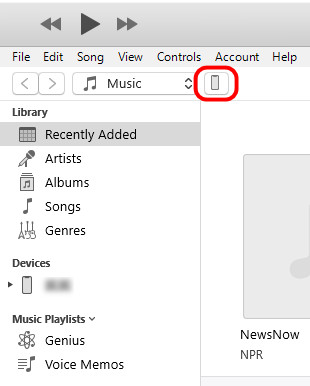
Stap 2. Klik op de iPhone-knop in de linkerbovenhoek van iTunes.
Stap 3. Scroll omlaag naar het gedeelte 'Back-ups' en klik. Back-up terugzetten.
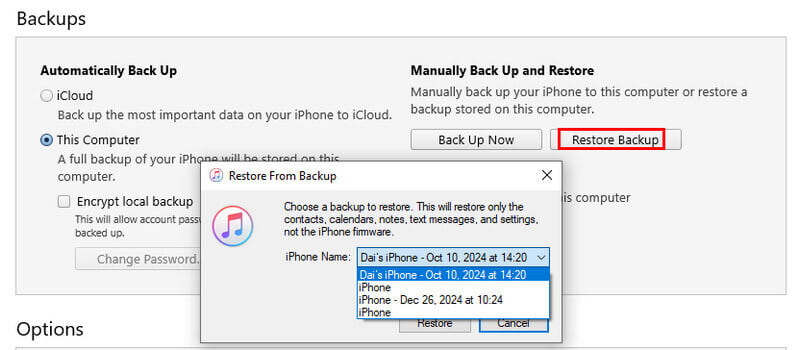
Stap 4. Selecteer het gewenste back-upbestand. Voor gecodeerde iTunes-back-upsVoer het wachtwoord in dat u oorspronkelijk hebt ingesteld.
Stap 5. Wacht tot het apparaat automatisch synchroniseert en opnieuw opstart. Koppel de kabel niet los voordat het herstelproces is voltooid.
Deel 3: Hoe je een iPhone selectief kunt herstellen vanuit iTunes
Zoals hierboven vermeld, vervangt iTunes bij het herstellen van een iPhone vanuit een back-up de huidige gegevens op je iPhone door de gegevens van de vorige back-up. Dit betekent dat je geen specifieke bestanden kunt selecteren om te herstellen en dat bestaande gegevens mogelijk worden overschreven door de back-upversie. In sommige gevallen wil je echter misschien alleen een specifieke verwijderde foto, notitie of bericht herstellen, in plaats van de hele back-up te herstellen. In dat geval heb je mogelijk tools nodig zoals Apeaksoft iPhone Data Recovery Om u te helpen uw iPhone selectief te herstellen vanuit een iTunes-back-up.

Gedownload door meer dan 1,000,000 gebruikers
- iPhone selectief herstellen vanuit een iTunes-back-up.
- Bekijk de gegevensdetails voordat u het herstel uitvoert.
- Ondersteuning voor het herstellen van iPhone-gegevens zonder back-up.
- Ondersteuning voor alle populaire iPhone-modellen en de nieuwste versies.
Veilige download
Veilige download

Stap 1. Download deze iPhone-gegevensherstelsoftware gratis door op de downloadknop hierboven te klikken.
Stap 2. Sluit je iPhone aan op je computer en kies Herstel van het iTunes-back-upbestand van het linkerpaneel.

Stap 3. Hier ziet u alle beschikbare iTunes-backups die u hebt gemaakt. Kies de juiste en klik erop. StartVervolgens leest deze tool je iTunes-back-up.
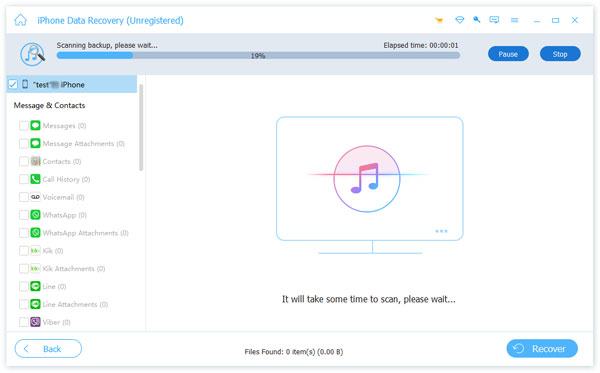
Stap 4. Kies het gewenste gegevenstype in de linkerzijbalk en u ziet de gedetailleerde gegevens aan de rechterkant. U kunt een voorbeeld bekijken. Verwijderde gegevens worden in het rood gemarkeerd.

Stap 5. Selecteer de bestanden door ze aan te vinken. Klik vervolgens op Herstellen.
Stap 6. Kies een opslaglocatie op uw computer. Alle herstelde bestanden worden daar opgeslagen.
Tips: Deze software kan u ook helpen herstelt de iPhone zonder iTunes.
Deel 4: Hoe u uw iPhone kunt herstellen met iTunes (herstelmodus)
In het vorige gedeelte hebben we uitgelegd hoe je een iPhone kunt herstellen vanuit een iTunes-back-up om je gegevens terug te krijgen. Als je iPhone echter ernstige systeemproblemen heeft, de melding 'iPhone uitgeschakeld' weergeeft, niet meer opstart of de computer het apparaat niet detecteert, is herstellen vanuit een back-up mogelijk niet mogelijk. In dat geval kun je iTunes gebruiken om je iPhone terug te zetten naar de fabrieksinstellingen. Deze methode wist het apparaat en installeert iOS opnieuw, waardoor diverse softwareproblemen worden opgelost.
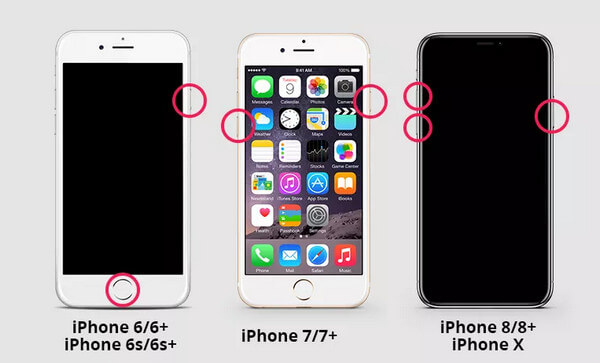
Stap 1. Houd het apparaat aangesloten op de computer. Zet je iPhone vervolgens in de herstelmodus.
iPhone 8 en latere modellen
Druk snel op de volumeknop. Up en Beneden toetsen, houd dan de Kant Druk op de knop totdat het scherm 'Verbinden met iTunes' verschijnt.
iPhone 7 / 7 Plus
Houd het volume . ingedrukt Beneden en Power knoppen tegelijkertijd.
iPhone 6s en eerdere modellen
Houd de toets ingedrukt Home knop en de Power knop tegelijkertijd.
Stap 2. Zodra de iPhone succesvol in de herstelmodus staat, verschijnt er automatisch een venster in iTunes met de melding dat er een probleem is met de iPhone.
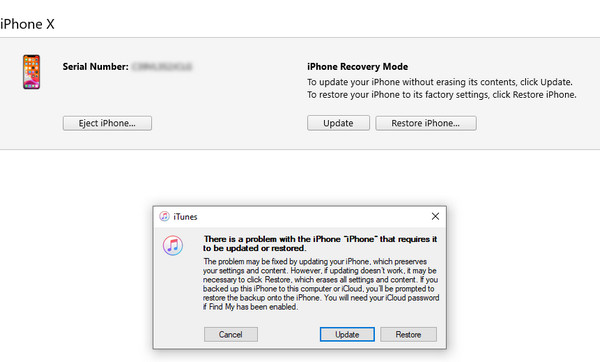
Stap 3. Selecteren herstellenEn iTunes downloadt automatisch de firmware en installeert de nieuwste compatibele iOS-versie opnieuw op je iPhone.
Stap 4. Nadat het proces is voltooid, start je iPhone automatisch opnieuw op en verschijnt het instelscherm.
Conclusie
Hoe herstel je een iPhone vanuit iTunes? Dit artikel biedt een gedetailleerde handleiding. Hoe je je iPhone kunt herstellen vanuit een iTunes-back-upEn ook hoe je selectief iPhone-gegevens kunt herstellen vanuit iTunes. Apeaksoft iPhone Data RecoveryEn herstel je iPhone naar de fabrieksinstellingen met iTunes om systeemproblemen op te lossen. Kies de methode die het beste bij je past en volg de stapsgewijze instructies om je iPhone veilig en efficiënt te herstellen.
 Apeaksoft iPhone Data Recovery
 Herstel verwijderde of verloren gegevens van iOS-apparaten, iTunes en iCloud-back-ups.
Veilige download
Veilige download
Gerelateerde artikelen




