

Hoe je je iPhone fabrieksmatig kunt herstellen met of zonder toegangscode

Er zijn enkele scenario's waarin u moet een iPhone of iPad terugzetten naar de fabrieksinstellingenVoordat u uw gebruikte apparaat bijvoorbeeld op de tweedehandsmarkt verkoopt, kunt u beter alle gegevens en instellingen van uw iPhone of iPad verwijderen om uw gegevens en privacy te beschermen. Bovendien is fabrieksherstel een goede oplossing om diverse softwareproblemen, zoals een vastgelopen scherm, te verhelpen. Hier leert u de beproefde methoden.
PAGINA-INHOUD:
- Deel 1: Wat betekent het om een iPhone terug te zetten naar de fabrieksinstellingen?
- Deel 2: Een back-up maken van de iPhone vóór fabrieksherstel
- Deel 3: Een toegankelijke iPhone terugzetten naar de fabrieksinstellingen
- Deel 4: Een iPhone terugzetten naar de fabrieksinstellingen in de herstelmodus
- Deel 5: Een uitgeschakelde iPhone terugzetten naar de fabrieksinstellingen
- Deel 6: Vergelijking van fabrieksherstelmethoden
Deel 1: Wat betekent het om een iPhone terug te zetten naar de fabrieksinstellingen?
Het terugzetten van de fabrieksinstellingen op je iPhone betekent dat je je apparaat terugzet naar de fabrieksinstellingen. Al je gegevens en instellingen worden van je iPhone of iPad gewist. Na het terugzetten naar de fabrieksinstellingen van je iPhone of iPad:
1. Al uw gegevens worden gewist, inclusief Face ID en Touch ID, digitale toegangscode, berichten, foto's, enz.
2. Alle apps en app-gegevens worden verwijderd, inclusief apps die u zelf hebt geïnstalleerd en vooraf hebt geïnstalleerd.
3. Uw privacy-instellingen worden gereset.
4. De nieuwste versie van iOS wordt op uw apparaat geïnstalleerd.
Deel 2: Een back-up maken van de iPhone vóór fabrieksherstel
Zoals gezegd worden al je gegevens en instellingen verwijderd na het terugzetten naar de fabrieksinstellingen op je iPhone, iPad of iPod. Om gegevensverlies te voorkomen, moet je een back-up van je apparaat maken in iCloud of op een computer.
Hoe een back-up van de iPhone naar iCloud te maken
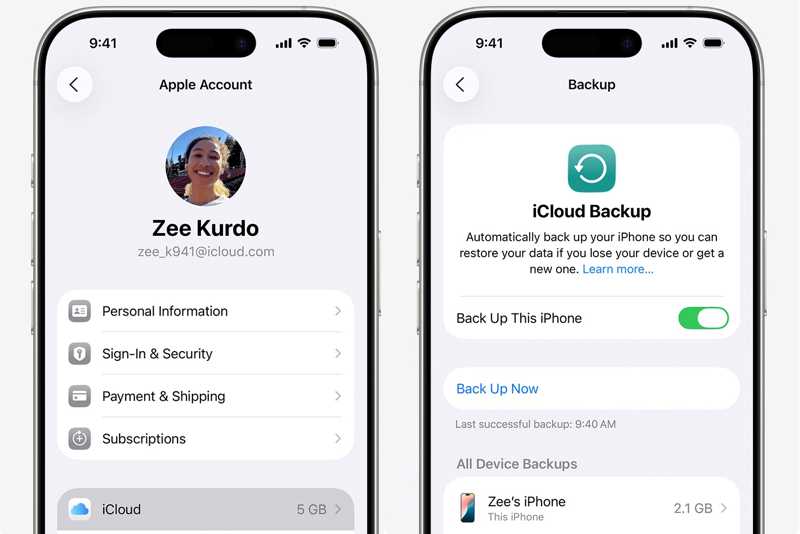
Stap 1. Verbind uw apparaat met een Wi-Fi-netwerk.
Stap 2. Voer je uit Instellingen app en tik op uw naam.
Stap 3. Kies iCloud, kraan iCloud back-upen druk op Nu backuppen.
Een iPhone back-uppen naar een computer
Stap 1. Sluit uw iPhone of iPad met een USB-kabel aan op uw computer.
Stap 2. Open iTunes of Finder, afhankelijk van uw besturingssysteem.
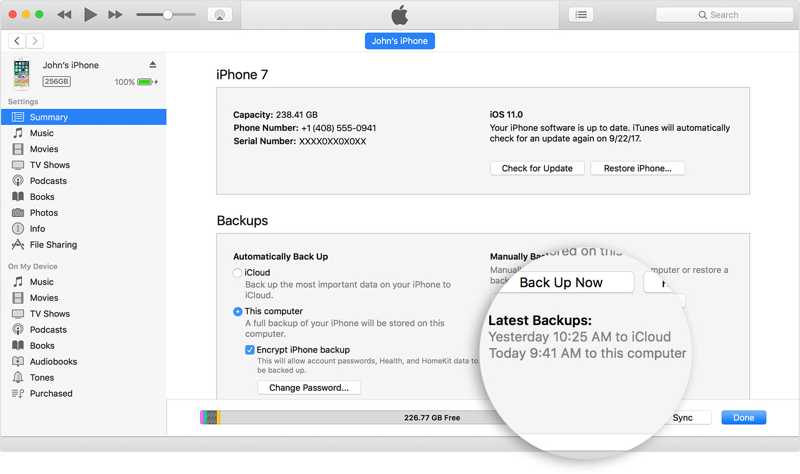
Stap 3. Klik op de Telefoonnummer knop of de naam van uw apparaat.
Stap 4. Ga naar uw Samenvatting or Algemeen Tab.
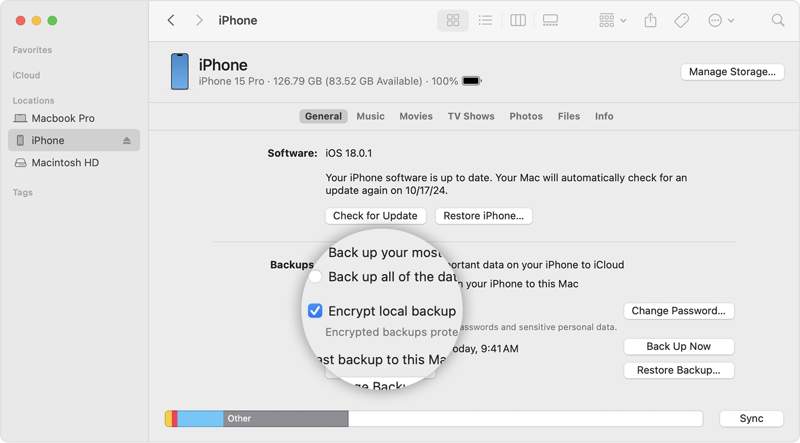
Stap 5. kies Deze computer or Maak een back-up van alle gegevens op je iPhone naar deze Mac in het gedeelte Back-ups.
Stap 6. Klik op de Nu backuppen knop.
Deel 3: Een toegankelijke iPhone terugzetten naar de fabrieksinstellingen
Hoe je een iPhone terugzet naar de fabrieksinstellingen in Instellingen
De eenvoudigste manier om een iPad of iPhone terug te zetten naar de fabrieksinstellingen is via de Instellingen-app. Voorwaarde is wel dat je apparaat nog toegankelijk is en je je Apple ID-wachtwoord nog weet. Voor deze methode heb je geen extra app of hardware nodig.
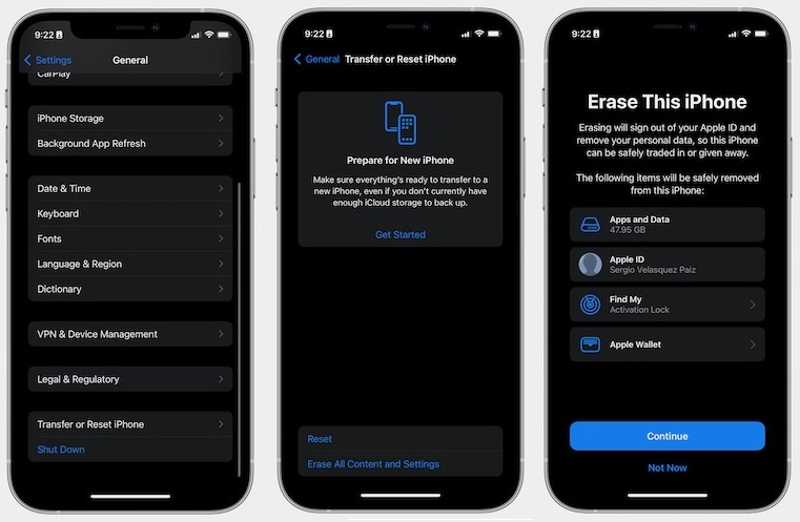
Stap 1. Voer de ... uit Instellingen app op uw apparaat.
Stap 2. Ga naar uw Algemeen tab en kies iPhone overzetten of resetten.
Stap 3. Tik Wis alle inhoud en instellingenMet dit proces wordt uw apparaat teruggezet naar de fabrieksinstellingen. Het is beter als u ooit... een back-up van je iPhone gemaakt.
Stap 4. Voer indien gevraagd uw iPhone-toegangscode of Apple ID-wachtwoord in.
Stap 5. Lees de waarschuwing en tik erop Doorgaan om het te bevestigen.
Hoe je je iPhone fabrieksmatig kunt herstellen met iTunes
Als je een computer hebt, kun je een iPhone of iPad met iTunes terugzetten naar de fabrieksinstellingen. Sommige gebruikers beheren hun apparaten zelfs nog steeds met iTunes. Hiermee kun je je apparaat terugzetten naar de fabrieksinstellingen in Windows en macOS Mojave of ouder.
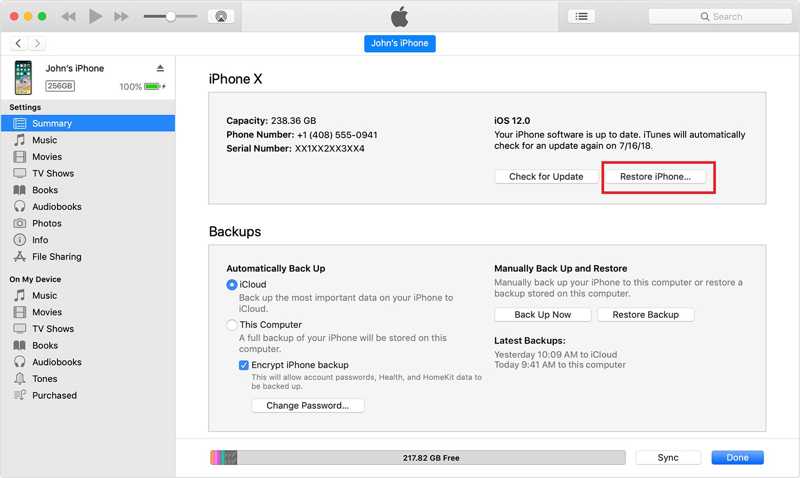
Stap 1. Verbind uw apparaat met uw computer via een USB-kabel.
Stap 2. Open de nieuwste versie van iTunes.
Stap 3. Klik op de Telefoonnummer -knop nadat uw apparaat is gedetecteerd.
Stap 4. Ga naar de Samenvatting tabblad op de zijbalk en klik op de Herstel iPhone knop.
Stap 5. Zodra dit is voltooid, wordt uw apparaat opnieuw opgestart in het Hallo-scherm.
Hoe je een iPhone fabrieksmatig kunt herstellen via een Mac
Apple heeft iTunes op macOS Catalina stopgezet. Je kunt iTunes ook beheren en fabrieksinstellingen iPod en andere iOS-apparaten met de ingebouwde Finder-app. Deze methode vereist de nieuwste versie van Finder.
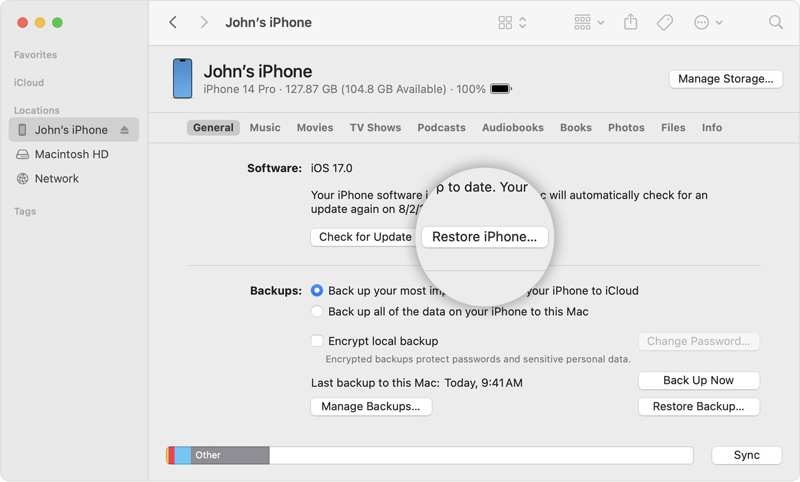
Stap 1. Open de Finder-app.
Stap 2. Sluit uw apparaat met een USB-kabel aan op uw Mac.
Stap 3. Klik op de naam van uw apparaat in de zijbalk nadat uw toestel is herkend.
Stap 4. Ga naar uw Algemeen Tab en klik op de knop Herstel iPhone knop om uw iPhone via een Mac naar de fabrieksinstellingen te herstellen.
Deel 4: Een iPhone terugzetten naar de fabrieksinstellingen in de herstelmodus
Als de bovenstaande methoden niet beschikbaar zijn voor uw apparaat, kunt u een iPad of iPhone terugzetten naar de fabrieksinstellingen in de herstelmodus. Deze methode vereist een computer en de nieuwste versie van iTunes of Finder, afhankelijk van uw besturingssysteem.
Stap 1. Open de nieuwste versie van iTunes of Finder, afhankelijk van uw besturingssysteem.
Stap 2. Sluit uw iPhone, iPad of iPod met een USB-kabel aan op uw computer.
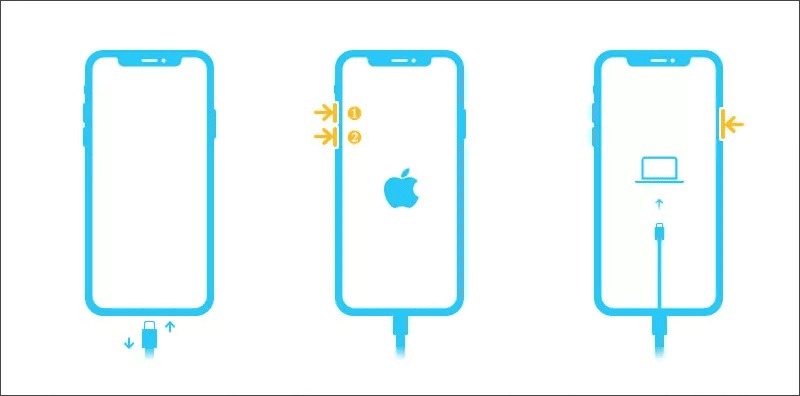
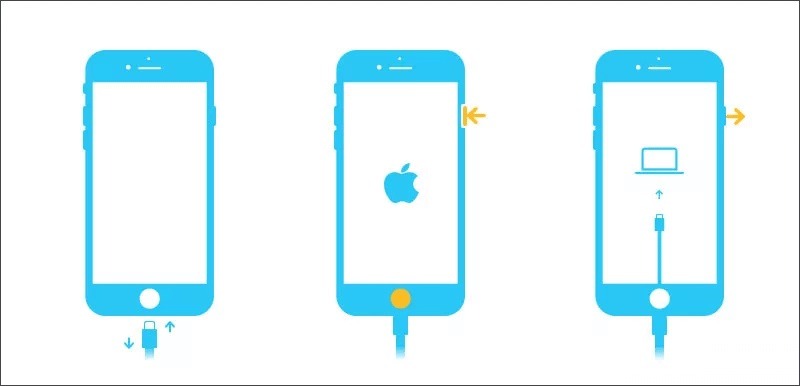
Stap 3. Zet uw apparaat in de herstelmodus:
Op een iPhone 8 of later, iPad zonder thuisknop
Druk snel op de volume omhoog knop ingedrukt houden en loslaten.
Druk snel op de Volume omlaag knop ingedrukt houden en loslaten.
Houd het Kant totdat u het scherm Herstelmodus ziet.
Op een iPhone 7/7 Plus, iPod Touch 7e generatie
Houd de toets ingedrukt Volume omlaag + Kant knoppen
Laat ze los wanneer het scherm Herstelmodus verschijnt.
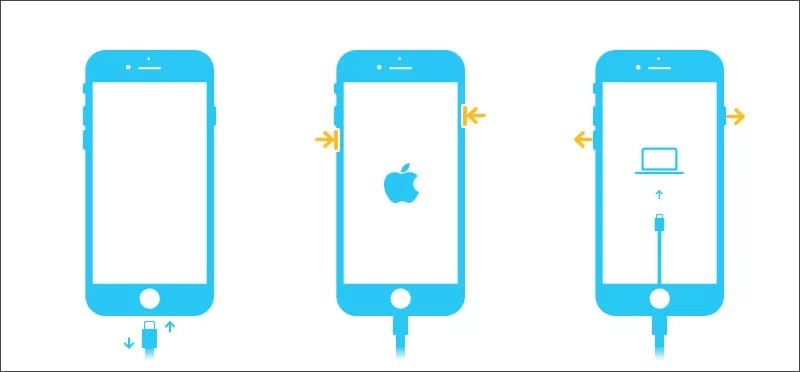
Op een iPhone 6s en iPod Touch 6e generatie of ouder, een iPad met een thuisknop
Houd de toets ingedrukt Home + Sleep / Wake knoppen samen.
Laat de knoppen los zodra het scherm Herstelmodus verschijnt.
Stap 4. Zodra iTunes of Finder uw apparaat in de herstelmodus detecteert, verschijnt er een pop-upvenster.
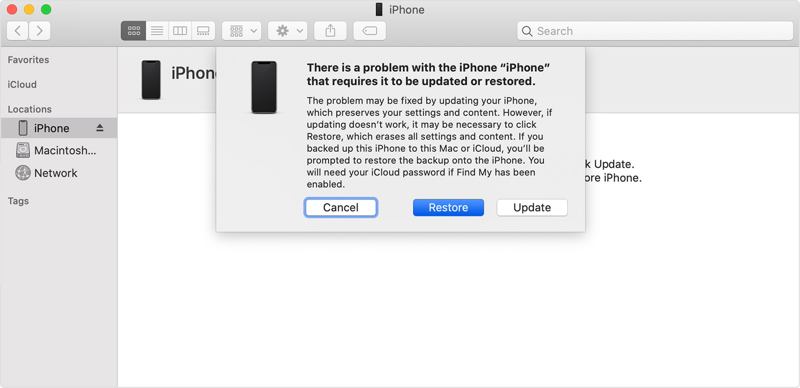
Stap 5. Klik op de herstellen knop.
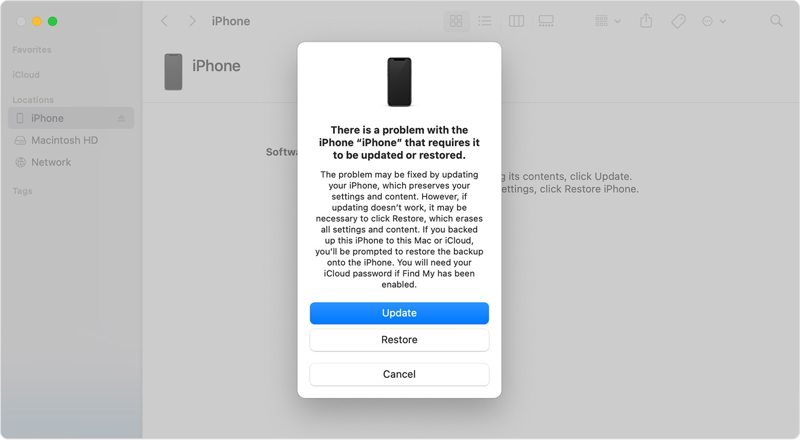
Stap 6. Volg vervolgens de instructies op het scherm om de iPad zonder wachtwoord te herstellen naar de fabrieksinstellingen.
Deel 5: Een uitgeschakelde iPhone terugzetten naar de fabrieksinstellingen
Zelfs als u de toegangscode van uw vergrendelscherm bent vergeten en uw apparaat is uitgeschakeld, kunt u een vergrendelde iPhone of iPad nog steeds terugzetten naar de fabrieksinstellingen. De werkwijze verschilt, afhankelijk van uw situatie en iOS-versie.
Hoe je een iPhone terugzet naar de fabrieksinstellingen op iOS 17
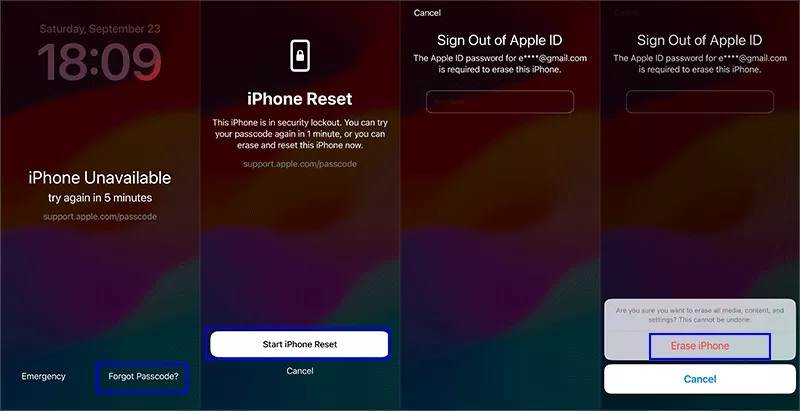
Stap 1. Voer herhaaldelijk een verkeerde toegangscode in totdat het scherm iPhone niet beschikbaar of Beveiligingsvergrendeling verschijnt.
Stap 2. Klik op de Toegangscode vergeten optie in de rechterbenedenhoek.
Stap 3. Lees de waarschuwing en klik op de Start iPhone-reset om verder te gaan.
Stap 4. Voer uw Apple ID-wachtwoord in.
Stap 5. Tik vervolgens op de Wissen van de iPhone om te beginnen met het herstellen van de fabrieksinstellingen van uw iPhone.
Hoe je een iPad fabrieksmatig kunt herstellen op iPadOS 15.2 tot 16
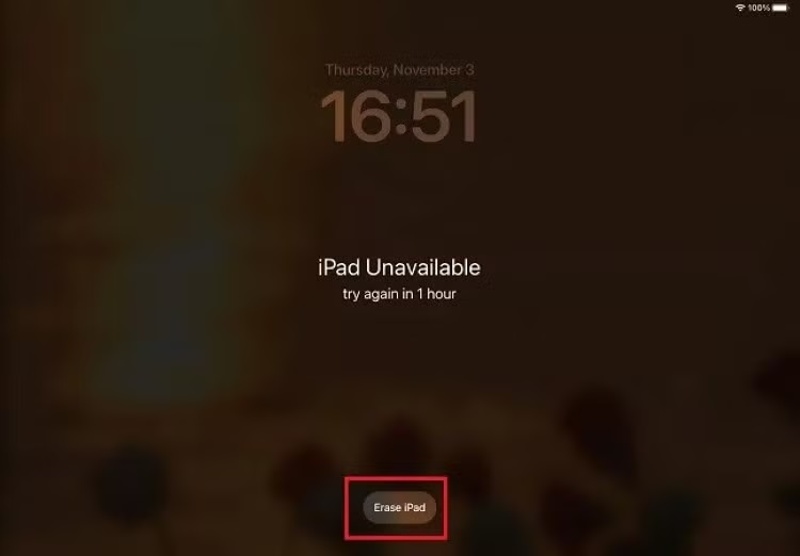
Stap 1. Wanneer u het scherm iPad niet beschikbaar of beveiligingsvergrendeling opent, klikt u op Wis iPad knop.
Stap 2. Lees de waarschuwing en tik op de Wissen van de iPhone om het te bevestigen.
Stap 3. Voer het wachtwoord van uw Apple ID in en begin met het herstellen van de fabrieksinstellingen van uw iPad Air of ander model.
Stap 4. Zodra de installatie is voltooid, start uw apparaat opnieuw op in het Hallo-scherm. U kunt het instellen als een nieuw apparaat of een back-up terugzetten.
Hoe u een iPhone op afstand naar de fabrieksinstellingen kunt herstellen
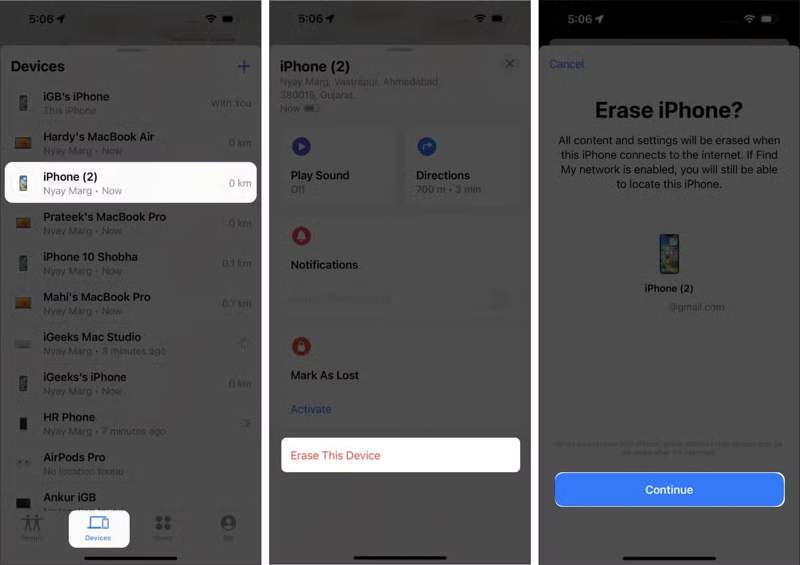
Stap 1. Als Zoek mijn iPhone is ingeschakeld op uw apparaat, opent u de Zoek mijn-app op een ander Apple-apparaat, net zoals u een iPhone, iPad of MacBook leent.
Tips: Tip: Je kunt Zoek Mijn gratis downloaden in de App Store. Als je uw Apple ID-wachtwoord vergeten, kunt u deze methode niet gebruiken.
Stap 2. Ga naar uw Apparaten tabblad onderaan en kies uw apparaat uit de lijst.
Tips: Tip: Als u uw apparaat niet kunt vinden, tikt u op de Toevoegen knop naast Apparaten en kies AirTag toevoegen or Voeg een nieuw item toeWanneer Zoek mijn uw apparaat vindt, voert u uw Apple ID en wachtwoord in.
Stap 3. Tik op de werkbalk, vouw deze uit en kies Wis dit apparaat.
Stap 4. Lees de waarschuwing en tik erop Doorgaan.
Stap 5. Voer indien gevraagd uw Apple ID-wachtwoord nogmaals in om het herstellen van uw apparaat te bevestigen.
Hoe u uw iPhone online fabrieksmatig kunt herstellen
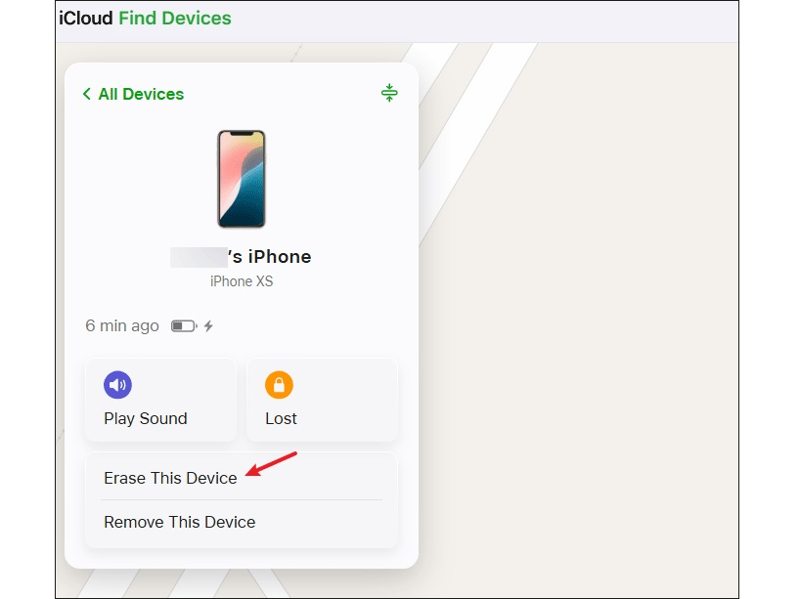
Stap 1. Ga naar www.icloud.com/find/ als u geen ander Apple-apparaat hebt.
Stap 2. Meld u aan met uw Apple ID en het wachtwoord dat aan het vergrendelde apparaat is gekoppeld.
Tips: Tip: Als 2FA is ingeschakeld, voer dan de verificatiecode in die op uw scherm verschijnt.
Stap 3. Zodra Find My uw apparaat op de kaart volgt, klikt u op de Wis dit apparaat knop in het dialoogvenster.
Stap 4. Klik Doorgaan en ga verder.
Stap 5. Typ het wachtwoord van uw Apple ID en begin met het herstellen van de fabrieksinstellingen van uw iPhone.
Deel 6: Vergelijking van fabrieksherstelmethoden
| Voorwaarden | |
| Instellingen | Je iPhone, iPad of iPod is toegankelijk Je weet nog je Apple ID-wachtwoord |
| iTunes | Een computer draait op Windows, macOS Mojave of eerder Een USB-kabel De nieuwste versie van iTunes |
| vinder | Een computer draait op macOS Catalina of later Een USB-kabel De nieuwste versie van Finder |
| Recovery Mode | Een computer Een USB-kabel De nieuwste versie van iTunes of Finder |
| iOS 17 | Je iPhone of iPad is uitgeschakeld Uw Apple ID-wachtwoord Je iPhone of iPad wordt geüpdatet naar iOS 17 of iPadOS 17 en hoger |
| iOS 15.2 tot 16 | Je iPhone of iPad is uitgeschakeld Uw Apple ID-wachtwoord Je iPhone of iPad wordt geüpdatet naar iOS 15.2 tot 16 |
| Find My | Zoek mijn iPhone of Zoek mijn iPad is ingeschakeld Je hebt een ander Apple-apparaat Een Wi-Fi-netwerk |
| iCloud | Zoek mijn iPhone of Zoek mijn iPad is ingeschakeld Een computer en een webbrowser Een Wi-Fi-netwerk |
Bonustip: Gegevens herstellen na het terugzetten van de iPhone naar de fabrieksinstellingen
Nadat je je iPhone of iPad hebt hersteld, kun je een iCloud- of iTunes-back-up terugzetten om je gegevens terug te krijgen. Als je geen back-up hebt, Apeaksoft iPhone Data Recovery kan u helpen uw gegevens te herstellen. Zelfs als u een fabrieksherstel uitvoert op uw iPhone of iPad, staan al uw gegevens nog steeds in het geheugen voordat ze worden overschreven door nieuwe bestanden. Zo krijgt u de kans om uw gegevens te herstellen.
De beste manier om gegevens te herstellen na het herstellen van de fabrieksinstellingen van uw iPhone/iPad/iPod
- Gegevens uit het geheugen herstellen zonder back-up.
- Open iTunes of iCloud-back-up en pak de gegevens uit.
- Bekijk een voorbeeld van de verloren gegevens voordat u ze herstelt.
- Beschikbaar voor een breed scala aan bestandstypen.
- Ondersteunt de nieuwste versies van iOS en iPadOS.
Veilige download
Veilige download

Hoe u gegevens kunt herstellen na het herstellen van de iPhone naar de fabrieksinstellingen
Stap 1. Maak verbinding met je iPhone
Start de beste dataherstelsoftware nadat u deze op uw computer hebt geïnstalleerd. De software is compatibel met Windows 11/10/8/7/XP/Vista en macOS 10.7 of hoger. Verbind uw iPhone en computer met een Lightning-kabel. Als u de twee apparaten voor het eerst verbindt, tikt u op Vertrouwd op je scherm.

Stap 2. Voorbeeld van verloren gegevens
Kies Herstellen van iOS-apparaat tabblad in de zijbalk. Klik op de Start scannen Knop wanneer uw apparaat wordt herkend. Wanneer de gegevensscan is voltooid, kunt u een voorbeeld van alle gegevens op uw apparaat bekijken, gesorteerd op type.

Stap 3. Gegevens van uw apparaat herstellen
Selecteer ten slotte de items en bestanden die u wilt terughalen en klik op de knop Herstellen knop. Selecteer een uitvoermap en druk op Herstellen.

Conclusie
Deze gids biedt meerdere manieren om een iPhone, iPad of iPod terugzetten naar de fabrieksinstellingenAls uw apparaat toegankelijk is, kunt u het herstellen via de app Instellingen of via iTunes/Finder. Natuurlijk kunt u uw apparaat ook herstellen als het uitgeschakeld of vergrendeld is, met of zonder computer. U kunt een geschikte methode kiezen op basis van uw situatie. Apeaksoft iPhone Data Recovery kan verloren gegevens terughalen nadat u uw apparaat naar de fabrieksinstellingen hebt hersteld zonder dat u een back-up hebt gemaakt.
Gerelateerde artikelen
Synchroniseren je iPhone-contacten niet met iCloud of je Mac? Hier vind je verschillende oplossingen om dit probleem snel op te lossen.
Synchroniseren je iPhone-contacten niet met iCloud of je Mac? Hier vind je verschillende oplossingen om dit probleem snel op te lossen.
Wanneer u per ongeluk de oproepgeschiedenis van uw iPhone verwijdert, kunt u deze op uw iPhone herstellen met iCloud, iTunes, software van derden of via uw provider.
Ontdek wat een iPhone-back-upwachtwoord is, hoe u het kunt in- en uitschakelen, hoe u een vergeten back-upwachtwoord kunt herstellen/resetten en wat het beste alternatief is voor een iPhone-back-up.



