

Downloads terughalen: een eenvoudige handleiding voor het herstellen van uw bestanden

Je map staat misschien vol met talloze gedownloade bestanden, maar als je er eentje nodig hebt, is hij nergens te vinden. Waar zijn je downloads gebleven? Hoe verwijderde downloads terug te halenDeze handleiding onderzoekt diverse eenvoudige oplossingen om u weer op weg te helpen. Lees verder om te ontdekken hoe u uw verwijderde gedownloade bestanden kunt herstellen.
PAGINA-INHOUD:
Deel 1: Waar worden je downloads opgeslagen?
Wanneer je een bestand downloadt, bijvoorbeeld een nummer, een film, een app of een bijlage, waar kun je die dan later terugvinden? Downloads worden standaard meestal in specifieke mappen opgeslagen. Deze handleiding helpt je om al je downloads op verschillende apparaten te openen.
Downloads vinden op computers
Om uw map Downloads snel te vinden op Windows/Mac, volgt u de onderstaande stappen:
Op Windows 10/11
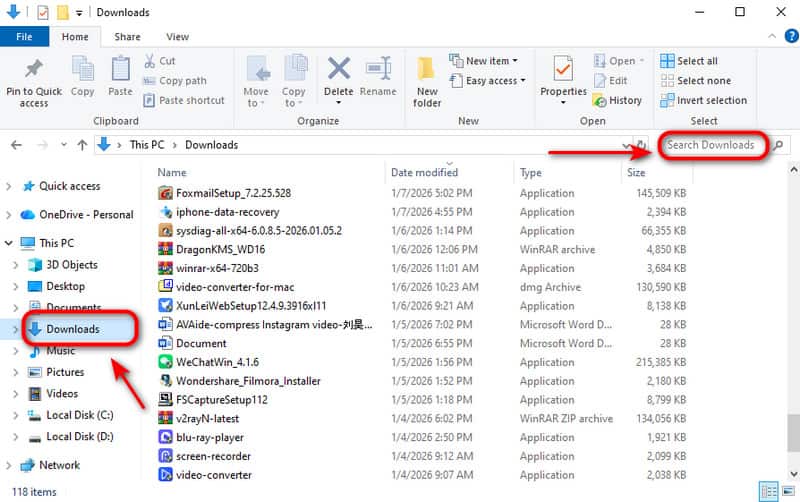
Stap 1. Druk op Windows + E om Verkenner te openen en selecteer Downloads in de zijbalk.
Stap 2. Typ de naam van de download in de zoekbalk.
Op Mac
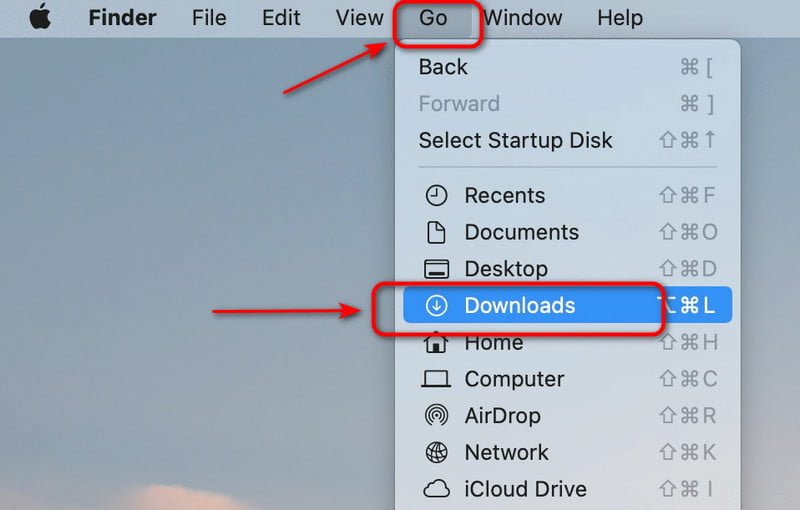
Stap 1. Druk op vinder pictogram om het te openen.
Stap 2. Klik Go en selecteer Downloads in het linkerdeelvenster.
Downloads vinden op mobiele apparaten
iOS-apparaten en Android-telefoons hebben hun eigen opslagsystemen, maar de methode om de map Downloads te vinden is vergelijkbaar.
Op iPad/iPhone
Stap 1. Open de Bestanden app op uw apparaat.
Stap 2. Tik op Bladeren en selecteer Op mijn iPhone or Op mijn iPad.
Stap 3. Tik Downloads om het item te vinden.
Op Android
Stap 1. Open de Mijn bestanden or file Manager app op je Android.
Stap 2. Druk op Downloads map. Hier kunt u al uw bestanden bekijken.
Deel 2: Hoe los je het probleem op als de downloads niet gevonden kunnen worden?
Als je je bestanden niet in de map Downloads kunt vinden, zijn ze mogelijk hernoemd, per ongeluk verwijderd of op een andere, onbekende locatie opgeslagen. Soms kunnen systeemproblemen of het opruimen van de opslagruimte er ook voor zorgen dat downloads verdwijnen.
Wat moet je nu doen? Voordat je geavanceerde oplossingen probeert, controleer eerst de volgende punten: Prullenbak or uitschot Ten eerste: uw recent verwijderde bestanden zijn er mogelijk nog steeds! Om te beginnen Herstel van PrullenbakOpen de Prullenbak en selecteer de bestanden die u wilt herstellen. Klik herstellen or Herstel de geselecteerde items Om een bulkherstel te laten uitvoeren!
Als je de prullenbak hebt leeggehaald en het bestand nog steeds niet kunt vinden, geen paniek: professionele herstelprogramma's kunnen je helpen om gedownloade bestanden terug te halen op elk apparaat, inclusief Mac, Windows, iPhone/iPad of Android.
Hoe downloads op Mac/Windows te herstellen
Herstel alle soorten gegevens op Mac/Windows
- Herstel verloren bestanden en downloads in uiteenlopende situaties.
- Houd uw gegevens, privacy, instellingen en alles veilig.
- Bestanden herstellen van diverse opslagmedia en digitale apparaten.
- Ze beloven een herstelsuccespercentage van 99.7%.
Veilige download
Veilige download

Stap 1. Start de software op uw pc. U ziet alle harde schijven in de interface. Kies de harde schijf waarop uw downloads zijn opgeslagen en klik. Start scannen.

Stap 2. De software start direct met scannen. Als de downloads die u wilt ophalen niet worden gevonden, kunt u klikken op Diepe scan om meer gegevens op te halen.

Stap 3. Je kunt een voorbeeld van de gedownloade bestanden bekijken in de Type lijstJe kunt ook een naam of pad in het zoekvenster typen om de gedownloade bestanden te vinden.

Stap 4. Selecteer de bestanden die u wilt herstellen. Klik Herstellen De bestanden in een map opslaan.

Hoe downloads op iPhone/iPad terug te halen
Jouw slimme en krachtige iOS-gegevensherstelassistent
- Herstel allerlei soorten bestanden van iPhone/iPad/iPod in diverse situaties.
- Verwijderde bestanden herstellen vanuit een iCloud/iTunes-back-up.
- Herstel eenvoudig uw foto's, berichten, contacten, WhatsApp-chats en meer.
- Ondersteuning voor alle iOS-apparaten en -versies, inclusief de iPhone 18-serie met iOS 26/27.
Veilige download
Veilige download

Stap 1. Start de software op uw computer en kies Herstellen van iOS-apparaat Sluit vervolgens uw apparaat via een USB-kabel aan op de interface.
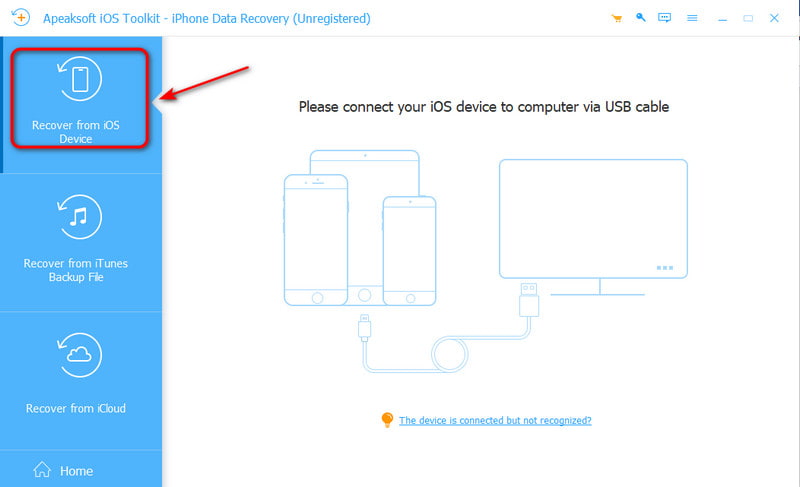
Stap 2. Tik Vertrouwd Klik vervolgens op de knop Volgende op uw apparaat.
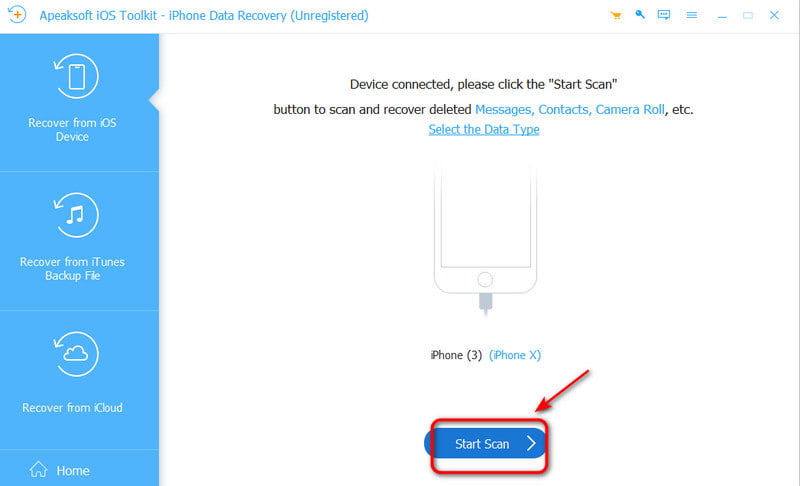
Stap 3. Klik op de Start scannen knop om alle gegevens op uw iOS-apparaat te scannen.
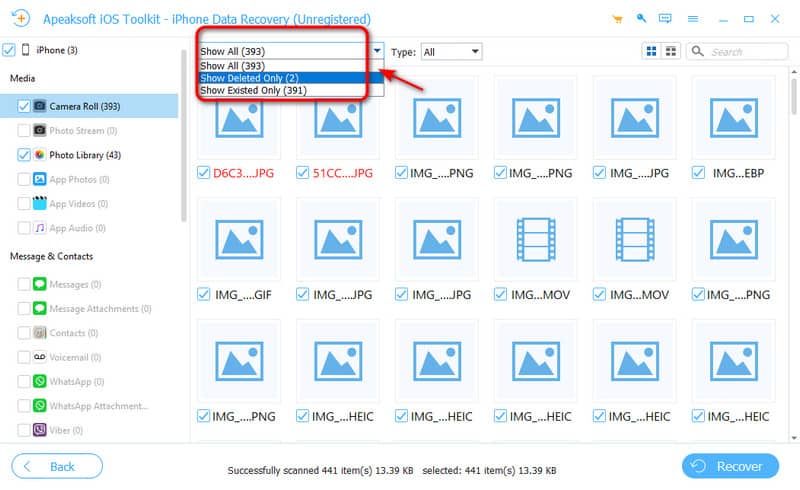
Stap 4. U kunt kiezen alles bekijken or Alleen verwijderd weergeven Om een voorbeeld van verwijderde bestanden te bekijken. Selecteer het bestand dat u wilt herstellen. Klik op de Herstellen knop om te starten.
Hoe downloads op Android terug te halen
De beste tool om gegevens van Android te herstellen.
- Herstel verloren gegevens uit diverse situaties zonder roottoegang.
- Bied snelle scans en diepe scans aan voor flexibel herstel.
- Ondersteunt meer dan 5000 Android-modellen en werkt zelfs op de nieuwste systemen.
- Herstel geselecteerde bestanden zonder bestaande gegevens te overschrijven.
Veilige download
Veilige download

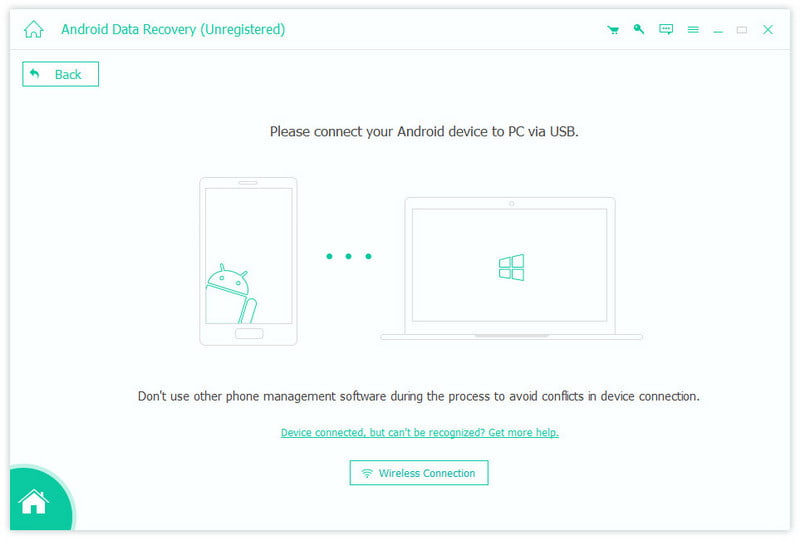
Stap 1. Start de software en kies de Android Data Recovery modus. Verbind uw apparaat met een computer via een USB-kabel.
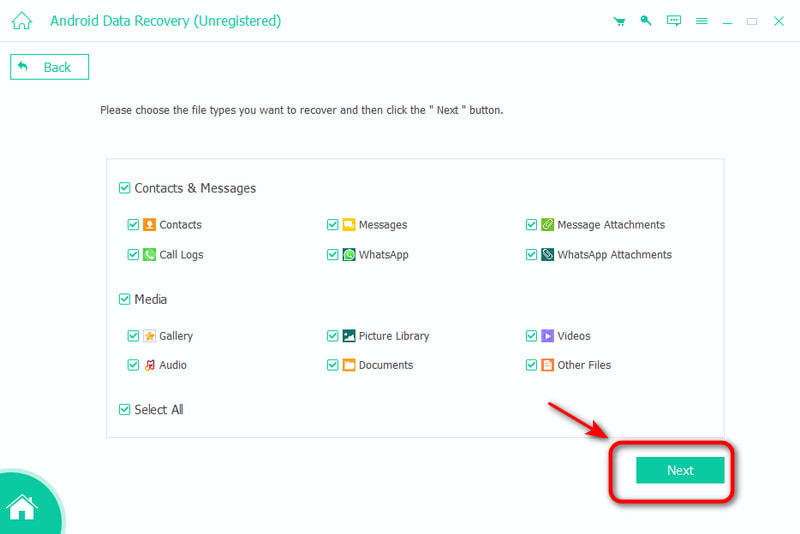
Stap 2. Selecteer het gegevenstype dat u wilt herstellen en klik. VolgendeHet scannen van je gegevens op je Android-apparaat kan even duren.
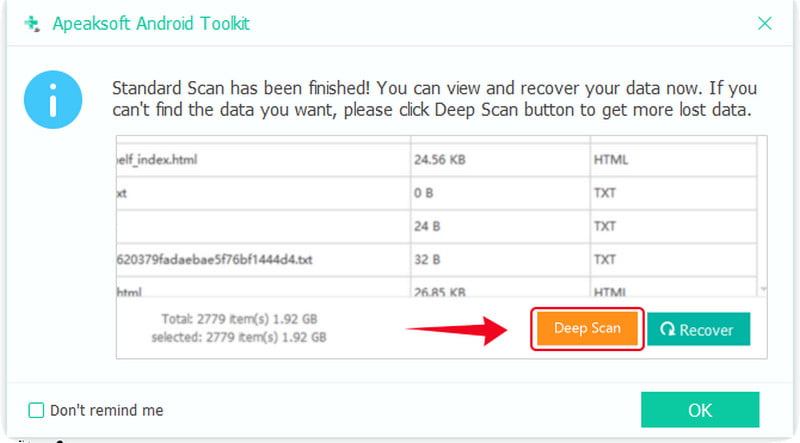
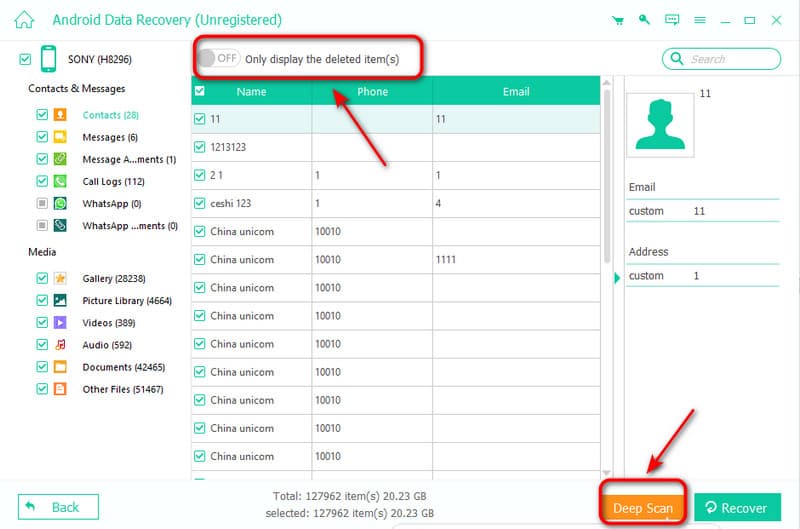
Stap 3. Als u het gewenste bestand niet kunt vinden, klik dan hier. Diepe scan om het scannen opnieuw te starten.
Stap 4. Na het scannen kunt u de bestanden selecteren die u wilt herstellen, of u kunt ook kiezen voor... Toon alleen de verwijderde items om verwijderde bestanden te herstellen. Klik vervolgens op Herstellen beginnen!
Deel 3: Zijn er ingebouwde functies om gedownloade bestanden op te halen?
Als je geen software op je apparaat wilt installeren, kun je deze ingebouwde functies proberen om de verloren downloads te herstellen.
Herstellen vanaf een Time Machine-back-up
Time Machine is een ingebouwde back-upfunctie van macOS die regelmatig back-ups maakt van je systeem, apps en bestanden. Als je downloads kwijtraken, kun je ze terugvinden met Time Machine. Time Machine om je Mac te herstellen.
Stap 1. Sluit je back-upschijf aan op je Mac. Open de map waar de downloads oorspronkelijk stonden.
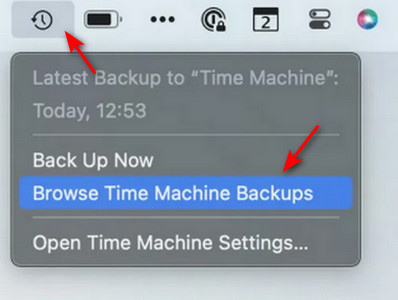
Stap 2. Klik op de Time Machine-pictogram in de menubalk en selecteer Blader door Time Machine-back-ups.
Stap 3. Gebruik de tijdlijn of de pijlen om door de beschikbare back-ups te bladeren en een eerdere versie te vinden.
Stap 4. Selecteer de gedownloade bestanden die u wilt herstellen en klik vervolgens op herstellen.
Herstellen vanuit een eerdere versie
Als je hebt ingeschakeld file History Op uw pc heeft Windows mogelijk automatisch eerdere kopieën van uw bestanden opgeslagen. U kunt uw downloads dus terughalen door een eerdere versie te herstellen.
Stap 1. Open de map waarin het bestand oorspronkelijk was opgeslagen.
Stap 2. Klik met de rechtermuisknop op een lege plek en selecteer Aanbod.
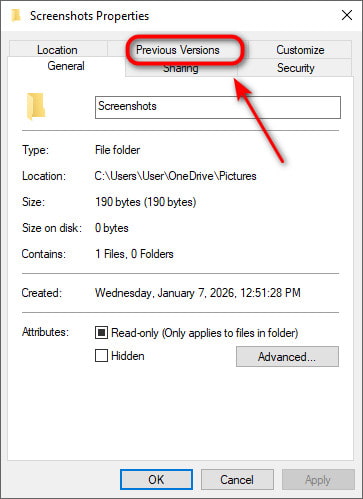
Stap 3. Ga naar uw vorige versies tab, selecteer een eerdere versie en klik vervolgens herstellen.
Deel 4: Hoe u de standaard downloadlocatie kunt wijzigen
Als je minder tijd wilt besteden aan het zoeken naar bestanden, kun je je downloads beheren door de standaardlocatie te wijzigen. Hier zijn een paar veelgebruikte manieren om dat te doen:
Op iOS-apparaten:
Stap 1. Ga naar settings en selecteer Safari.
Stap 2. Tik DownloadsEn dan zie je 3 opties: iCloud Drive, Op mijn iPhone of andere.
Stap 3. Kies er een en tik op Klaar om de wijzigingen op te slaan.
Op Android:
Stap 1. Ga naar settings en klik op Directe instellingen.
Stap 2. Klik Downloads en wijzig uw standaard downloadlocaties.
Op Windows:
Stap 1. Media Windows + E te openen file Explorerselecteer Downloads op de zijbalk.
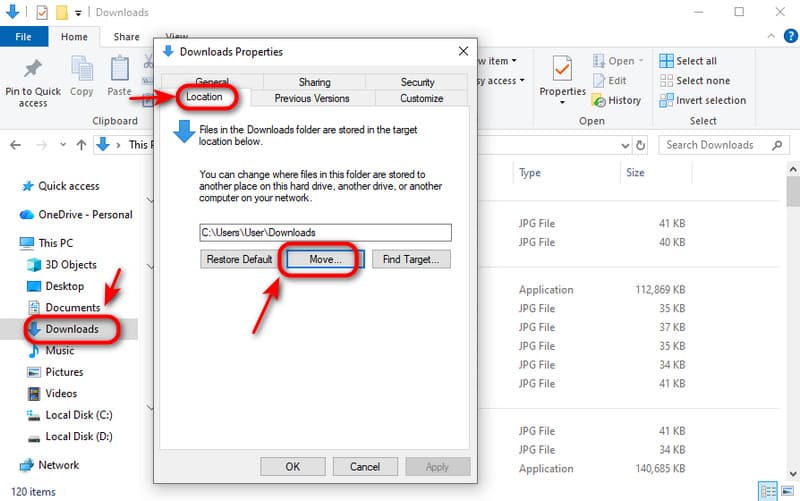
Stap 2. Klik met de rechtermuisknop op Downloadsselecteer Aanbod En kies Lokatie.
Stap 3. Klik Beweging... om een nieuwe locatie in te stellen voor het opslaan van de map Downloads. Klik Toepassen verder gaan.
Conclusie
Deze handleiding legt verschillende manieren uit om downloads ophalenBegin eerst met het controleren van je prullenbak. Als het bestand daar niet staat, kijk dan of je back-ups hebt. Als er geen back-ups zijn, is speciale software zoals Apeaksoft Data Recovery een goede optie! Deze software kan verwijderde bestanden uit de map Downloads herstellen, zowel op Windows als Mac. Zodra je downloads hersteld zijn, is het belangrijk om er een back-up van te maken om toekomstig verlies te voorkomen.
Gerelateerde artikelen




