

Gegevens herstellen van een SD-kaart op Android [Desktop en mobiel]

Heb je ooit per ongeluk belangrijke gegevens of werkbestanden van je Android SD-kaart verwijderd? Heb je je Android SD-kaart ooit per ongeluk geformatteerd? Dit zijn de redenen waarom je dit artikel leest. Dit artikel legt je uit hoe je dit eenvoudig kunt doen. gegevens herstellen op uw Android SD-kaart zowel op uw computer als op uw telefoon.
PAGINA-INHOUD:
Deel 1: Is het mogelijk om een SD-kaart van Android te herstellen?
Kan ik gegevens herstellen van een Android SD-kaart? Het antwoord is Ja. Het is absoluut mogelijk om gegevens van een SD-kaart op een Android-apparaat te herstellen. Bovendien is de kans op succes meestal zeer hoog.
Waarom is het mogelijk om gegevens van een Android SD-kaart te herstellen? Wanneer u gegevens van de SD-kaart verwijdert of de SD-kaart formatteert, wist het systeem de gegevens niet uit de fysieke opslagruimte van het apparaat. In plaats daarvan markeert het systeem de ruimte die door de gegevens wordt ingenomen tijdelijk als beschikbaar. Zolang deze ruimte niet wordt overschreven door nieuwe gegevens, zoals foto's en video's, kunt u de gegevens mogelijk herstellen met behulp van speciale tools.
Deel 2: Gegevens herstellen van een Android SD-kaart op Windows/Mac
Er zijn veel SD-kaart data recovery-softwareprogramma's op de markt. Ons team heeft er veel van getest en tot slot raden we aan: Apeaksoft Data Recovery.
SD-kaartgegevensherstelsoftware voor Android
- Herstel verschillende gegevens van de SD-kaart met één klik.
- Herstel foto's, video's, e-mails, documenten, enz.
- Herstellen van verschillende gebeurtenissen, zoals verwijdering, formattering, een virus, etc.
- 99.8% succespercentage en 100% gegevensbeveiliging.
Veilige download
Veilige download

Een Android SD-kaart herstellen
Stap 1. Zorg dat u uw SD-kaart, een computer en een kaartlezer bij de hand hebt.
Tips: Als u merkt dat de gegevens verloren zijn gegaan, sluit dan onmiddellijk alle apps die op dat moment gebruikmaken van de SD-kaart (zoals de camera, bestandsbeheerder, enz.) om te voorkomen dat de gegevens worden overschreven.
Stap 2. Download deze SD-kaartgegevensherstelsoftware voor Android via de bovenstaande knop en plaats uw SD-kaart in uw computer.
Stap 3. Start de software en kies de tweede optie in het linkerpaneel.
Stap 4. Druk op de Schijf scannen en wacht tot de software uw SD-kaart automatisch scant.

Stap 5. Selecteer in de linkernavigatiebalk het gegevenstype dat u wilt herstellen.

Stap 6. Bekijk een voorbeeld van de gedetailleerde gegevensbestanden op de rechterpagina om te zien of dit het juiste bestand is dat u wilt herstellen van de Android SD-kaart.

Stap 7. Controleer het en druk op de Herstellen Als er geen probleem is, drukt u op de knop.

Deel 3: Hoe u Android SD-kaartgegevens op uw mobiel kunt herstellen
Als je geen computer bij de hand hebt of liever een handigere methode gebruikt, kun je dit probleem oplossen met de SD-kaartherstel-app op je mobiele telefoon. De meeste SD-kaartherstel-apps vereisen echter dat je je Android-apparaat root om betere resultaten te behalen.
Hier zullen we nemen DiskDigger als voorbeeld om te laten zien hoe u een SD-kaart op Android kunt herstellen.
Stap 1. Open de Google Play Store en zoek naar DiskDigger.
Stap 2. Installeer het op uw apparaat.
Tips: Als het systeem tijdens het installatieproces om de installatielocatie vraagt, zorg er dan voor dat u interne opslag or Telefoon opslagInstalleer het niet op de SD-kaart.
Stap 3. Wortel je Android apparaat en voer de app uit. Kies de Volledige scan modus.
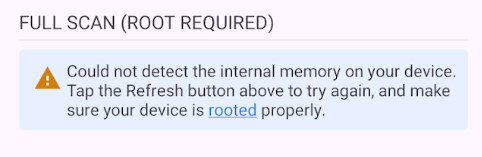
Tips: Voor een basisscan is geen root-toegang vereist. Er kan echter alleen naar afbeeldingen en video's worden gezocht, en de resultaten kunnen miniaturen of gecachte bestanden van relatief lage kwaliteit zijn.
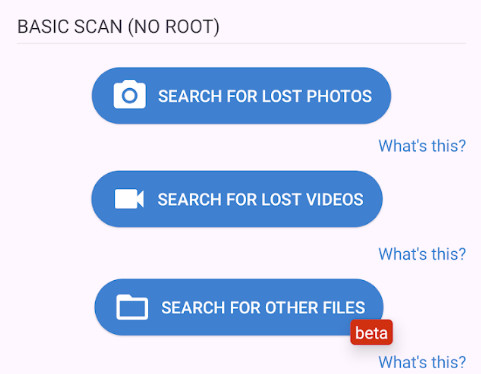
Stap 4. Selecteer de SD-kaart als scanlocatie en kies het gegevenstype dat u wilt herstellen.
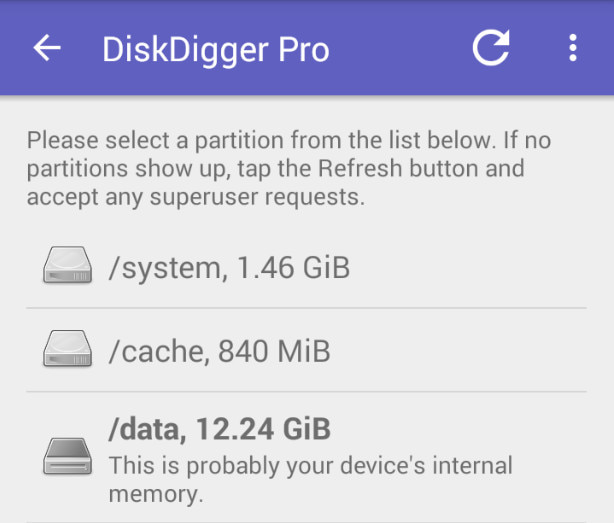
Stap 5. Druk op de Start scan knop.
Stap 6. Bekijk een voorbeeld van het resultaat.
Stap 7. Kies een opslagpad voor de bestanden en druk op de Herstellen knop om te voltooien.
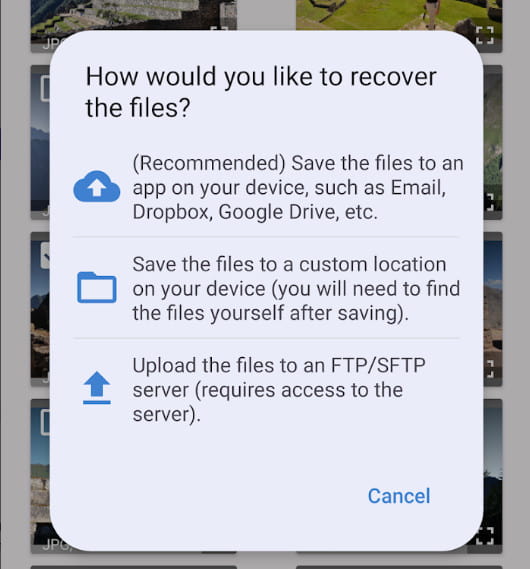
Tips: Je MOET de bestanden opslaan in de interne opslag van je telefoon. Sla ze NOOIT rechtstreeks op de originele SD-kaart op, want dan overschrijf je andere verwijderde gegevens en verstoort het herstelproces.
Conclusie
Dit artikel biedt gedetailleerde instructies over Hoe gegevens van de SD-kaart op Android te herstellen apparaten op zowel mobiele als desktopplatforms. Het wordt aanbevolen om speciale SD-kaart herstelsoftwareWe hopen dat dit bericht nuttig voor je is. Tot slot wensen we je succes met het herstellen van de verloren SD-kaartgegevens!
Gerelateerde artikelen
Raakt de ruimte op uw Android-apparaat op? Lees dit artikel, verplaats apps naar een SD-kaart en maak de interne opslag van uw apparaat vrij.
Als je bestanden op een SD-kaart verloren gaan, is het niet eenvoudig om ze te herstellen. Lees hoe je verwijderde bestanden op een SD-kaart kunt herstellen op Mac en Windows.
Wilt u foto's verplaatsen van Samsung, stock Android of Google Photos? Dit artikel illustreert ze allemaal en introduceert een andere uitgebreide manier.
Als uw SD-kaart niet kan worden gelezen, volg dan onze beproefde oplossingen om dit probleem op te lossen en uw gegevens effectief terug te krijgen.



