


Hoe los je het probleem op dat het iPad-scherm support.apple.com/ipad/restore weergeeft?

Als uw iPad plotseling het volgende weergeeft: support.apple.com/ipad/restore Als dit scherm vastloopt, betekent dit meestal dat een software-update of herstel is mislukt. Hoe kom je van de herstelpagina af? In deze handleiding laten we je stap voor stap zien hoe je problemen met je iPad kunt oplossen die vastloopt op de pagina support.apple.com/ipad/restore en hoe je verloren gegevens kunt herstellen na een fabrieksherstel.
PAGINA-INHOUD:
- Deel 1: Waarom geeft mijn iPad de melding support.apple.com/ipad/restore?
- Deel 2: Hoe los je het probleem op dat je iPad vastloopt op support.apple.com/ipad/restore?
- Deel 3: Hoe u gegevens van uw iPad kunt herstellen na een fabrieksreset
- Deel 4: Veelgestelde vragen over support.apple.com/ipad/restore
Deel 1: Waarom geeft mijn iPad de melding support.apple.com/ipad/restore?
Als op je iPad het scherm "support.apple.com/ipad/restore" verschijnt, betekent dit dat je iPad vastloopt. Recovery ModeDeze speciale modus is ingebouwd in Apple-apparaten om te helpen bij het oplossen van ernstige softwareproblemen. Een mislukte update, systeemcorruptie of andere softwareproblemen kunnen ervoor zorgen dat uw iPad in de herstelmodus terechtkomt en de pagina 'support.apple.com/ipad/restore' weergeeft, wat aangeeft dat er hulp van een computer nodig is om iPadOS opnieuw te installeren.
Deel 2: Hoe los je het probleem op dat je iPad vastloopt op support.apple.com/ipad/restore?
Als je iPad vastloopt op het scherm "support.apple.com/ipad/restore", probeer dan deze 4 methoden om je iPad weer normaal te laten functioneren.
Oplossing 1: Start je iPad geforceerd opnieuw op.
Je iPad geforceerd opnieuw opstarten is de snelste manier om dit probleem op te lossen. Een geforceerde herstart kan je systeem vernieuwen en softwarefouten herstellen. Controleer je iPad-model om te zien hoe je deze correct geforceerd opnieuw kunt opstarten.
iPad met Home-knop: Houd de thuisknop en de aan/uit-knop tegelijk ingedrukt totdat het Apple-logo verschijnt.
iPad zonder Home-knop: Druk snel op en laat de knop los volume omhoog knop, dan de Volume omlaag knop, en druk tot slot de knop ingedrukt. Power Druk op de knop totdat het Apple-logo verschijnt.
Oplossing 2: Update je iPad via iTunes
Soms geeft je iPad een foutmelding op support.apple.com/ipad/restore omdat er een software-update nodig is. Door de update via een computer uit te voeren, kun je het probleem oplossen zonder je gegevens te wissen.
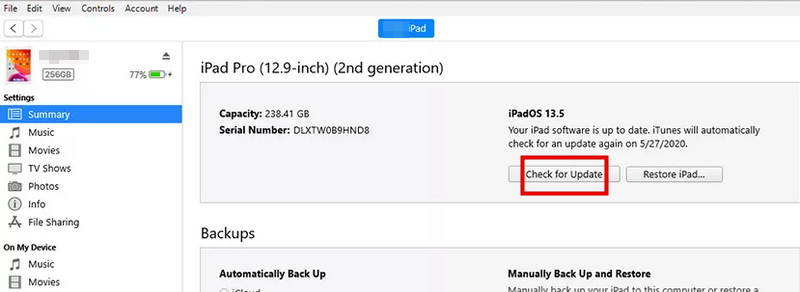
Stap 1. Sluit je iPad aan op een computer en open iTunes.
Stap 2. Klik Controleer op updates in de Samenvatting Tab.
Stap 3. Als er een update beschikbaar is, klik dan op Downloaden en updaten om de nieuwste iPadOS-versie te installeren.
Oplossing 3: Herstel je iPad naar de fabrieksinstellingen
Als je iPad vastzit in de herstelmodus, kun je hem herstellen via iTunes of Finder. Houd er echter rekening mee dat bij deze methode al je gegevens op je apparaat worden gewist. maak een back-up van je iPad Alvast!
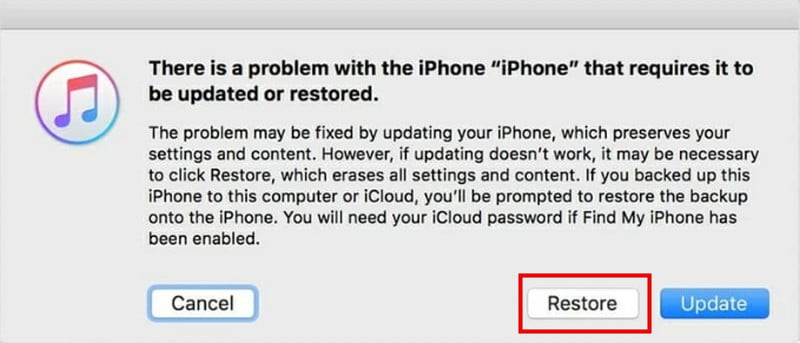
Stap 1. Sluit je iPad aan op een computer en open Finder of iTunes.
Stap 2. Selecteer je iPad uit de lijst en klik vervolgens. Herstel iPad.
Stap 3. Na het herstel kunt u uw iPad instellen of een back-up terugzetten.
Oplossing 4: Neem contact op met Apple Support
Als geen van de bovenstaande methoden werkt, is er mogelijk een dieperliggend software- of hardwareprobleem. Neem contact op met Apple Support voor professionele hulp. Zij kunnen het probleem diagnosticeren, u begeleiden bij geavanceerde probleemoplossing of indien nodig een reparatie regelen.
Deel 3: Hoe u gegevens van uw iPad kunt herstellen na een fabrieksreset
Na het uitvoeren van een fabrieksherstel om de fout op support.apple.com/ipad/restore te verhelpen, zijn echter alle gegevens op uw iPad gewist. Hoe kunt u uw gegevens terugkrijgen? Apeaksoft iPhone Data Recovery Het kan u helpen verloren gegevens veilig en efficiënt terug te halen. Het kan gegevens herstellen die verloren zijn gegaan door een fabrieksreset, per ongeluk verwijderen, systeemfouten en andere situaties.

Gedownload door meer dan 1,000,000 gebruikers
- Herstel verwijderde en verloren gegevens van iPhone, iPad en iPod.
- iOS-gegevens herstellen na een fabrieksreset.
- Herstel berichten, foto's, documenten en alle soorten iOS-gegevens.
- Herstel gegevens van een beschadigd of gestolen iOS-apparaat.
Veilige download
Veilige download

Hoe herstel je gegevens van een iPad?
Stap 1. Start het programma en selecteer iPhone Data RecoverySluit je iPad aan via een USB-kabel en tik Vertrouwd op je iPad.

Stap 2. Klik op de Start scannen Met deze knop kunt u deze software al uw gegevens op uw iPad laten scannen.

Stap 3. U kunt nu een voorbeeld van de herstelbare gegevens bekijken. Selecteer de gegevens die u wilt herstellen. Klik vervolgens op de Herstellen Klik op de knop in de rechteronderhoek om het herstelproces te starten.

Deel 4: Veelgestelde vragen over support.apple.com/ipad/restore
Kan ik support.apple.com/ipad/restore repareren zonder computer?
Helaas vereisen de meeste oplossingen een computer. Het scherm support.apple.com/ipad/restore betekent meestal dat je iPad de update of het herstel niet zelfstandig kan voltooien. Je kunt proberen de iPad geforceerd opnieuw op te starten om problemen op te lossen, maar als dat niet werkt, heb je een computer met Finder of iTunes nodig om je iPad bij te werken of te herstellen.
Hoe activeer ik handmatig de herstelmodus van mijn iPad?
Voor iPads met Face ID: druk kort op de volume omhoog druk vervolgens op de knop Volume omlaag. Houd de knop ingedrukt. Top knop totdat het herstelmodusscherm verschijnt.
Voor iPads met een thuisknop: Houd deze ingedrukt Home en Top / Side Houd de knoppen ingedrukt totdat het herstelmodusscherm verschijnt.
Hoe krijg ik mijn iPad uit de support.apple.com/iPad/restore-pagina?
Om je iPad uit het scherm support.apple.com/iPad/restore te krijgen, probeer eerst een geforceerde herstart. Als dat niet werkt, verbind je iPad met iTunes of Finder en kies je ervoor om je apparaat bij te werken of te herstellen. Als het probleem aanhoudt, neem dan contact op met Apple Support voor hulp.
Conclusie
De meeste iPads bleven hangen op de support apple com iPad restore De pagina kan worden hersteld door een geforceerde herstart, een update via Finder of iTunes, of door een fabrieksherstel uit te voeren. Als u tijdens dit proces gegevens bent kwijtgeraakt, kunt u tools zoals Apeaksoft iPhone Data Recovery Kan je helpen je foto's, berichten en documenten te herstellen. Vergeet niet om regelmatig een back-up van je iPad te maken om problemen met gegevensverlies te voorkomen!
 Apeaksoft iPhone Data Recovery
 Herstel verwijderde of verloren gegevens van iOS-apparaten, iTunes en iCloud-back-ups.
Veilige download
Veilige download
Gerelateerde artikelen




