

Wat is Text Recovery Converter en hoe gebruik je de tool?

"Ik heb een document, maar wanneer ik het open, meldt Word dat het dit document niet kan lezen en stelt het voor om de tekstherstelconverter te gebruiken. Hoe gebruik ik die?" Omdat het een ingebouwde functie is in Microsoft Word, weten de meeste mensen niet wat Tekstherstelconverter is, om nog maar te zwijgen van hoe je het gebruikt en andere gerelateerde kennis. Onze gids beschrijft deze functie en legt uit hoe je deze kunt gebruiken om tekst te herstellen uit beschadigde documenten en bestanden.
PAGINA-INHOUD:
Deel 1: Wat is een tekstherstelconverter?
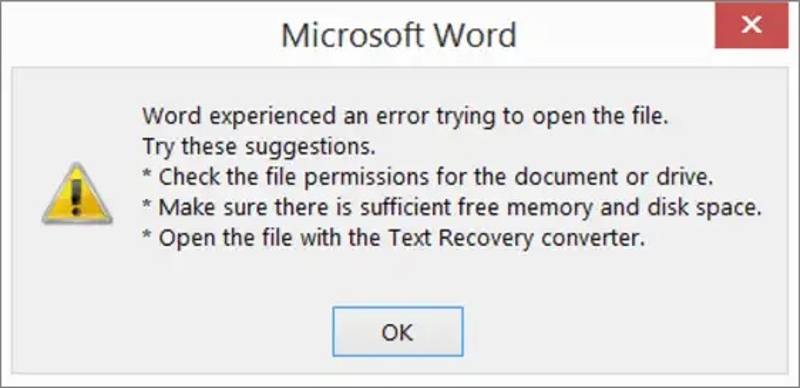
Wat is Text Recovery Converter in Microsoft Word voor Mac/pc? Het is een cruciale functie in Microsoft Word. Het redt tekst uit beschadigde of corrupte documenten en herstelt onleesbare bestanden naar leesbare documenten om gegevensverlies te minimaliseren. Deze functie kan kritieke informatie herstellen, zelfs als er iets misgaat. Deze functie is met name handig in de volgende gevallen:
Een Word-document crasht bij het opslaan.
Er verschijnt een foutmelding bij het openen van een bestand.
Het bestand wordt geopend in MS Word, maar de inhoud is onleesbaar of de pagina's zijn leeg.
Microsoft Word Text Recovery Converter werkt voornamelijk voor documenten. Het kan tekst extraheren, maar de opmaak en tabellen blijven mogelijk niet perfect behouden. Het werkt ook voor niet-documentbestanden, waaronder HTML en meer.
Houd er rekening mee dat deze functie alleen tekst herstelt, geen afbeeldingen. Het is echter nog steeds een essentiële stap voordat u andere geavanceerde tools voor bestandsherstel probeert.
Deel 2: Word herstellen met Text Recovery Converter
De methode om bestanden te openen met Text Recovery Converter verschilt enigszins, afhankelijk van de versie van MS Word die u gebruikt. Hieronder demonstreren we de procedure voor respectievelijk Windows en Mac:
Hoe een bestand openen met Text Recovery Converter op pc
Stap 1. Open MS Word op uw bureaublad.
Stap 2. Ga naar uw Dien in op het bovenste lint.
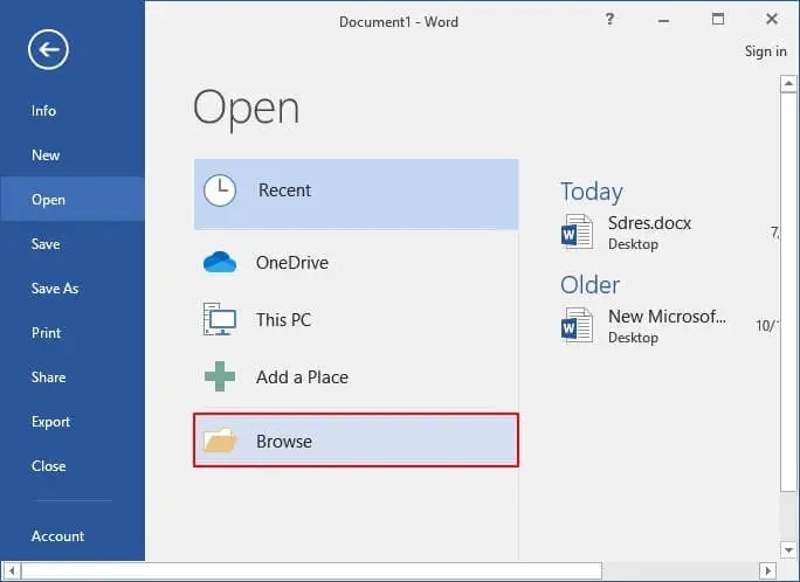
Stap 3. Zoek en klik op de Open menu en kies Blader.
Stap 4. Wanneer het venster Verkenner verschijnt, gaat u naar de map waarin het beschadigde bestand is opgeslagen en selecteert u het.
Stap 5. Klik en vouw de Alle bestanden optie, scroll naar beneden en kies Herstel tekst uit elk bestand.
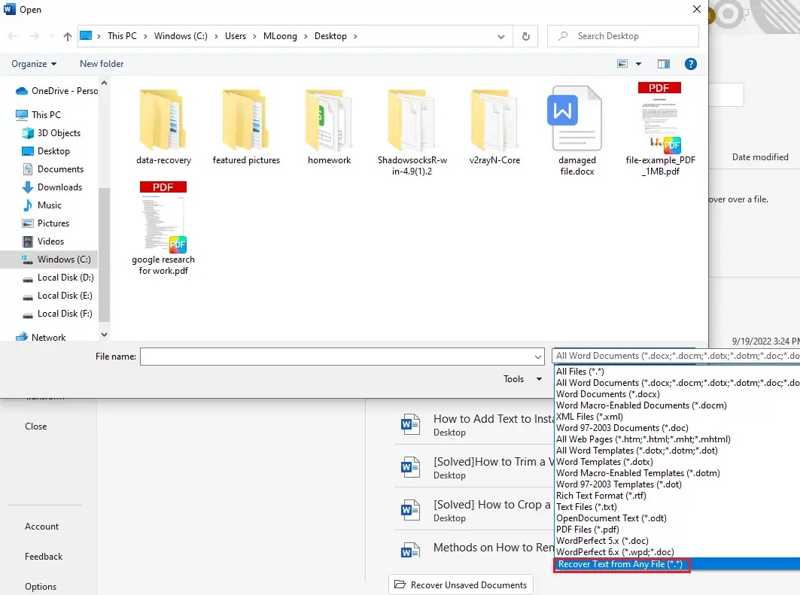
Stap 6. Druk vervolgens op Open vervolgkeuzemenu en kies Openen en herstellen.
Stap 7. Nu kunt u de tekst in uw bestand opslaan en kopiëren.
Hoe een bestand openen met Text Recovery Converter op Mac
Stap 1. Open de Word-app vanaf uw Toepassingen map.
Stap 2. Klik op de Dien in menu en kies Open Van de menubalk.
Stap 3. Navigeer naar de locatie waar het beschadigde bestand is opgeslagen en selecteer het bestand.
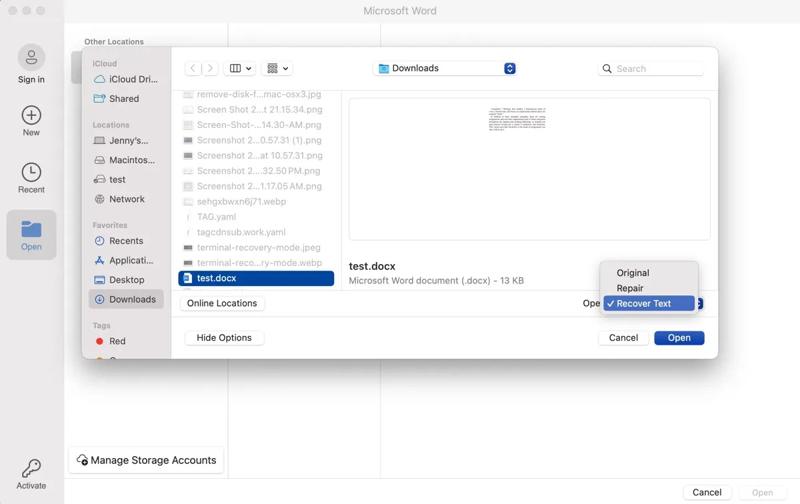
Stap 4. Trek de Open optie en selecteer Tekst herstellen.
Stap 5. Vervolgens klikt u op de Open knop.
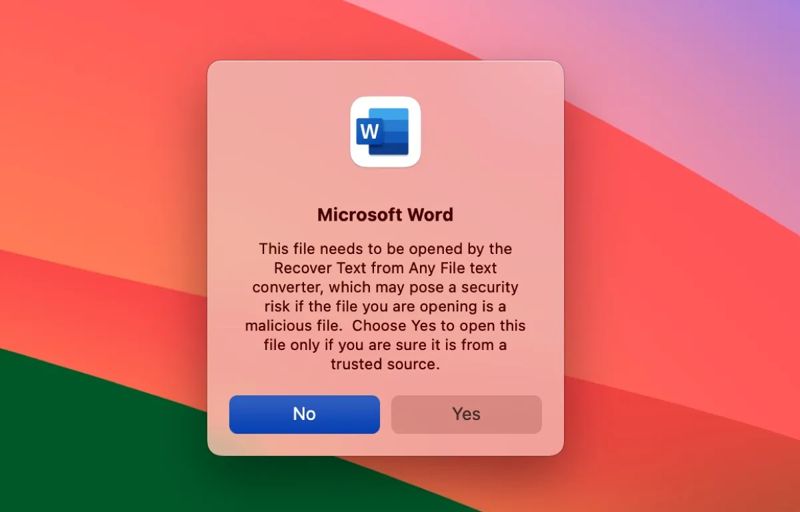
Stap 6. Wanneer u daarom wordt gevraagd, drukt u op Ja in het waarschuwingsvenster.
Deel 3: Meer opties om documenten te herstellen zonder Text Recovery Converter
Zoals eerder vermeld, heeft de gratis ingebouwde functie verschillende nadelen. Hij is niet beschikbaar voor alle beschadigde bestanden. Bovendien kan hij alleen tekst uit documenten extraheren. Dat maakt de slagingskans vrij laag. We delen meer opties om uw documenten te herstellen en te repareren.
Een document herstellen met Google Docs
Stap 1. Open Google Drive in uw browser of via de desktopclient.
Stap 2. Log in met je Google account.
Stap 3. Klik Nieuwe En kies File Upload.
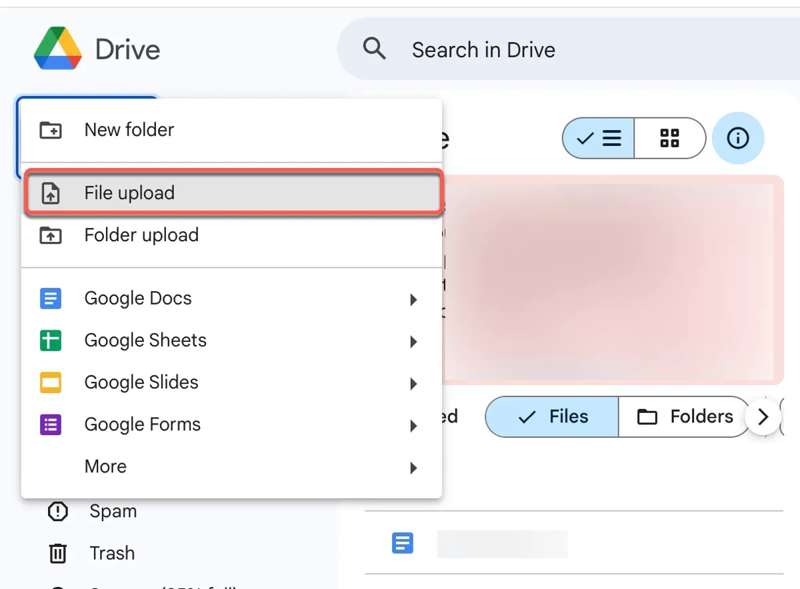
Stap 4. Selecteer het beschadigde document en klik op de Open knop.
Stap 5. Nadat het bestand is geüpload, opent u het in Google Drive.
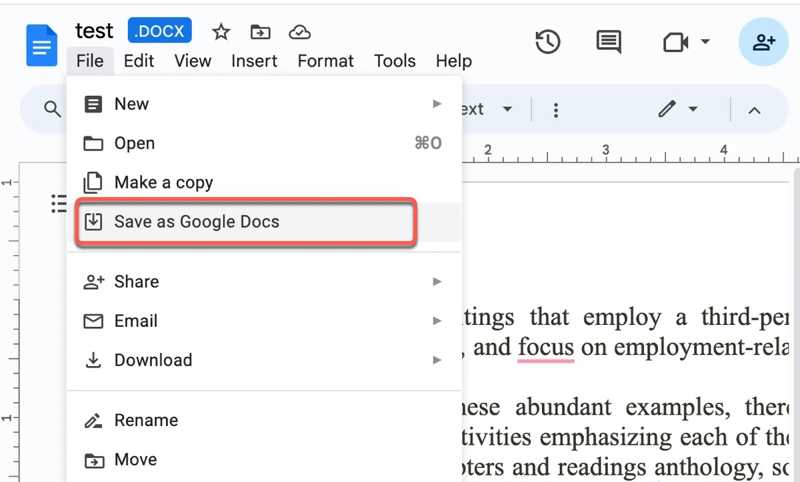
Stap 6. Ga naar uw Dien in menu en kies Opslaan als Google Docs.
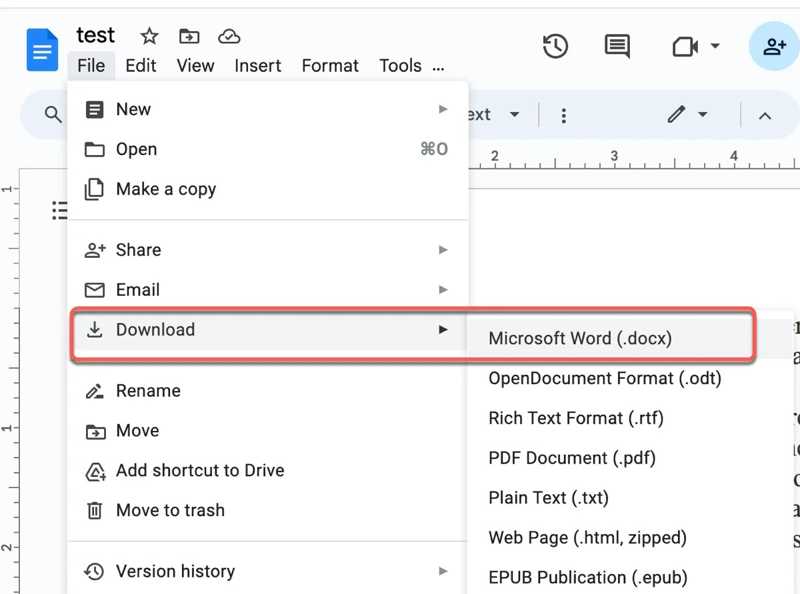
Stap 7. Klik vervolgens op de Dien in menu, kies Downloaden kies Microsoft Word.
Stap 8. Geef een geschikte bestemming op en download het bestand.
Stap 9. Nu kunt u het openen in MS Word en controleren of de alternatieve online Text Recovery Converter het kan herstellen.
Hoe u een bestand kunt herstellen met behulp van gegevensherstel
De gratis Text Recovery Converter kan alleen bestanden met basisschade herstellen. Bovendien kan het geen afbeeldingen, formulieren en tablets uit uw documenten herstellen. Gelukkig zijn er een paar tools voor gegevensherstel. Apeaksoft Data Recoverykan u bijvoorbeeld helpen bij het herstellen van beschadigde bestanden, documenten, foto's, video's, e-mails en meer.
De beste manier om bestanden te herstellen zonder tekstherstelconverter
- Herstel alle bestanden, inclusief documenten, afbeeldingen, video's, enz.
- Beschikbaar voor een breed scala aan scenario's, inclusief onleesbare bestanden.
- Behoud de oorspronkelijke staat van uw bestanden na herstel.
- Bestanden ophalen van interne en externe schijven van fabrieksinstellingen, formatie, en meer.
- Ondersteunt verwijderbare media, zoals SD-kaarten, USB, telefoons, camera's, enz.
Veilige download
Veilige download

Hoe bestanden te herstellen zonder tekstherstelconverter
Stap 1. Scan uw bestanden
Start de beste dataherstelsoftware nadat u deze op uw pc hebt geïnstalleerd, wanneer Text Recovery Converter niet beschikbaar is. Er is een andere versie voor Mac-gebruikers. Ga naar de Harde schijf herstel tabblad in de zijbalk en selecteer de doelschijf. Als u documenten van externe schijven moet herstellen, schakelt u over naar de USB/SD-kaart herstellentabblad y. Klik op de Start scannen om te beginnen met het scannen van uw schijf.

Stap 2. Bekijk documenten
Wanneer de snelle scan is voltooid, voert de software automatisch een diepe scan uit. Ga vervolgens naar de Type lijst tabblad en selecteer de gewenste bestandstypen, zoals DocumentatieU kunt ook snel specifieke bestanden vinden met behulp van de Filter Tool. Bekijk een voorbeeld van de herstelbare bestanden en bestandsinformatie. U kunt bijvoorbeeld: verwijderde video's herstellen mee.

Stap 3. Herstel bestanden
Vink ten slotte de vakjes naast de gewenste bestanden aan en klik op Herstellen Knop. Kies een geschikte doelmap en bevestig dat u de documenten op een andere locatie wilt opslaan. Zodra u klaar bent, kunt u naar de locatie navigeren en uw bestanden openen.

Conclusie
Nu zou je moeten begrijpen wat Tekstherstelconverter is en hoe je het kunt gebruiken om beschadigde Word-documenten op Windows en Mac te herstellen. Hoewel het eenvoudig is, is deze ingebouwde functie het proberen waard als je bestanden plotseling onleesbaar zijn. Bovendien raden we meer opties aan om je documenten te herstellen. Google Docs kan beschadigde documenten online herstellen. Apeaksoft Data Recovery is een effectieve manier om je bestanden terug te krijgen. Als je nog andere vragen hebt over deze functie, schrijf ze dan hieronder op.
Gerelateerde artikelen
Hoe herstel ik mijn iPhone? Dit artikel legt uit hoe je je iPhone kunt herstellen vanuit een iCloud- en iTunes-back-up, naar de fabrieksinstellingen, en hoe je de herstelmodus kunt verlaten.
Of je nu per abuis sms-berichten op Android of iPhone verwijdert, je kunt de beste manier vinden om verwijderde berichten uit dit bericht te herstellen.
Samsung-contacten zijn verwijderd of verloren? Volg hier 3 manieren om in eenvoudige stappen snel en veilig contacten te herstellen van de Samsung Galaxy S9/S8/S7, Note 9, enz.
Soms is het nodig dat we verwijderde Kik-berichten herstellen nadat we zijn uitgelogd. Lees deze handleiding en leer 3 manieren op uw iOS/Android-telefoon.



