

Hoe maak je eenvoudig een screenshot op je Dell-laptop? Dit zijn de 5 meest intuïtieve manieren.

Key Takeaways
Als je screenshots wilt maken op een Dell-laptop, kun je dat als volgt doen:
- Als je screenshots wilt maken op een Dell-laptop, kun je dat als volgt doen:
- Gebruik Print Screen Het volledige Dell-scherm vastleggen en de schermafbeelding naar het klembord kopiëren.
- Gebruik Alt + Afdrukscherm Om alleen het actieve venster op uw Dell-laptop vast te leggen.
- Gebruik Windows + Printscreen om een schermafbeelding van het volledige scherm te maken en deze automatisch op te slaan. Foto's > screenshots map.
- Gebruik Windows+Shift+S Om snel het Knipprogramma te openen en een geselecteerd gebied, venster of volledig scherm vast te leggen.
- Gebruik Knipprogramma Om schermafbeeldingen te maken en te bewerken op Dell-computers met ingebouwde Windows-functies.
Weet niet hoe u een screenshot kunt maken op een Dell laptopEen screenshot is een snelle manier om belangrijke informatie vast te leggen en te delen. Dell-computers ondersteunen meerdere methoden voor het maken van screenshots. In dit artikel leer je hoe je screenshots maakt op een Dell-computer met behulp van sneltoetsen zoals Print Screen, Windows + Shift + S, ingebouwde Windows-tools en professionele screenshotsoftware.
PAGINA-INHOUD:
- Methode 1. Hoe maak je een schermafbeelding op een Dell-laptop met de Print Screen-sneltoets?
- Methode 2. Hoe maak je een schermafbeelding op een Dell-laptop met Windows + Print Screen?
- Methode 3. Hoe maak je een screenshot op een Dell-laptop met de sneltoets Windows + Shift + S?
- Methode 4. Hoe maak je een schermafbeelding op een Dell-laptop met het ingebouwde knipprogramma?
- Methode 5. Beste screenshot-tool voor Dell-laptops
Methode 1. Hoe maak je een schermafbeelding op een Dell-laptop met de Print Screen-sneltoets?
Als je een schermafbeelding wilt maken op een Dell desktop of laptop, kun je de handige sneltoets Print Screen gebruiken. Hiermee kun je een afbeelding maken van de inhoud van een enkel venster of van het hele scherm. Je kunt bijvoorbeeld... schermafbeelding Google Maps Op Dell is de printscreen-toets eenvoudig te gebruiken.
Stap 1. De Print Screen-toets bevindt zich naast de F12-toets op de meeste Dell-laptops. Als je een screenshot wilt maken op een Dell-laptop, druk je gewoon op de Print Screen-toets. PrtScr (Print Screen) toets op je toetsenbord. Hiermee maak je een screenshot van het hele scherm.
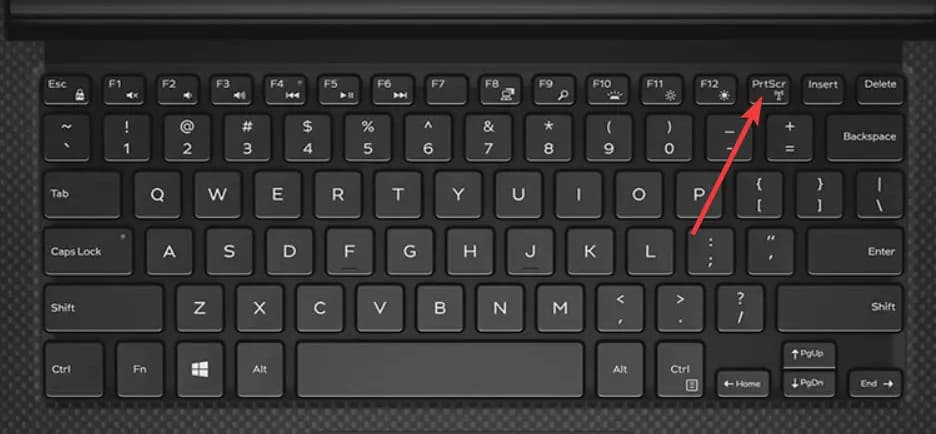
Als u alleen een actief venster wilt vastleggen, kunt u op de volgende knop drukken: anders + PrtScn sleutel samen.
Stap 2. De schermafbeelding wordt naar het klembord van het systeem gekopieerd. Je moet de afbeelding uit het klembord halen voordat je er iets anders in kunt plakken. Je kunt de afbeelding vervolgens in een toepassing plakken, zoals... Schilder Of gebruik Adobe Photoshop en sla het vervolgens op als afbeeldingsbestand.
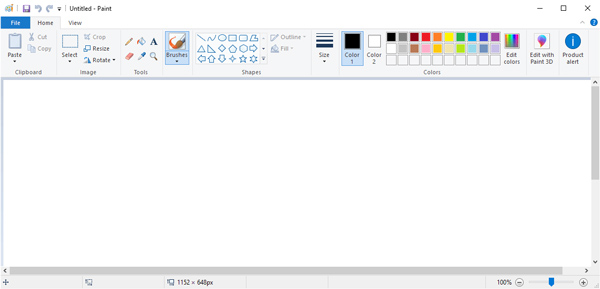
Je kunt Microsoft Paint openen en vervolgens drukken Ctrl + V om je screenshot ernaar te kopiëren. Daarna kunt u op het Opslaan Met deze knop kunt u de schermafbeelding opslaan in een populair afbeeldingsformaat zoals JPG, PNG of GIF. Volg dezelfde stappen en u kunt ook screenshots maken op een Toshiba.
Methode 2. Hoe maak je een schermafbeelding op een Dell-laptop met Windows + Print Screen?
Met de Print Screen-toets kopieert u de vastgelegde afbeelding alleen naar het klembord. U kunt de afbeelding dus niet direct opslaan en moet deze eerst in programma's zoals Paint plakken voordat u hem kunt opslaan. Om schermafbeeldingen efficiënter op te slaan, kunt u de volgende functie gebruiken: Windows + Printscreen methode, die automatisch een schermafbeelding maakt en opslaat op uw Dell-computer.
Stap 1. Media Windows + PrtScn samen. Je ziet het scherm even kort dimmen. Dit betekent dat de schermafbeelding succesvol is gemaakt.
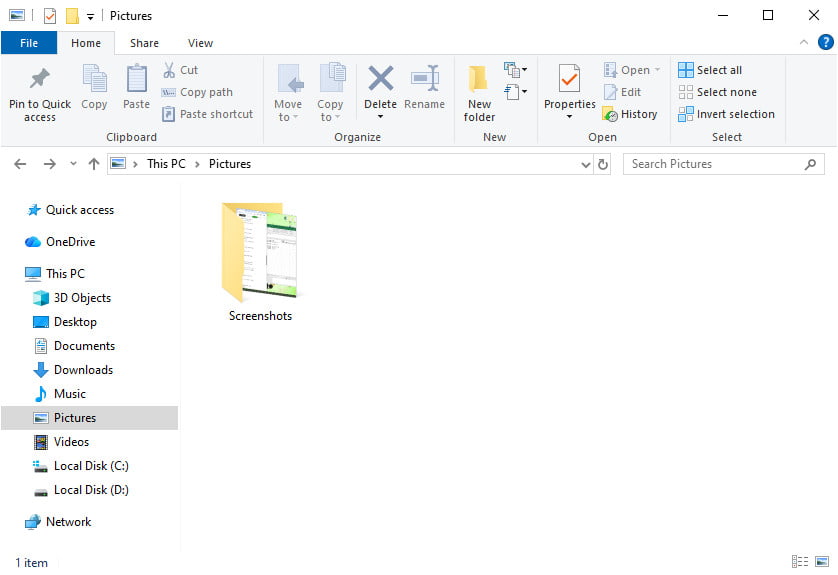
Stap 2. Media Windows + E om de te openen file Explorer.
Stap 3. Je vindt de opgeslagen schermafbeeldingen onder de Foto's > screenshots pad op uw Dell-computer.
Methode 3. Hoe maak je een screenshot op een Dell-laptop met de sneltoets Windows + Shift + S?
Een andere veelgebruikte methode om een screenshot te maken op een Dell-computer is door gebruik te maken van de Windows+Shift+S Sneltoets. In tegenstelling tot de traditionele Print Screen-toets, kunt u met deze sneltoets precies het gewenste gebied selecteren.
Stap 1. Media Windows+Shift+S samen. Je scherm wordt iets donkerder en er verschijnt een opnamebalk bovenaan je scherm.
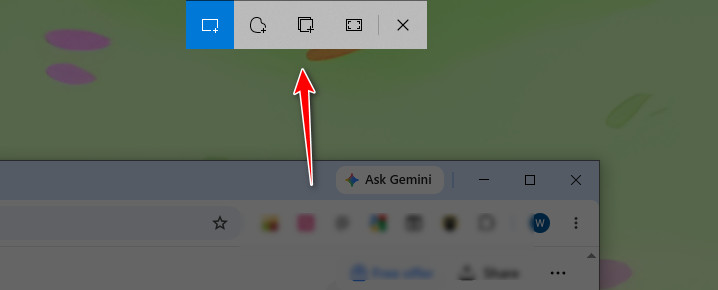
Stap 2. Selecteer de gewenste knipmodus in de werkbalk. Van links naar rechts zijn de opties: Rechthoekige knip, Freeform Knip, Window Snipof Knipsel op volledig scherm.
Stap 3. Selecteer het gebied dat u wilt vastleggen. De schermafbeelding wordt vervolgens automatisch naar uw klembord gekopieerd. Een voorbeeld van de schermafbeelding verschijnt in de rechterbenedenhoek.
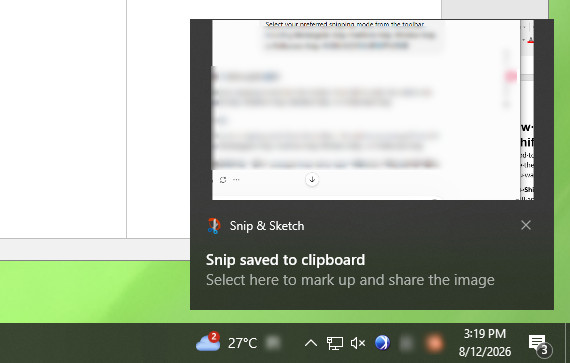
Stap 4. Klik op de melding en u wordt geopend Knipprogramma (of Knippen en schetsen (op oudere Windows-versies), waar je de schermafbeelding kunt bewerken.
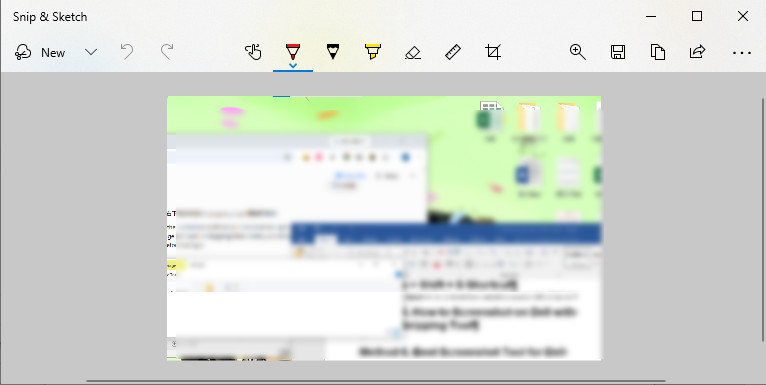
Stap 5. Klik op de Opslaan Met deze knop kunt u de schermafbeelding op uw Dell-computer opslaan.
Methode 4. Hoe maak je een schermafbeelding op een Dell-laptop met het ingebouwde knipprogramma?
Naast het gebruik van de Windows+Shift+S snelkoppeling, je kunt de ingebouwde openen Knipprogramma Met deze tool kunt u direct schermafbeeldingen maken op uw Dell-computer. Het is al sinds Vista onderdeel van Windows. Met deze standaard schermafbeeldingstool kunt u schermafbeeldingen maken op uw Dell-laptop/desktop, zowel op volledig scherm als in een aangepast gebied.
Stap 1. U kunt het vinden Snipgereedschap appen via de Windows Search functie. Wanneer u een screenshot op Dell wilt maken, kunt u op de knop klikken Start knop en typ vervolgens Knipprogramma in de Windows Search.
Stap 2. Open het Knipprogramma en druk op de Nieuwe Met deze knop kunt u een screenshot maken op uw Dell-computer. De opnamecursor wordt geactiveerd, waarna u eenvoudig een screenshot van uw Dell-scherm kunt maken.
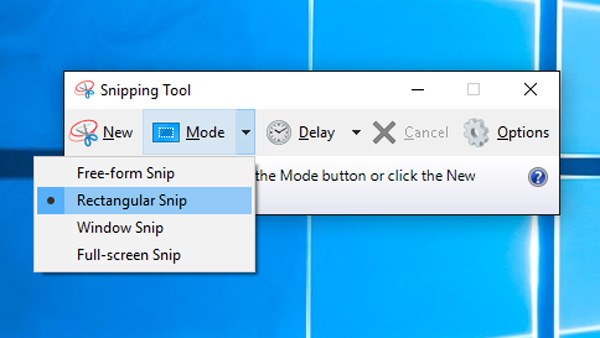
Stap 3. Nadat u een screenshot op Dell hebt gemaakt, kunt u op het Opslaan Klik op de knop om de schermafbeelding op uw computer op te slaan in JPG-, PNG-, GIF- of HTML-formaat. Tijdens deze stap kunt u ook de volgende opties gebruiken: Kopiëren knop om uw screenshot naar het klembord te kopiëren.
Methode 5. Beste screenshot-tool voor Dell-laptops
Hoewel Dell-laptops verschillende ingebouwde manieren bieden om screenshots te maken, voldoen deze mogelijk niet aan al uw behoeften als u meer geavanceerde functies wilt. Mocht u meer keuze willen, dan introduceren we in dit gedeelte een andere populaire screenshot-app. Apeaksoft Screen Recorder.
Met deze screenshottool kunt u eenvoudig en naar believen een screenshot maken van elk deel van uw Dell-computerscherm. U kunt een screenshot maken van het volledige scherm, het actieve venster of een geselecteerd gebied. Bovendien beschikt de tool over bewerkingsfuncties waarmee u uw Dell-screenshot direct kunt bewerken.
Veilige download
Veilige download
Stap 1. U kunt eerst dubbelklikken op de downloadknop om deze screenshotsoftware gratis te installeren en uit te voeren op uw Dell-computer.
Stap 2. Kies de Screen Capture Deze optie is beschikbaar wanneer u de screenshottool opent om een screenshot te maken op Dell-computers. Deze screenshotfunctie is volledig gratis.

Stap 3. Nadat u de functie Schermopname hebt gekozen, krijgt uw muis de vorm van een kruis. Nu kunt u vrijelijk een screenshot maken van elk gebied op uw Dell-scherm door uw muis te slepen.
Stap 4. U kunt uw screenshot bewerken en het uitvoereffect aanpassen. Hier kunt u de lijn, pijlen, rand en elke gewenste vorm op de screenshot tekenen. U kunt er ook andere bewerkingen op uitvoeren.
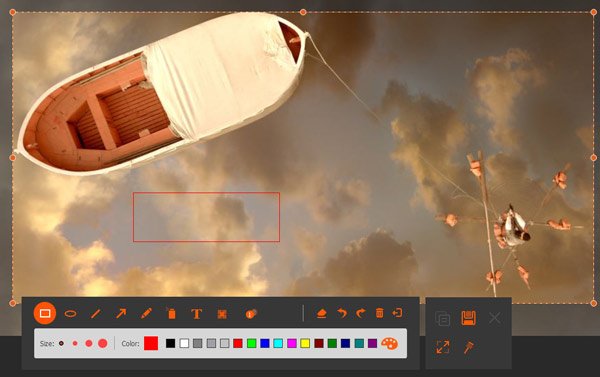
Stap 5. U kunt op de knop 'Opslaan' klikken om een schermafbeelding op uw computer op te slaan. Deze kan worden opgeslagen in elk gangbaar afbeeldingsformaat, zoals JPG, PNG, BMP, GIF of TIFF. Naast de schermopnamefunctie kunt u deze schermrecorder ook gebruiken om... record online vergaderingenVideo- en audiogesprekken, muziek en meer met hoge beeld- en geluidskwaliteit. Download de app gratis en probeer het zelf.
Conclusie
Dat is alles voor hoe u een screenshot kunt maken op DellKies de methode die het beste bij uw behoeften past:
Snel een schermafbeelding maken: Gebruik Print Screen of Windows + Print Screen.
Leg een geselecteerd gebied of venster vast: Gebruik Windows + Shift + S of het Knipprogramma.
Bewerk schermafbeeldingen en krijg meer opties: Gebruik Apeaksoft Screen Recorder.
Gerelateerde artikelen




