


Hoe maak je een screenshot op je iPad in verschillende situaties?

Een screenshot is een manier om een foto van je scherm te maken en deze als statische afbeelding op te slaan. Het is een handige manier om de inhoud van je scherm aan iemand anders te laten zien, zoals een foutmelding, een app, een belangrijk frame uit een game, en meer. Hoe maak je een screenshot op een iPad?Deze uitgebreide handleiding leidt je door de beproefde methoden voor iPad Pro, Air en mini, en de stappen voor elke methode.
PAGINA-INHOUD:
- Deel 1: Hoe maak je een screenshot op de iPad met een knop?
- Deel 2: Hoe maak je een screenshot op de iPad met het toetsenbord?
- Deel 3: Hoe maak je een screenshot op de iPad met een gebaar?
- Deel 4: Hoe maak je een screenshot op de iPad met AssistiveTouch?
- Deel 5: Hoe maak je een screenshot op de iPad met Siri?
- Deel 6: Hoe maak je een screenshot van een volledige pagina in Safari?
- Deel 7: Hoe maak je een screenshot op de iPad met de Apple Pencil?
- Deel 8: Wat te doen als een schermafbeelding op een iPad niet werkt
- Deel 9: Hoe maak je een screenshot op een iPad met een computer?
Deel 1: Hoe maak je een screenshot op de iPad met een knop?
Volgens Apple kun je op een iPad een screenshot maken met behulp van knoppen. Zodra je de juiste knoppencombinatie indrukt, wordt er direct een screenshot van je scherm gemaakt. De knoppencombinatie verschilt per model.
Screenshot maken op een iPad zonder thuisknop
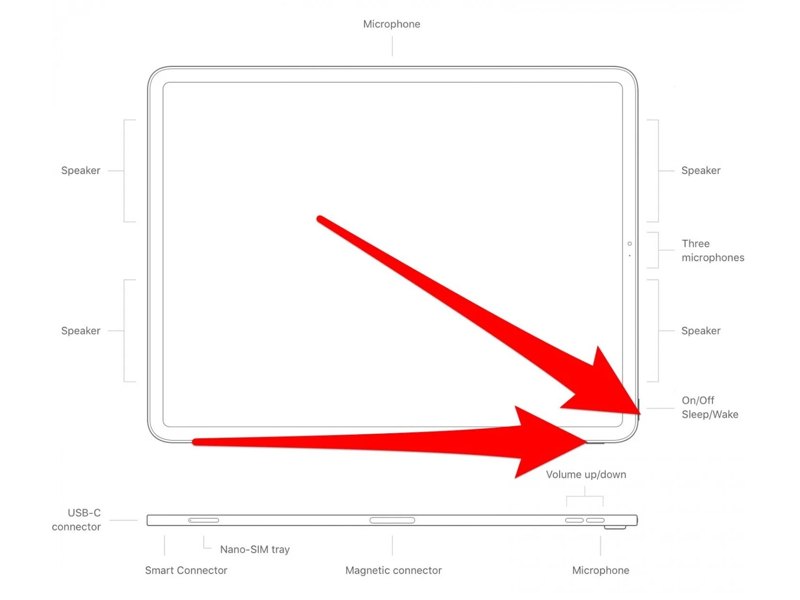
Stap 1. Zoek het scherm op je iPad dat je wilt vastleggen.
Stap 2. Druk op de Kant knop en een van de volume knoppen samen.
Stap 3. Laat de knoppencombinatie snel los.
Let op: Als je scherm zwart wordt of Siri reageert, betekent dit dat je de knoppen te lang hebt ingedrukt. Probeer het opnieuw totdat je een correcte schermafbeelding hebt gemaakt.
Screenshot op iPad met de thuisknop
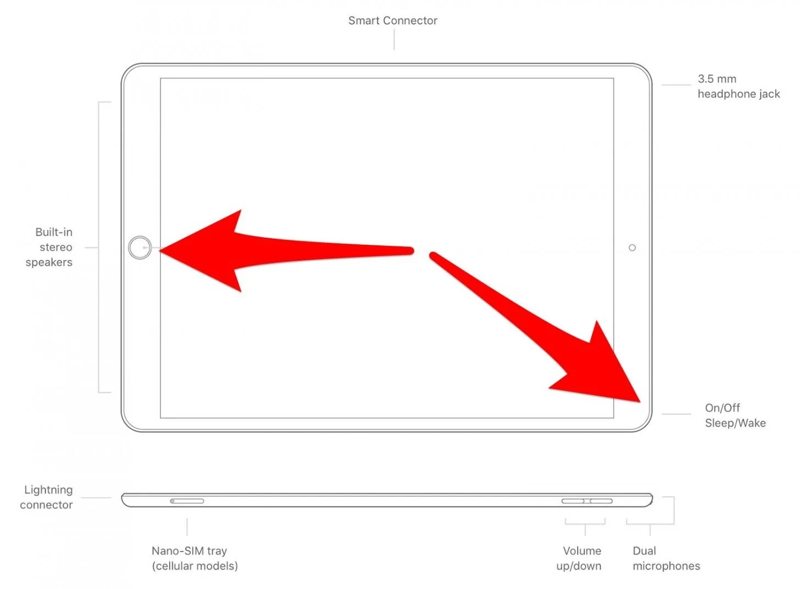
Stap 1. Navigeer naar het gewenste scherm.
Stap 2. Druk op de Sleep / Wake knop en Home knop tegelijkertijd.
Stap 3. Laat de knoppen snel los.
Stap 4. Schakel over naar de Foto's app.
Stap 5. Ga naar uw Recents or screenshots album om de schermafbeelding te bekijken.
Deel 2: Hoe maak je een screenshot op de iPad met het toetsenbord?
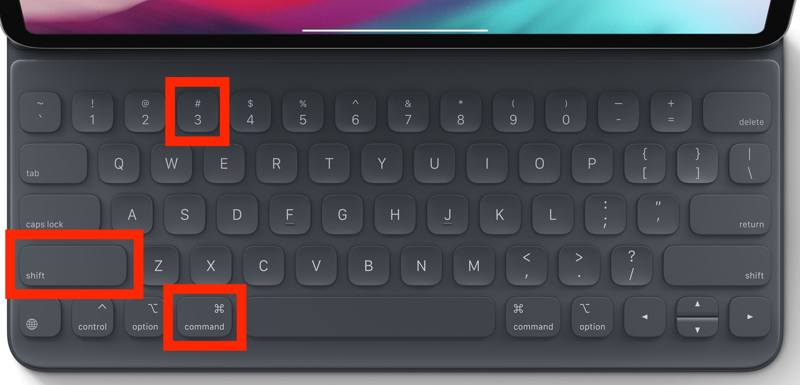
Hoe maak je een screenshot op een iPad met een toetsenbord? Sommige mensen gebruiken een draadloos toetsenbord op hun iPad. In dat geval kun je sneltoetsen gebruiken om een screenshot te maken, mits je bekend bent met de sneltoetsen van een Mac.
Wanneer je het iPad-scherm bereikt dat je wilt opslaan, druk je op de commando + Shift + 3 Met de toetsen op het Magic Keyboard kun je direct een screenshot maken en opslaan in de Foto's-app.
Deel 3: Hoe maak je een screenshot op de iPad met een gebaar?
Op iPads met iPadOS 16 of hoger kun je met gebaren een schermafbeelding maken. Voordat je een schermafbeelding maakt, moet je het gebaar naar wens instellen in de Instellingen-app.
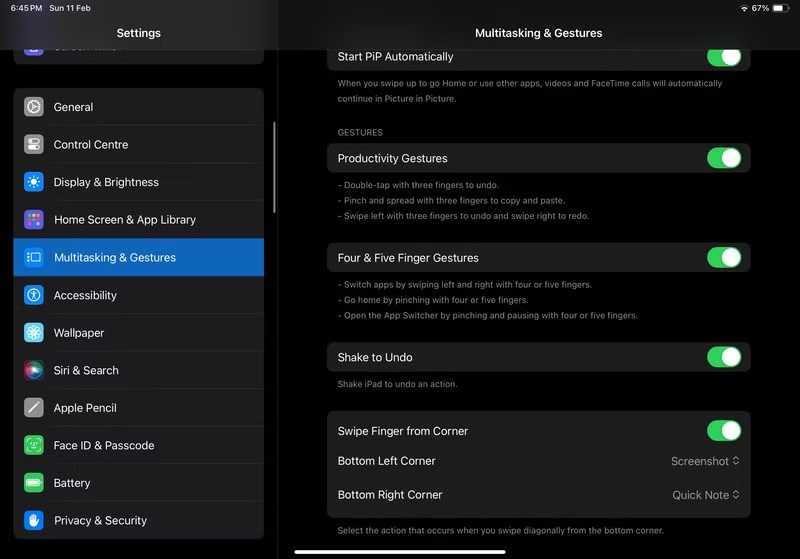
Stap 1. Open de settings app.
Stap 2. Scroll naar beneden en ga naar Multitasking en gebaren.
Stap 3. Schakel in Veeg met je vinger vanuit de hoek.
Stap 4. Kies Onderste hoek links or Rechteronderhoek en selecteer screenshot.
Stap 5. Na de installatie ga je naar het gewenste scherm en veeg je vanaf de ingestelde hoek om direct een screenshot te maken.
Deel 4: Hoe maak je een screenshot op de iPad met AssistiveTouch?
AssistiveTouch is een zwevende knop op het iPad-scherm. Hiermee krijg je snel toegang tot belangrijke functies op iOS-apparaten, waaronder het maken van screenshots op de iPad. Net als bij gebaren moet je AssistiveTouch activeren en instellen.
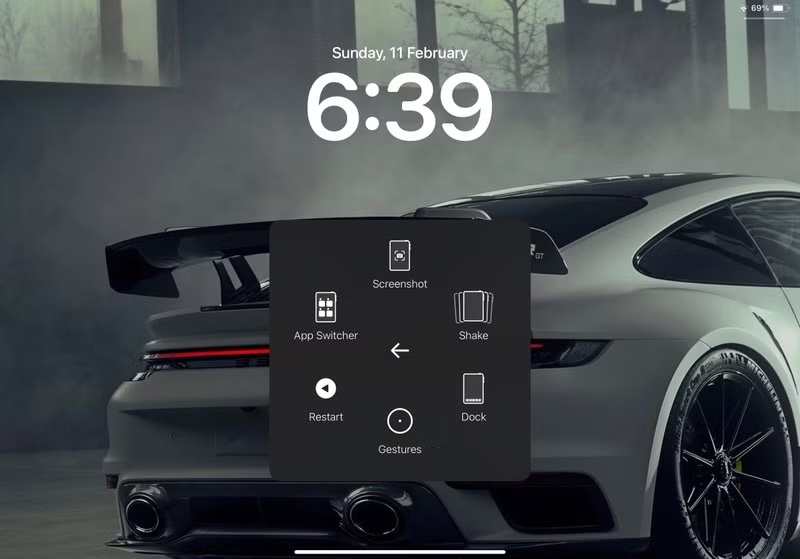
Stap 1. Ga naar uw settings app.
Stap 2. Navigeer naar Algemeen en Toegankelijkheid.
Stap 3. Schakel in AssistiveTouch.
Stap 4. Wanneer je een schermafbeelding wilt maken, tik je op de AssistiveTouch knop.
Stap 5. Kies dan Apparaat, Meeren screenshot.
Deel 5: Hoe maak je een screenshot op de iPad met Siri?
Een andere manier om een screenshot te maken op je iPad is met Siri, de AI-assistent van Apple. Dit werkt meestal goed als je je scherm niet kunt aanraken. Zeg bijvoorbeeld: Siri or Hé Siri om Siri te activeren. Zeg vervolgens: Maak een screenshot or Maak Maak een screenshot en deel deze.Deze methode kan u ook helpen. screenshot op de iPhone dat Apple AI ondersteunt.
Deel 6: Hoe maak je een screenshot van een volledige pagina in Safari?
Als je een schermafbeelding wilt maken van een volledige webpagina op je iPad, zoals een schermafbeelding scrollenDe bovenstaande methoden zijn niet beschikbaar. Gelukkig kunt u de taak voltooien met de ingebouwde functie 'Volledige pagina afdrukken' op iOS.
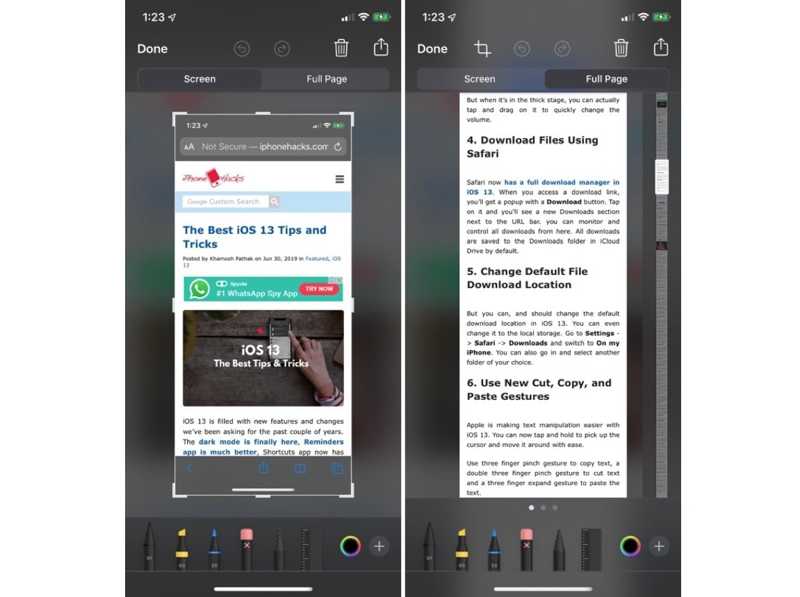
Stap 1. Open de webpagina of het document in Safari.
Stap 2. Maak een screenshot met de knoppen die overeenkomen met jouw iPad-model.
Stap 3. Kies Volledige pagina.
Stap 4. Druk op Klaar knop om de PDF op te slaan Bestanden app.
Let op: In tegenstelling tot standaard schermafbeeldingen kunt u schermafbeeldingen van een volledige pagina alleen als PDF opslaan.
Deel 7: Hoe maak je een screenshot op de iPad met de Apple Pencil?
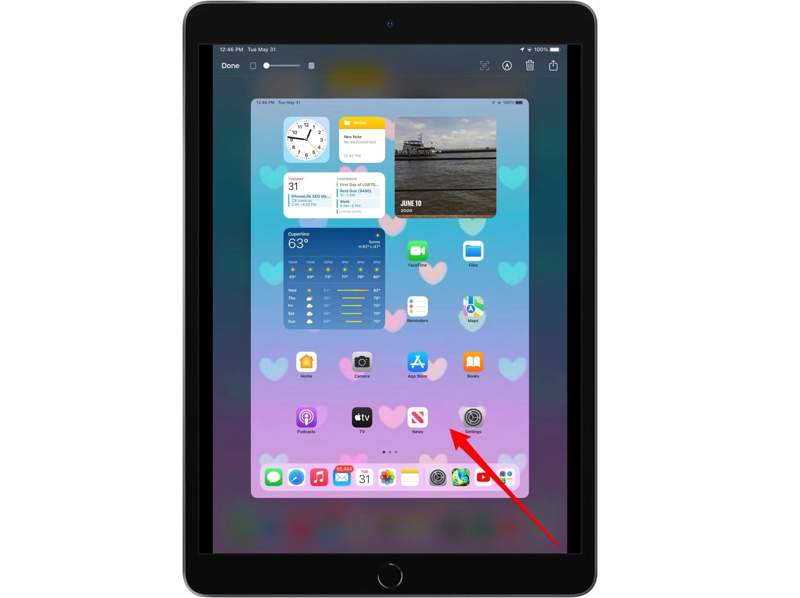
Als je een Apple Pencil hebt, kun je snel een screenshot maken op je iPad. Veeg hiervoor met de Pencil vanaf een van de onderste hoeken van je iPad naar het midden van het scherm.
Deel 8: Wat te doen als een schermafbeelding op een iPad niet werkt
Oplossing 1: Controleer je knoppen
Als het maken van screenshots op een iPad niet lukt, controleer dan eerst de fysieke knoppen van je apparaat. Test de knoppen afzonderlijk en zorg ervoor dat ze niet vastzitten. Controleer bovendien de juiste knoppencombinatie voor jouw apparaatmodel.
Oplossing 2: controleer de opslagruimte
Voor het maken van een screenshot op een iPad is minimaal 1 GB vrije opslagruimte nodig. Controleer daarom de opslagruimte van je iPad als het maken van screenshots niet lukt en maak direct ruimte vrij op je iOS-apparaat.
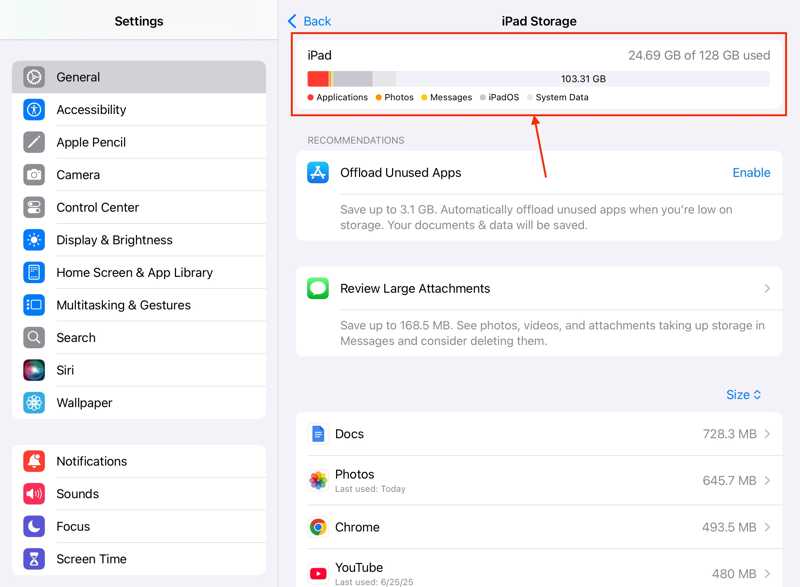
Stap 1. Open de settings app.
Stap 2. Navigeer naar Algemeen en iPad-opslag.
Stap 3. Controleer de beschikbare opslagruimte. Als deze onvoldoende is, verwijder dan overbodige apps.
Oplossing 3: Controleer compatibiliteit
Met een iPad kun je een screenshot maken om alles op je scherm vast te leggen. Vanwege auteursrechtbescherming werkt dit echter niet voor de meeste streamingdiensten, zoals Netflix, Disney+, YouTube TV, Hulu, Peacock en meer.
Oplossing 4: start uw iPad opnieuw op
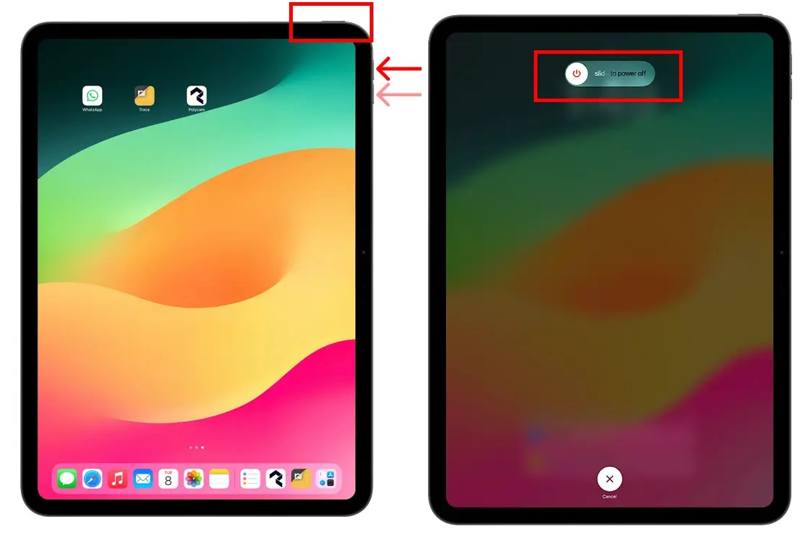
Een andere oplossing voor het probleem dat screenshots niet werken op je iPad is je apparaat opnieuw opstarten. Bij een iPad zonder thuisknop houd je de volgende knop ingedrukt: Kant knop + een van de Volume knoppen tegelijk ingedrukt houden. Bij een iPad met een thuisknop, houd je de knop lang ingedrukt. Sleep / Wake knop. Wanneer het uitschakelscherm verschijnt, laat u de knopcombinatie los. Schuif vervolgens de schuifregelaar om het apparaat uit te schakelen. Houd daarna de knop ingedrukt. Kant or Sleep / Wake tot je het Apple-logo ziet.
Oplossing 5: Schakel Begeleide Toegang uit
Begeleide toegang is een ingebouwde functie op iPad en iPhone. Als je deze per ongeluk uitschakelt, kan het maken van screenshots geblokkeerd raken. De oplossing is simpel: schakel Begeleide toegang uit.
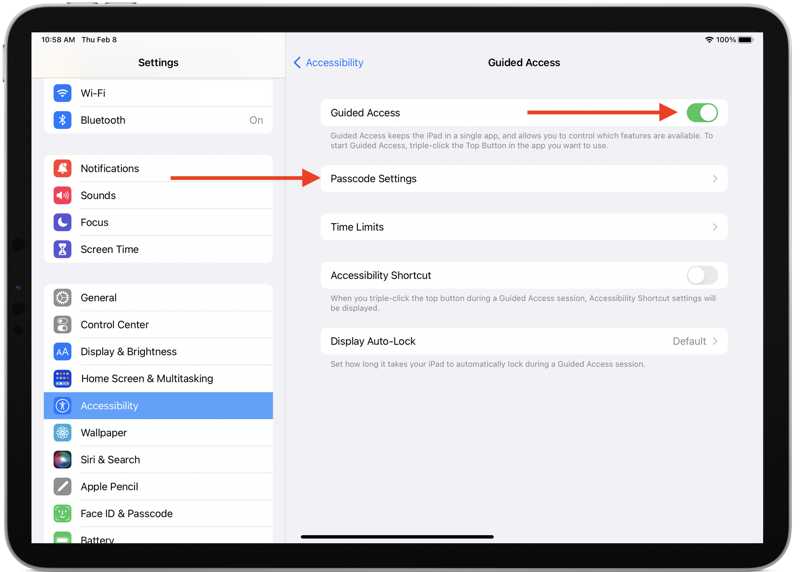
Stap 1. Ga naar settings, Toegankelijkheiden Begeleide toegang.
Stap 2. Uitschakelen Begeleide toegang.
Stap 3. Maak nu opnieuw een schermafbeelding.
Deel 9: Hoe maak je een screenshot op een iPad met een computer?
Als je schermopnamen of screenshots wilt maken op je iPad en resultaten van hoge kwaliteit wilt behalen, probeer dan eens... Apeaksoft Screen RecorderHet programma kan je schermafbeeldingen opslaan op een computer in populaire afbeeldingsformaten en biedt meer aanpassingsmogelijkheden.

Gedownload door meer dan 1,000,000 gebruikers
- Maak snel een screenshot op een iPad of iPhone.
- Schermopnames op iOS-apparaten verlopen probleemloos.
- Bied een breed scala aan aangepaste opties.
- Bekijk en bewerk schermafbeeldingen.
- Ondersteuning voor de nieuwste iPad-modellen.
Veilige download
Veilige download

Hoe maak je een screenshot op je iPad met een pc?
Stap 1. Maak verbinding met uw iPad
Start de telefoonrecorder nadat je deze op je pc of Mac hebt geïnstalleerd. Verbind je iPad met de computer met een Lightning-kabel. Kies de Telefoonrecorder modus en selecteren iOS-recorder.
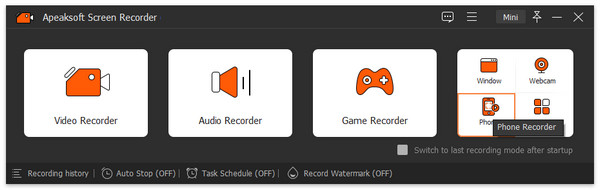
Stap 2. Installeer een telefoonrecorder.
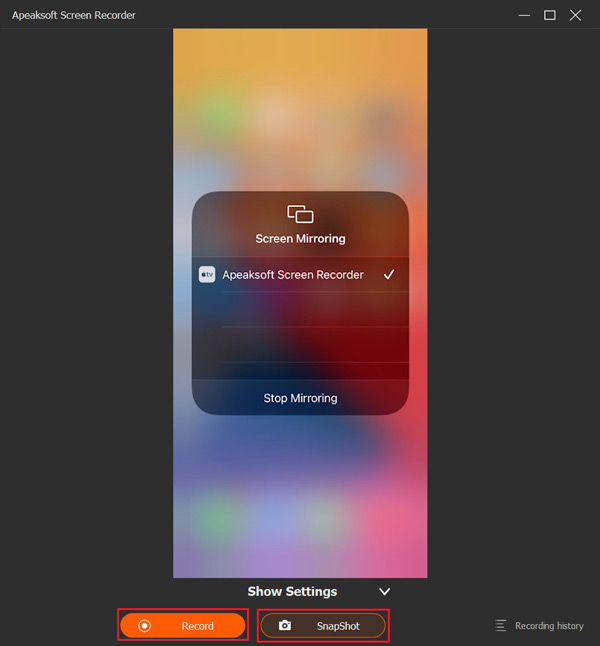
Volg de instructies op het scherm om je iPad-scherm te spiegelen. Daarna kun je de resolutie en andere opties instellen.
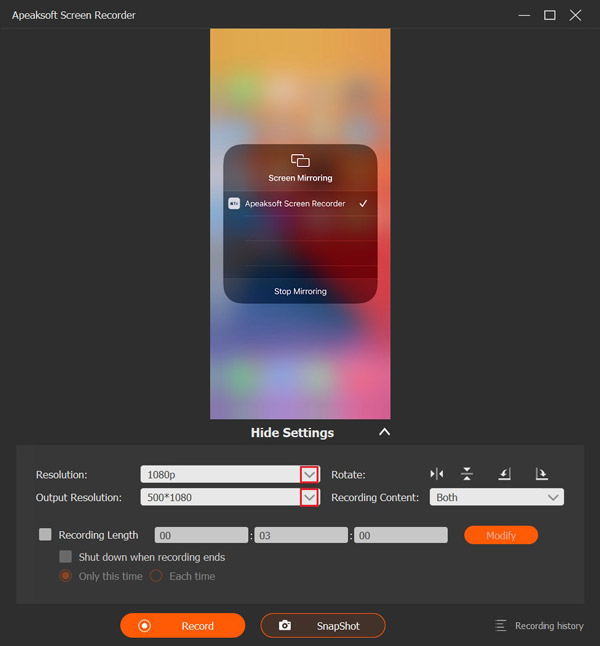
Stap 3. Screenshot op je iPad
Navigeer naar het gewenste scherm en klik op de Momentopname Klik op de knop onderaan. Bekijk de schermafbeelding en sla deze op uw computer op.
Conclusie
Deze gids deelde 8 manieren om een schermafdruk op een iPad Met fysieke knoppen, Magic Keyboard, AssistiveTouch, gebaren, Siri, Apple Pencil en Safari. Je kunt de methode kiezen die het beste bij jouw situatie past. Apeaksoft Screen Recorder Hiermee kun je een screenshot maken van een iOS-apparaat met een computer.
 Apeaksoft Screen Recorder
Neem video en audio op met uw telefoon of computerscherm.
Veilige download
Veilige download
Gerelateerde artikelen



