

Wat is iMazing en hoe kan ik gegevens overdragen met iMazing?

In dit artikel wordt een van de populaire tools voor gegevensoverdracht op iOS besproken. iMazingHoewel Apple iTunes heeft uitgebracht voor het overzetten en beheren van iOS-gegevens op een computer, is de applicatie instabiel en complex geworden. Daarom zoeken gebruikers naar een oplossing van derden voor gegevensoverdracht. iMazing is een opvallende optie; u heeft echter wellicht een aantal vragen, zoals wat het kan, de beveiliging en meer. Daarom beoordelen we deze tool op basis van onze laboratoriumtests en gebruikerservaringen.
PAGINA-INHOUD:
Deel 1: iMazing-recensie
Volgens de officiële website is iMazing de meest betrouwbare tool voor gegevensbeheer op iPhones en iPads. Het is gericht op bedrijven. Het meest uitgebreide abonnement is geschikt voor 1,000 apparaten.
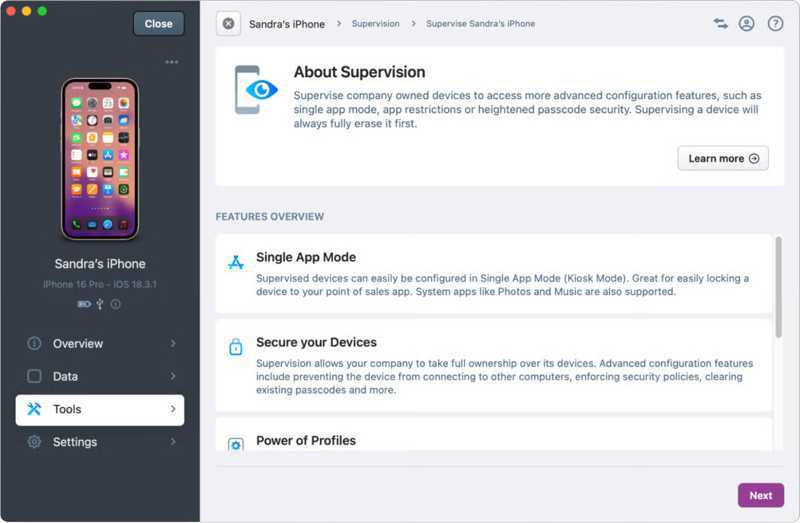
Belangrijkste kenmerken van de iMazing-applicatie
- Maak een back-up van alle gegevens op je iPhone of iPad naar een computer.
- Herstel de back-up naar een iOS-apparaat.
- Versleutel iPhone-back-up met een wachtwoord.
- Bekijk een voorbeeld van foto's, muziek, berichten, notities en meer.
- Werkt met mediabestanden, sms'jes, iMessage, contacten, enz.
- Speel video's, muziek, spraakmemo's en meer af op een computer.
- Gegevens overzetten van het ene iOS-apparaat naar het andere.
- Voeg bestanden vanaf een computer toe aan je iOS-apparaat.
- Exporteer berichten, contactpersonen, notities en agenda's als pdf-bestanden.
Review van iMazing voor iPhone
- Het ondersteunt een breed scala aan gegevenstypen, van foto's tot video's, van berichten tot notities.
- Met de ingebouwde snelle acties kunt u bestanden van Mac naar iOS overzetten of een nieuwe back-up maken.
- Met iMazing krijg je een gedetailleerd overzicht van je iOS-apparaat.
- Het programma kan berichten en bijlagen afzonderlijk exporteren.
- Het bevat geavanceerde functies voor apparaatbesturing.
- De back-upfunctie kan traag zijn.
- Gewone gebruikers kunnen zich overweldigd voelen door de geavanceerde functies.
- De gratis functies zijn beperkt en gebruikers moeten een licentie kopen om de volledige versie te verkrijgen.
Is iMazing gratis?
iMazing biedt gratis basisfuncties. De kosten voor de volledige versie van iMazing variëren afhankelijk van uw abonnement. Voor particuliere gebruikers begint het individuele abonnement bij $ 29.99 per jaar per apparaat. Een familieabonnement kost $ 89.99 per jaar voor maximaal 20 apparaten. Voor zakelijke gebruikers begint het abonnement bij $ 89 per jaar voor 2 apparaten. Er is ook een licentie op maat beschikbaar voor organisaties met meer dan 1,000 apparaten.
Is iMazing veilig?
Ja, iMazing voldoet volledig aan de beveiligingsprotocollen van Apple. Volgens de ontwikkelaar worden uw gegevens niet verzameld en worden uw accounts niet in gevaar gebracht. Uw back-ups zijn versleuteld en veilig.
Deel 2: Hoe iMazing te gebruiken op de iPhone
Hoe je bestanden van je pc/Mac naar je iPhone overzet met Quick Transfer
Stap 1. Installeer iMazing op je pc of Mac en start het programma.
Stap 2. Sluit uw iPhone of iPad met een USB-kabel aan op uw computer.
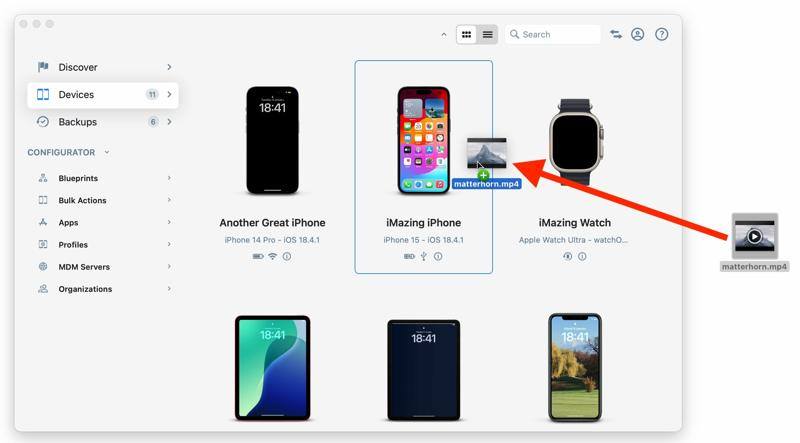
Stap 3. Ga naar uw Apparaten Ga naar het tabblad en u ziet het aangesloten apparaat.
Stap 4. Klik op het bestand dat je wilt overzetten, sleep het en laat het los op je iPhone.
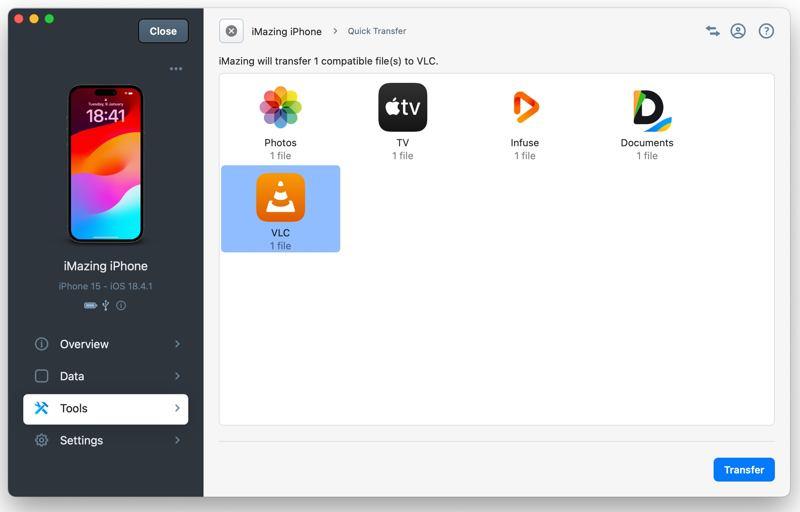
Stap 5. Selecteer vervolgens de gewenste app en klik. Overdracht.
Hoe beheer en overdraag je gegevens op je iPhone?
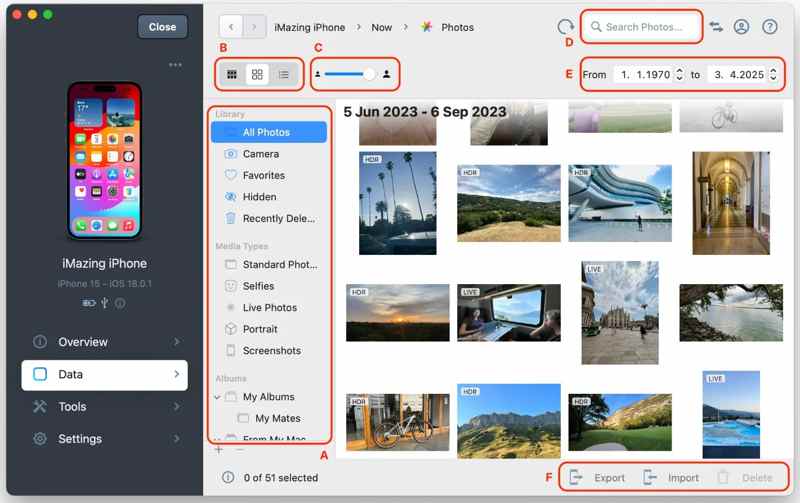
Stap 1. Open iMazing nadat je het hebt gedownload naar je pc of Mac.
Stap 2. Sluit het ene uiteinde van de USB-kabel aan op je iPhone en het andere uiteinde op je computer.
Stap 3. Ga naar uw Data Tik op het tabblad in de zijbalk zodra uw apparaat is herkend.
Stap 4. Klik op het gegevenstype dat u wilt bekijken. Klik bijvoorbeeld op de Foto's knop om alle foto's op je iPhone te laden.
Stap 5. Houd het Ctrl or commando Typ op je toetsenbord en selecteer de gewenste foto's.
Stap 6. Klik op de Exporteren knop, stel de opties in en klik Volgende.
Stap 7. Selecteer een bestemmingsmap en bevestig de gegevensoverdracht.
Let op: Als je foto's aan je iPhone wilt toevoegen, klik je op de knop 'Importeren', selecteer je de gewenste bestanden en voeg je ze toe.
Verder lezen
Deel 3: Een geweldig alternatief voor iMazing
iMazing werkt niet altijd naar behoren. Sommige gebruikers klagen dat iMazing hun iOS-apparaten niet herkent of dat er niets kan worden overgezet. Als u op zoek bent naar een alternatieve tool, Apeaksoft iPhone-overdracht is een goede optie. Het kan snel gegevens overzetten tussen een iPhone en een computer, of tussen twee iPhones.
Een compact alternatief voor iMazing voor iPhone
- Gegevens overzetten van een iPhone naar een computer of andersom.
- Synchroniseer gegevens van de ene iPhone naar een ander iOS-apparaat.
- Ondersteuning voor vrijwel alle gegevenstypen op iOS-apparaten.
- Codeer de gegevens opnieuw op basis van het doelapparaat.
- Compatibel met de nieuwste modellen iPhone en iPad.
Veilige download
Veilige download

Hoe gebruik je het alternatief voor iMazing?
Stap 1. Maak verbinding met je iPhone
Start het alternatief voor iMazing nadat je het op je pc hebt geïnstalleerd. Er is ook een versie voor Mac. Sluit je iPhone met een Lightning-kabel aan op je pc. Tik indien nodig op Vertrouwd op uw scherm om deze pc te vertrouwen.
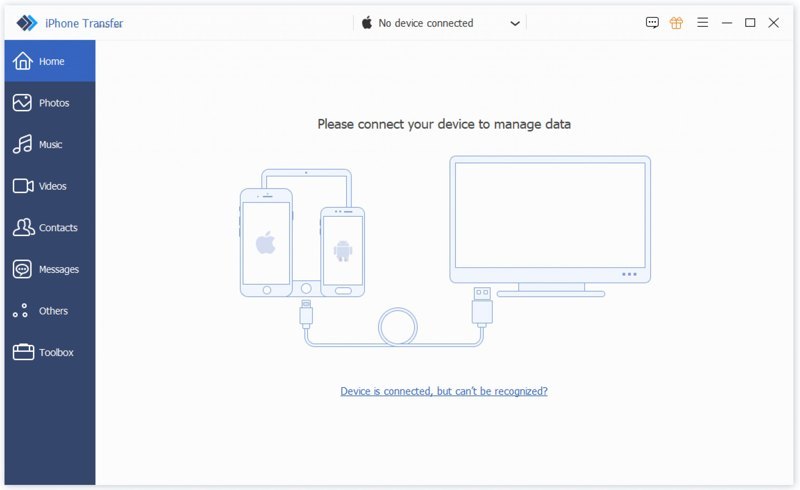
Tips: Om gegevens tussen iOS-apparaten over te dragen, sluit je ze aan op dezelfde computer.
Stap 2. Voorbeeld van iPhone-gegevens
Kies in de zijbalk het gegevenstype dat u wilt overdragen of beheren, bijvoorbeeld: ContactenHier kunt u alle contacten op uw apparaat bekijken en beheren, zoals het verwijderen van ongewenste items.
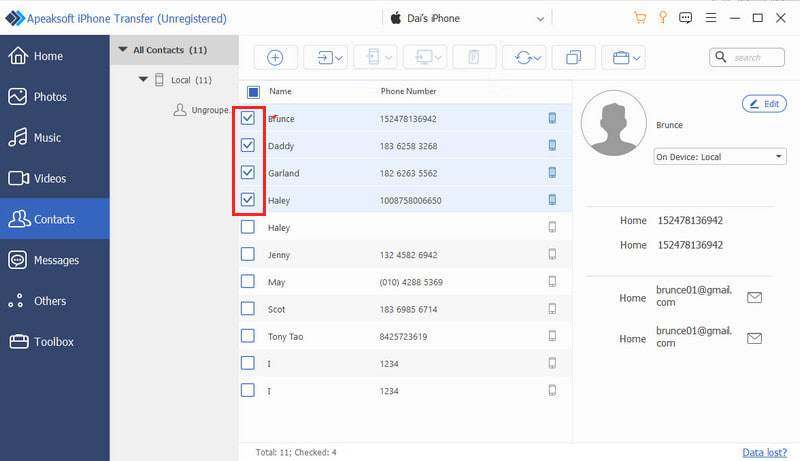
Stap 3. Gegevensoverdracht
Selecteer alle bestanden en items die u wilt overzetten. Klik op de PC knop en kies Exporteren naar pcSelecteer een map en breng de gegevens over naar uw pc.
Om gegevens over te zetten naar een ander iOS-apparaat, klikt u op de Telefoonnummer klik op de knop en selecteer het doelapparaat. Als u gegevens aan uw iPhone wilt toevoegen, klikt u op de knop. Toevoegen Druk op de knop, selecteer de bestanden en open ze.
Conclusie
In dit artikel werd een van de beste softwareprogramma's voor gegevensoverdracht op de iPhone besproken. iMazing appNu begrijpt u hopelijk wat het kan doen, de voor- en nadelen ervan en andere essentiële informatie. Om u te helpen de beste beslissing te nemen, raden we ook een alternatieve oplossing aan. Apeaksoft iPhone-overdrachtHet is niet alleen gebruiksvriendelijker, maar biedt ook bescherming voor de kwaliteit van uw gegevens. Bovendien biedt het extra functies, zoals een ringtone-maker.
Gerelateerde artikelen




