

Hoe los je het probleem op dat iTunes-synchronisatie geen muziek overzet op je iPhone?

"Ik heb mijn iPhone 12 geüpdatet naar iOS 17. Daarna probeerde ik hem te synchroniseren met iTunes om nieuwe nummers op mijn iPhone af te spelen en een back-up te maken. Echter, iTunes synchroniseert niet en de muziek wordt niet overgezet."Hoe los ik dit probleem op?" Hoewel Apple iTunes heeft stopgezet in macOS Catalina en nieuwer, is het nog steeds een handig hulpmiddel om een iPhone of iPad te back-uppen en te beheren met een computer. Als je hetzelfde probleem ondervindt, vind je hier de bewezen oplossingen om het te verhelpen.
PAGINA-INHOUD:
Deel 1: Waarom iTunes niet synchroniseert
Momenteel kan iTunes je iPhone, net als muziek, synchroniseren met een computer via een USB-kabel of draadloos via een wifi-netwerk. De meest voorkomende redenen waarom je iPhone niet meer synchroniseert met iTunes zijn:
- 1.Je iTunes-bibliotheek is beschadigd.
- 2.Verouderde iTunes of iOS.
- 3.Je iPhone heeft onvoldoende opslagruimte.
- 4.Onjuiste instellingen, bijvoorbeeld doordat je de synchronisatie op je iPhone of in iTunes hebt uitgeschakeld.
- 5.Verbindingsproblemen.
Deel 2: Hoe los je het probleem op dat je iPhone niet synchroniseert met iTunes?
Als je iPhone niet synchroniseert met iTunes, koppel je iPhone dan los en maak ruimte vrij door onnodige apps en bestanden te verwijderen. Als het probleem aanhoudt, probeer dan de onderstaande oplossingen om het te verhelpen.
Oplossing 1: Synchronisatiebibliotheek inschakelen
Als je per ongeluk de synchronisatie van je muziekbibliotheek op je iPhone uitschakelt, synchroniseert deze niet meer met iTunes. Hierdoor blijft je muziekbibliotheek op al je apparaten hetzelfde. Volg de onderstaande stappen om de synchronisatie van je muziekbibliotheek op je iPhone weer in te schakelen.
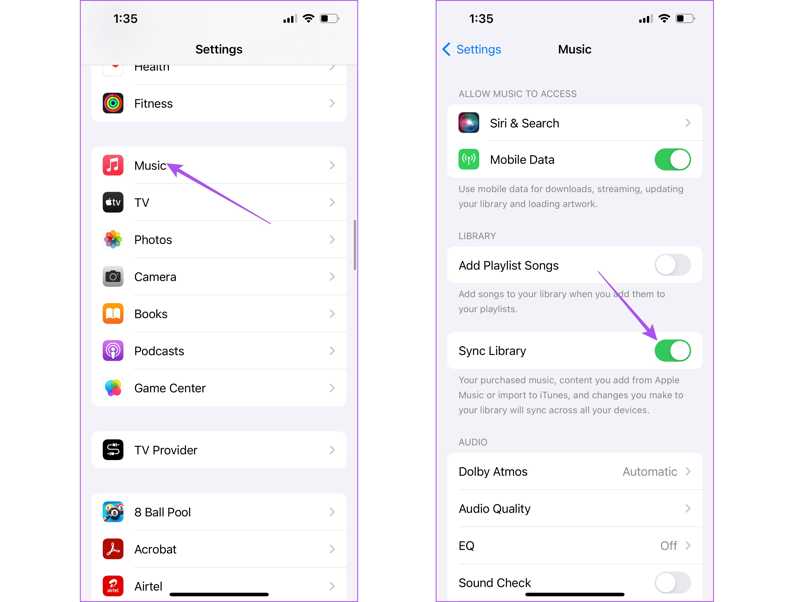
Stap 1. Voer de ... uit settings app op je iPhone.
Stap 2. Ga naar Music.
Stap 3. Schakel in Bibliotheek synchroniseren.
Stap 4. Sluit nu je iPhone met een USB-kabel aan op je computer en probeer opnieuw te synchroniseren.
Oplossing 2: Controleer uw verbinding
iTunes kan je iPhone synchroniseren met een USB-kabel of via wifi. Als je iPhone niet meer synchroniseert met iTunes, controleer dan je verbinding. Als je een fysieke verbinding gebruikt, controleer dan de kabel zorgvuldig of probeer een andere kabel. Je kunt ook proberen je iPhone via wifi te synchroniseren.
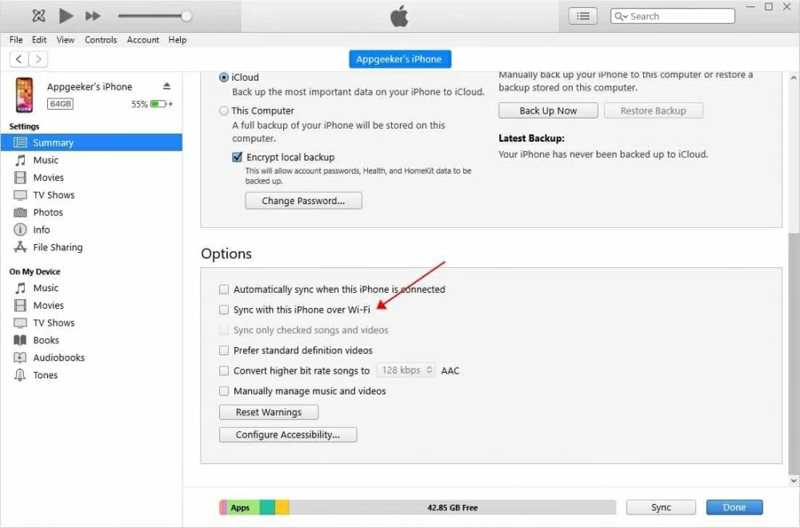
Stap 1. Verbind uw iPhone met uw computer via een USB-kabel.
Stap 2. Open iTunes en klik op de Telefoonnummer knop in de linkerbovenhoek.
Stap 3. Ga naar uw Samenvatting tab en controleer Synchroniseer met deze iPhone via Wi-Fi.
Stap 4. Koppel je iPhone los.
Stap 5. Verbind zowel je iPhone als je computer met hetzelfde wifi-netwerk.
Stap 6. Synchroniseer vervolgens opnieuw met iTunes.
Oplossing 3: Autoriseer uw pc opnieuw
Als iTunes blijft vastlopen tijdens het synchroniseren met Reddit, is het mogelijk dat je je pc geen toegang hebt gegeven tot de inhoud op je apparaat. Om dit probleem op te lossen, autoriseer je je computer in iTunes door de onderstaande stappen te volgen:
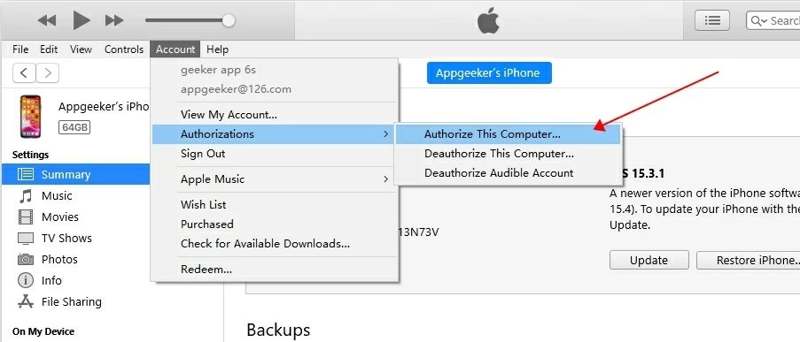
Stap 1. Start iTunes.
Stap 2. Ga naar uw Account menu op Windows of Shop op Mac.
Stap 3. Kies Bevoegdheden en kies Autoriseer deze computer.
Stap 4. Synchroniseer vervolgens je iPhone met iTunes.
Let op: Als uw computer geautoriseerd is, kies dan Machtiging voor deze computer intrekkenAutoriseer deze computer vervolgens opnieuw.
Oplossing 4: update iTunes en iOS
Een verouderde versie van iTunes of iOS kan tot diverse problemen leiden. Apple verhelpt bugs in elke update. Daarom is het raadzaam om iTunes en iOS up-to-date te houden als iTunes geen muziek synchroniseert met je iPhone.
iTunes-update
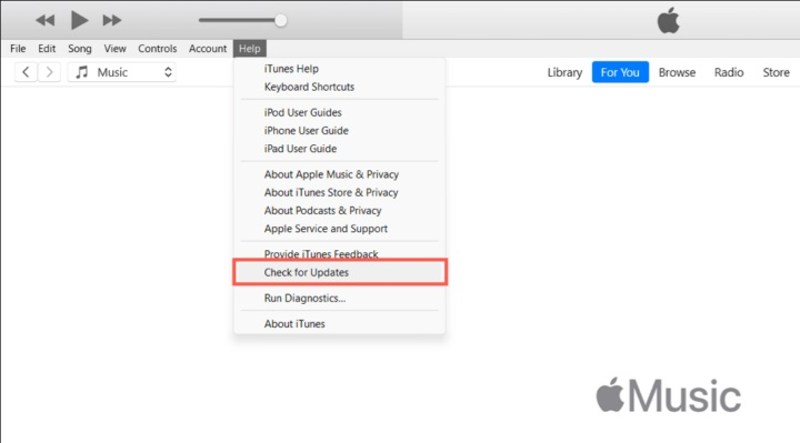
Stap 1. Ga naar uw Help menu in iTunes voor pc of de iTunes menu in iTunes voor Mac.
Stap 2. Kies Controleren op updates om naar updates te zoeken.
Stap 3. Als er een update beschikbaar is, installeer deze dan onmiddellijk.
update iOS
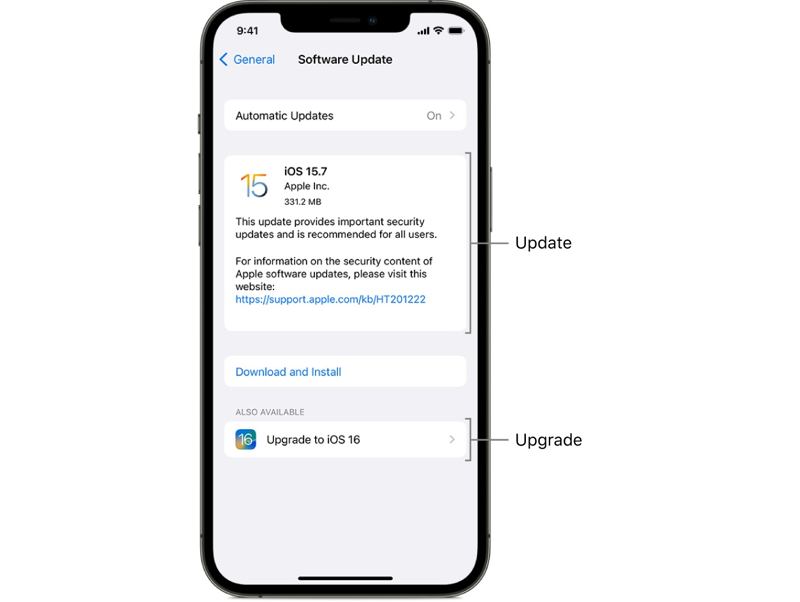
Stap 1. Open de settings app op je iPhone.
Stap 2. Ga naar Algemeen En kies software bijwerken.
Stap 3. Tik vervolgens op Download en installeer als er een update wordt gevonden.
Oplossing 5: iPhone handmatig synchroniseren
Geforceerde synchronisatie is een andere oplossing om het probleem op te lossen dat je iPhone niet synchroniseert met iTunes, vooral als de automatische synchronisatie niet start nadat je je iPhone op de computer hebt aangesloten. Hieronder volgen de stappen om dit probleem op te lossen:
Stap 1. Verbind je iPhone en de computer met een kabel of via wifi.
Stap 2. Klik op de Telefoonnummer menu en ga naar de Samenvatting Tab.
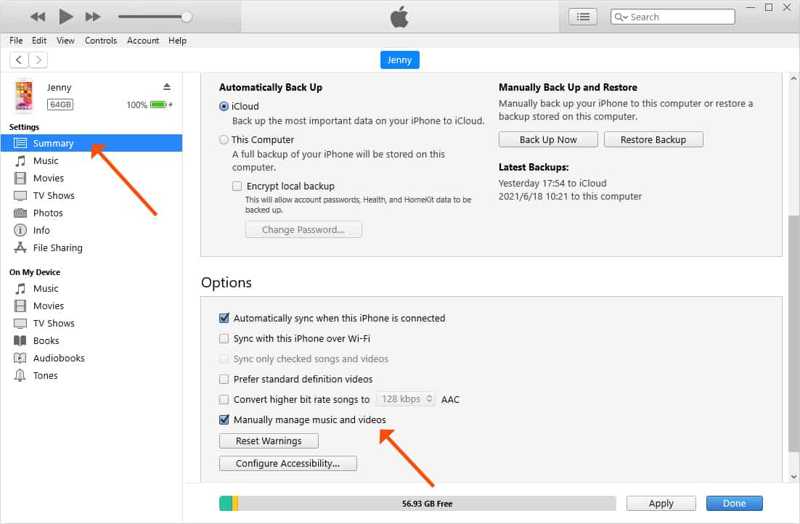
Stap 3. Zoek de opties pagina.
Stap 4. Haal het vinkje weg Automatisch synchroniseren wanneer deze iPhone is aangesloten, en check Beheer muziek en video's handmatig.
Stap 5. Klik op de Toepassen knop.
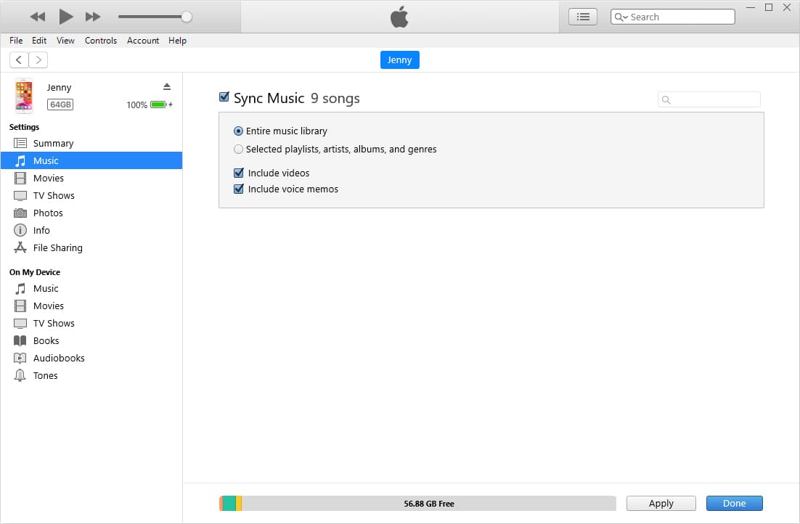
Stap 6. Ga dan naar de Music tab onder settings.
Stap 7. Check Synchroniseer muzieken synchroniseer de volledige muziekbibliotheek of geselecteerde nummers.
Stap 8. Klik ten slotte op Synchroniseren or Toepassen knop.
Verder lezen
Oplossing 6: Synchronisatiegeschiedenis resetten
Een beschadigde bibliotheek kan ervoor zorgen dat je iPhone niet synchroniseert met iTunes. Gelukkig kun je in iTunes de synchronisatiegeschiedenis wissen en synchronisatieproblemen oplossen. Volg de onderstaande stappen om de synchronisatiegeschiedenis te resetten:
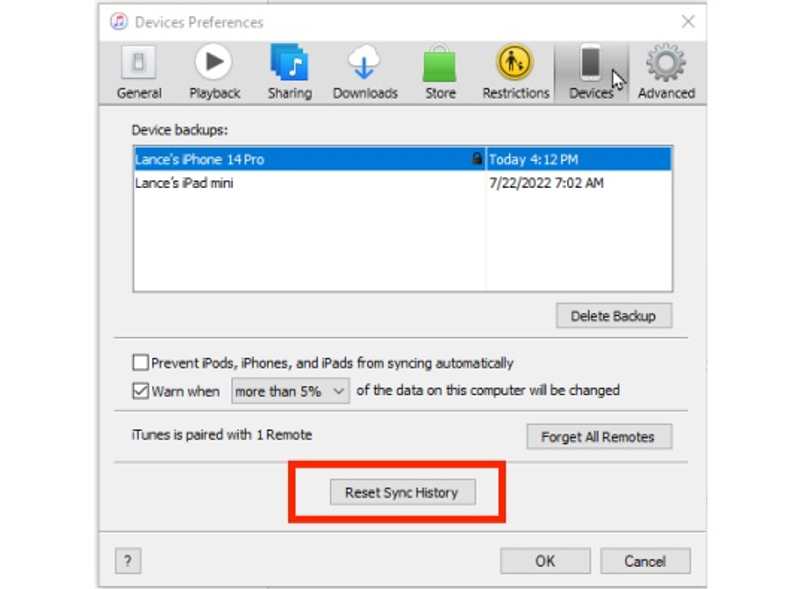
Stap 1. Ga naar uw Edit menu in iTunes.
Stap 2. Kies voorkeuren en ga naar de Apparaten Tab.
Stap 3. Selecteer uw apparaat in de Apparaatback-up doos.
Stap 4. Klik vervolgens op de Synchronisatiegeschiedenis resetten knop.
Deel 3: De totaaloplossing voor het probleem dat iTunes niet synchroniseert
Een ultieme oplossing voor het probleem dat je iPhone niet synchroniseert met iTunes is het gebruik van een alternatieve tool, zoals... Apeaksoft iPhone-overdrachtHet is in staat om muziek, foto's en meer te synchroniseren tussen je iPhone en je pc.
Een snelle manier om je iPhone te synchroniseren als iTunes je apparaat niet synchroniseert.
- Synchroniseer je iPhone-gegevens zonder iTunes.
- Werkzaamheden voor foto's, muziek, video's en meer.
- Bekijk de gegevens op je iPhone om selectieve synchronisatie mogelijk te maken.
- Ondersteunt de nieuwste versies van iOS en iPadOS.
Veilige download
Veilige download

Hoe je het probleem kunt oplossen dat iTunes niet synchroniseert met je iPhone met behulp van een alternatieve tool
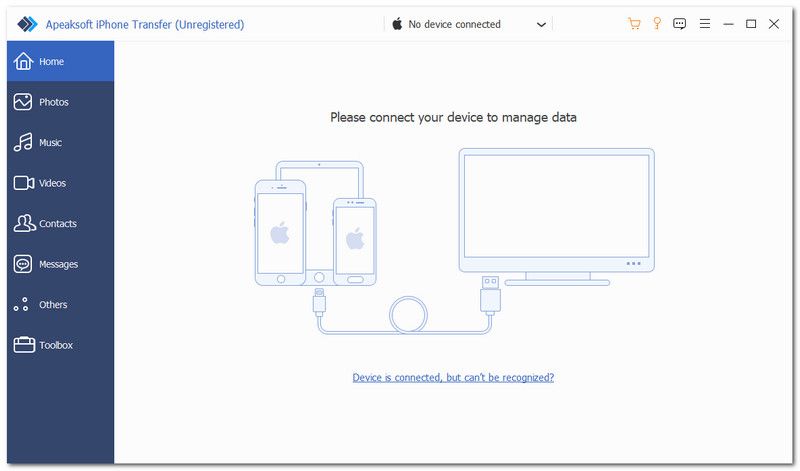
Stap 1. Scan je iPhone
Start het alternatief voor iTunes nadat je het op je pc hebt geïnstalleerd. Sluit je iPhone met een Lightning-kabel aan op je pc. De software zal je apparaat direct detecteren.
Stap 2. Voorbeeld van iPhone-gegevens
Om muziek te synchroniseren, ga naar de Music tab. Hier kun je alle nummers op je iPhone bekijken.

Stap 3. Synchroniseer je iPhone zonder iTunes
Om iPhone-muziek met de pc te synchroniseren, selecteer je de gewenste bestanden, klik je op de pc-knop en kies je de gewenste optie. Exporteren naar pcAls je muziek wilt synchroniseren met je iPhone, klik dan op de Toevoegen Klik op de knop, selecteer de nummers en voeg ze toe.

Conclusie
Deze handleiding legt uit wat u kunt doen als iTunes synchroniseert niet en de muziek wordt niet overgezet.Allereerst hebben we uitgelegd waarom dit probleem zich voordoet. Belangrijker nog, we hebben de meest voorkomende oplossingen gedeeld om de fout te verhelpen. Apeaksoft iPhone-overdracht Dit is een goed alternatief om je gegevens tussen je iPhone en computer te synchroniseren.
Gerelateerde artikelen




