

Hoe synchroniseer je snel je iPhone-agenda en -gebeurtenissen met je iPad?

Het is essentieel om je agenda en evenementen georganiseerd te houden op al je Apple-apparaten, vooral als je agenda's beheert op zowel je iPhone als je iPad. Het goede nieuws is dat het proces vrij eenvoudig is als je de stappen eenmaal begrijpt. Of je nu dezelfde Apple ID gebruikt of verschillende accounts, je kunt de installatie voltooien. Deze handleiding beschrijft de beproefde methoden en laat de workflows zien. Synchroniseer de agenda tussen iPhone en iPad..
PAGINA-INHOUD:
Deel 1: Agenda's synchroniseren tussen iPhone en iPad via iCloud
Een eenvoudige manier om je agenda te synchroniseren met je iPhone en iPad is via je iCloud-account. Met andere woorden, je kunt agenda's synchroniseren met iCloud en ze vervolgens openen op alle iOS-apparaten die aan hetzelfde account zijn gekoppeld.
Stap 1. Schakel het bronapparaat in.
Stap 2. Open de Instellingen Open de app, maak verbinding met een netwerk en tik op je profiel.
Stap 3. Ga naar iCloud, kraan Lees meeren kies iCloud Agenda.
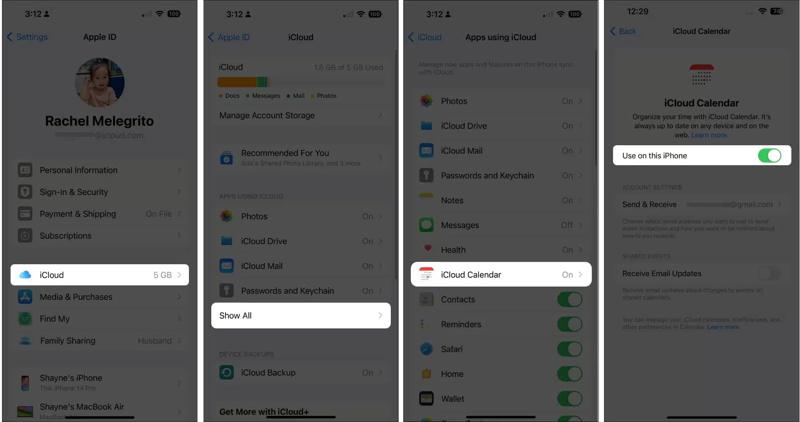
Stap 4. Schakel in Gebruik op deze iPhone En kies Bewaar op mijn iPhone indien gevraagd.
Tips: Als je een oudere versie van iOS gebruikt, schakel dit dan in. Agenda nadat je naar iCloud.
Stap 5. Controleer je Apple ID nogmaals.
Stap 6. Schakel vervolgens over naar het doelapparaat en tik op uw profiel in de Instellingen app.
Stap 7. Controleer de Apple ID. Als deze verschilt van het account op het bronapparaat, log dan uit en log opnieuw in met dezelfde Apple ID.
Stap 8. Verbinden met het internet.
Stap 9. Ga naar iCloud en tik op iCloud Agenda.
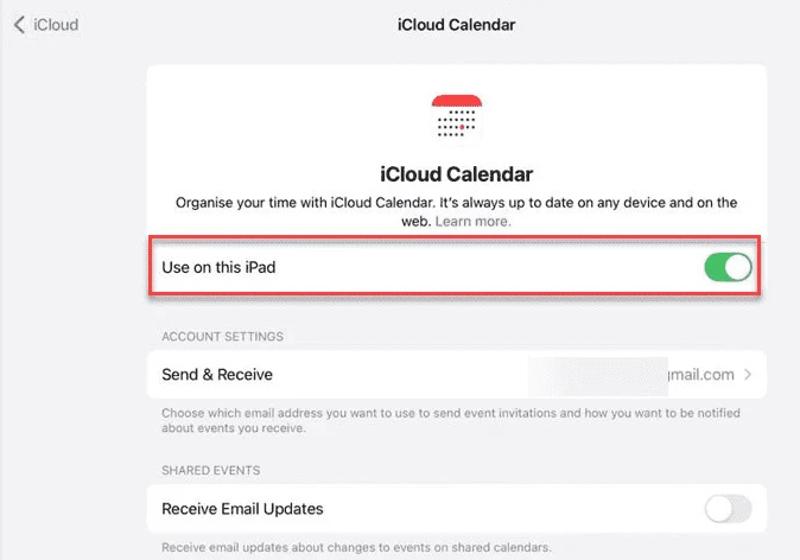
Stap 10. Schakel in Gebruik op deze iPadAls deze optie is ingeschakeld, maar de iPad-kalender niet synchroniseert met de iPhone, schakel deze dan uit en weer in.
Deel 2: Hoe synchroniseer je de iPad-agenda met je iPhone via iTunes/Finder?
Als je een andere Apple ID hebt op je iPhone en iPad, moet je de agenda van je iPad koppelen aan die van je iPhone via iTunes of Finder. Hiervoor heb je een computer, de nieuwste versie van iTunes of Finder en een compatibele kabel nodig.
Stap 1. Sluit uw iPad met een compatibele kabel aan op uw computer.
Situatie 1: Op Windows en macOS Mojave of ouder
Stap 2. Open iTunes en klik op de Telefoonnummer -knop nadat uw apparaat is gedetecteerd.
Stap 3. Ga naar uw Info tabblad in de zijbalk.
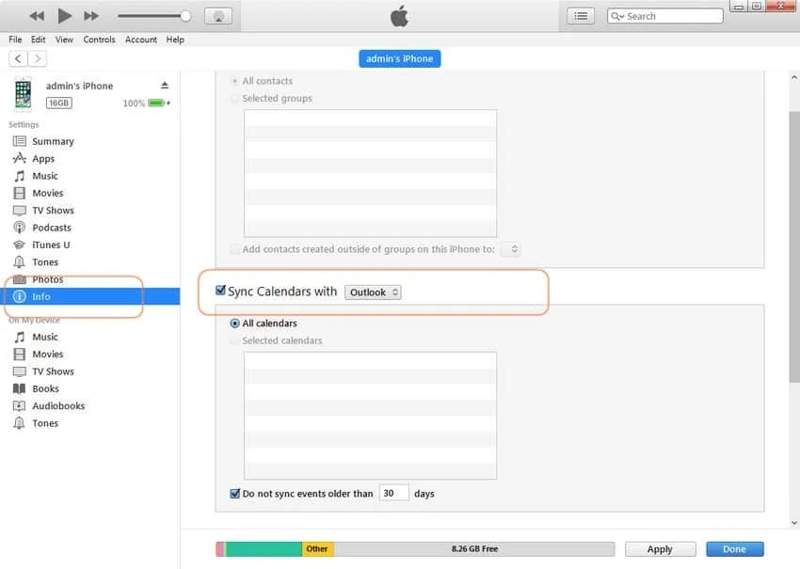
Stap 4. Check Kalender synchroniseren metEn Select Outlook.
Stap 5. Pick Alle kalenders or Geselecteerde kalenders en selecteer de gewenste kalenders.
Situatie 2: Op macOS Catalina of later
Stap 2. Klik op de naam van uw iPad in de zijbalk.
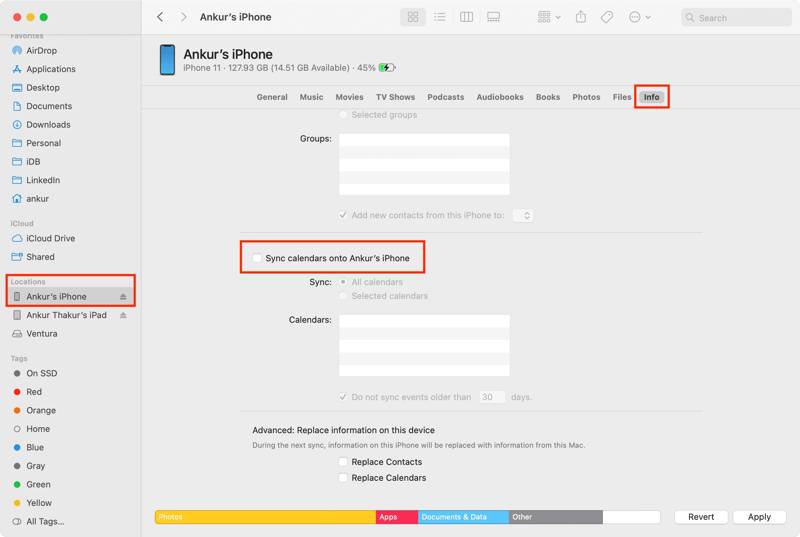
Stap 3. Ga naar uw Info tab en controleer Synchroniseer agenda's op de iPad van [jouw naam].
Stap 4. Kies vervolgens 'Alle agenda's' of 'Geselecteerde agenda's' en selecteer de gewenste agenda's.
Stap 6. Klik op de Pas knop.
Stap 7. Als het klaar is, koppel je je iPad los en sluit je de iPhone met een USB-kabel aan op hetzelfde apparaat.
Stap 8. Synchroniseer vervolgens de agenda's tussen je iPhone en iPad.
Deel 3: Hoe synchroniseer je de iPhone-agenda met Google Agenda op je iPad?
Als je verschillende Apple ID's wilt gebruiken op je iPhone en iPad, kun je de agenda van je iPhone synchroniseren met die van je iPad via een Google-account. Met de juiste instellingen heb je dan toegang tot je afspraken op beide apparaten.
Stap 1. Zorg ervoor dat beide apparaten online zijn.
Stap 2. Open de Instellingen app op je iPhone.
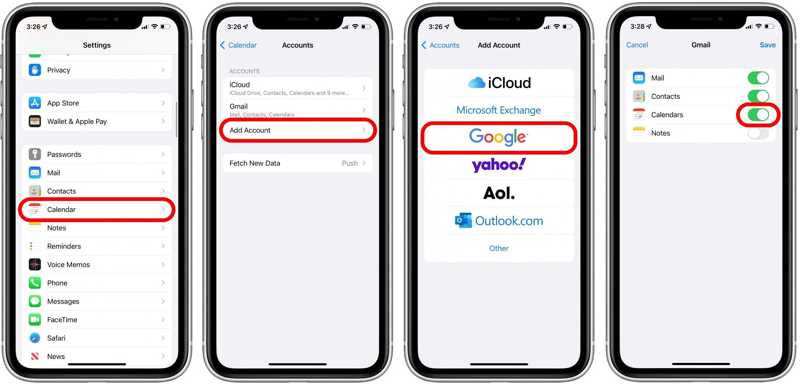
Stap 3. Scroll naar beneden en kies Agenda.
Stap 4. Tik Account, kies Account toevoegenen kies Google.
Stap 5. Voer uw Google-accountgegevens in.
Stap 6. Schakel in Agenda om uw agenda's te uploaden.
Stap 7. Richt je vervolgens op het doelapparaat.
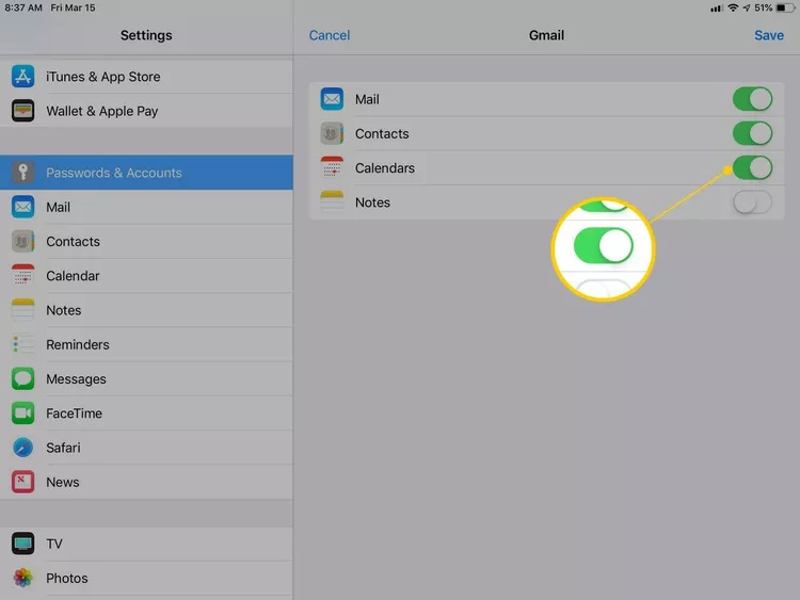
Stap 8. Herhaal de bovenstaande stappen om iPhone-agenda's met iPad te synchroniseren of andersom.
Deel 4: Hoe synchroniseer je specifieke agenda's tussen iPhone en iPad?
Als de bovenstaande methoden niet voor u beschikbaar zijn, Apeaksoft iPhone-overdracht Dit is een andere optie om agenda's te synchroniseren tussen iPhone en iPad. De gebruiksvriendelijke interface vereenvoudigt het synchronisatieproces van agenda's.
Een snelle manier om agenda's te synchroniseren tussen iPhone en iPad
- Synchroniseer iPhone-agenda's met iPad-agenda's of andersom.
- Bekijk iOS-kalenders op je computer.
- Werkzaamheden voor zowel evenementen als bijlagen.
- Ondersteunt de nieuwste modellen iPhone en iPad.
Veilige download
Veilige download

Agenda's synchroniseren van iPhone naar iPad
Stap 1. Maak verbinding met uw apparaat
Start iPhone Transfer nadat je het op je computer hebt geïnstalleerd. Het is compatibel met Windows en Mac. Sluit het bronapparaat met een Lightning-kabel aan op je computer.

Stap 2. Kalenders exporteren
Ga naar uw Andere tab en kies Agenda Om alle agenda's op uw apparaat te bekijken. Selecteer de gewenste items en klik op de Exporteren knop en kies ICS-bestandSelecteer een uitvoermap en bevestig dit. Stuur vervolgens het ICS-bestand naar uw e-mailadres.

Stap 3. Kalenders importeren
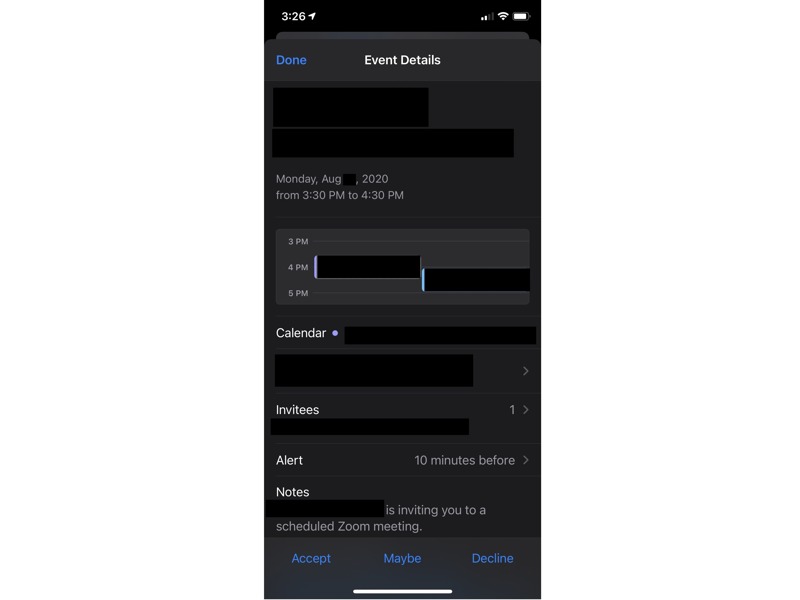
Open de E-mailadres app op het doelapparaat. Open het nieuwe bericht en tik op het ICS-bestand. Tik Accepteren or Toevoegen aan agenda Om agenda's te synchroniseren tussen iPhone en iPad. Je kunt ook foto's van iPhone naar iPad overbrengenDit programma ondersteunt live foto's en video's.
Verder lezen
Conclusie
Deze handleiding beschreef vier efficiënte manieren om Synchroniseer de agenda met je iPhone en iPad.Met hetzelfde iCloud-, Google- of Outlook-account hebt u, mits correct ingesteld, toegang tot uw agenda's op zowel uw iPhone als iPad. Via een computer kunt u de agenda's synchroniseren met een kabel. Apeaksoft iPhone-overdracht Dit is een snelle manier om op elk apparaat toegang te krijgen tot uw agenda's.
Gerelateerde artikelen
Deze handleiding legt uit hoe u gegevens en bestanden van het ene iOS-apparaat naar het andere kunt migreren. Hierin leest u hoe u uw iPhone en iPad met of zonder iCloud kunt synchroniseren.
Wanneer u op zoek bent naar de beste methode om videobestanden van iPhone naar iPad over te zetten, vindt u hier het juiste antwoord op 5 optionele manieren.
Je leert vier effectieve manieren om contacten over te zetten tussen een iPhone en een iPad, via een USB-kabel of draadloos.
Wilt u muziekbestanden overbrengen naar de iPad? U kunt de beste methoden van 3 vinden om muziekbestanden over te brengen van iPhone naar iPad. Lees nu meer informatie uit het artikel.



