

Hoe je snel een iTunes-afspeellijst met je iPhone synchroniseert

iTunes was een hulpprogramma om muziek op iOS-apparaten te beheren en te synchroniseren, maar Apple heeft dit stopgezet. De nieuwe Apple Music-app vervangt iTunes nu. Al je gekochte muziek wordt automatisch overgezet, inclusief geïmporteerde cd's en afspeellijsten die je in iTunes hebt gemaakt. Als je je afspeellijsten niet op je iPhone kunt vinden, volg dan onze handleiding. Voeg afspeellijsten van iTunes toe aan je iPhone. met een USB-kabel of een wifi-netwerk.
PAGINA-INHOUD:
Deel 1: Hoe synchroniseer je een iTunes-afspeellijst met je iPhone via iTunes?
Hoewel Apple iTunes niet meer ondersteunt, is de applicatie nog steeds beschikbaar voor Windows en macOS Mojave of ouder. Je kunt iTunes-afspeellijsten naar je iPhone overzetten via een USB-kabel of een wifi-netwerk.
Stap 1. Open de nieuwste versie van iTunes.
Stap 2. Verbind je iPhone met iTunes:
Optie 1: via een kabel
Verbind je iPhone met de computer met een compatibele kabel.
Optie 2: via wifi
Verbind zowel je iPhone als je computer met wifi.
Tips: Je moet gecontroleerd hebben Synchroniseer met deze iPhone via Wi-Fi in iTunes.
Stap 3. Klik op de Telefoonnummer Druk op de knop linksboven zodra uw apparaat is gedetecteerd.
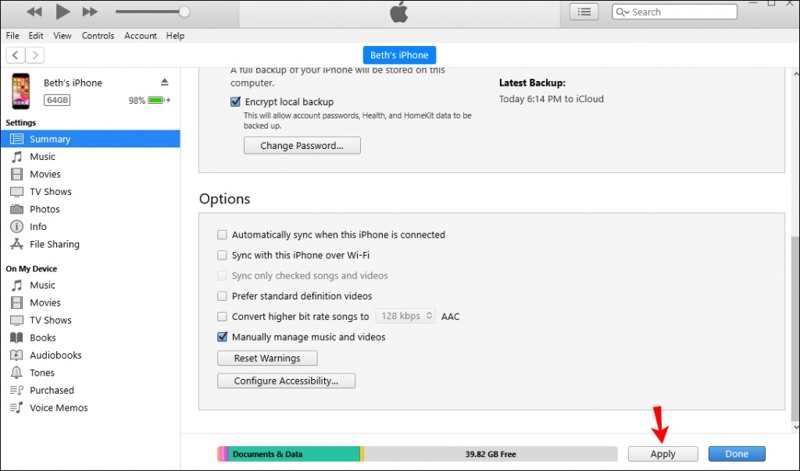
Stap 4. Ga naar uw Samenvatting tab en zoek de opties pagina.
Stap 5. Check Beheer muziek en video's handmatig Als je een afspeellijst van iTunes naar je iPhone wilt kopiëren.
Tips: Om alle afspeellijsten te synchroniseren, vinkt u dit aan. Synchroniseer automatisch wanneer deze iPhone is verbonden.
Stap 6. Klik op de Pas knop onderaan.

Stap 7. Ga naar uw Muziek tab onder Instellingen op de zijbalk.
Stap 8. Check Synchroniseer muzieken kies Geselecteerde afspeellijsten, artiesten, albums en genres.
Stap 9. Selecteer vervolgens de gewenste afspeellijst in de Playlists brood.
Stap 10. Klik ten slotte op Pas or Synchroniseren knop om een afspeellijst van iTunes naar iPhone te synchroniseren.
Deel 2: Een iTunes-afspeellijst toevoegen aan je iPhone via iCloud
Als je iCloud Muziekbibliotheek gebruikt, zorg er dan voor dat je deze functie zowel op je computer als op je iPhone inschakelt. Dan worden al je afspeellijsten die je in iTunes hebt gemaakt, automatisch gesynchroniseerd op alle apparaten die zijn ingelogd met dezelfde Apple ID.
Schakel de muziekbibliotheek in op je iPhone.

Stap 1. Open de Instellingen app.
Stap 2. Ga naar Muziek.
Stap 3. Schakel in Bibliotheek synchroniseren.
Schakel de muziekbibliotheek in op je Mac.
Stap 1. Zorg ervoor dat u inlogt met dezelfde Apple ID.
Stap 2. Open de Apple Music app.
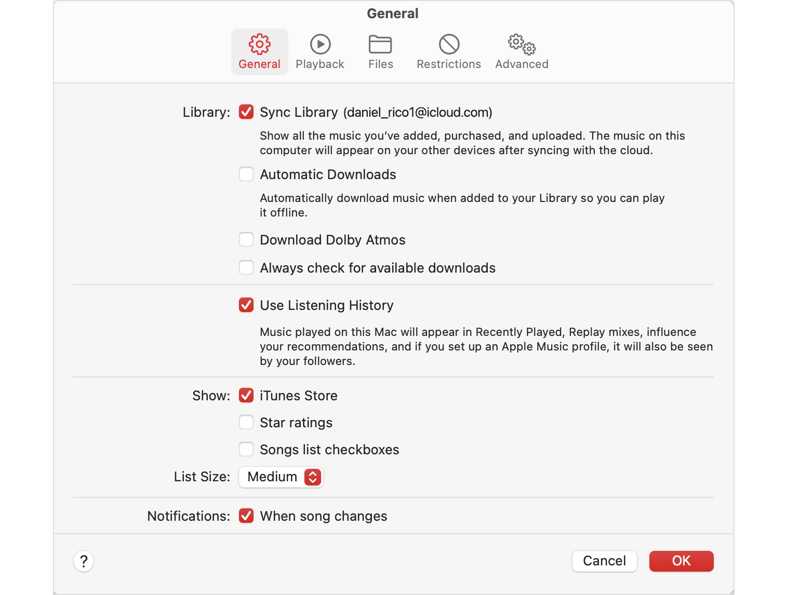
Stap 3. Kies Muziek en kies Instellingen.
Stap 4. Ga naar uw Algemeen Tab.
Stap 5. Check Bibliotheek synchroniseren en klik op OK Om de iTunes-afspeellijst naar de iPhone te exporteren.
Schakel de muziekbibliotheek op de pc in.

Stap 1. Open de Apple Music app.
Stap 2. Meld u aan met dezelfde Apple ID.
Stap 3. Klik Acties in de zijbalk En kies Instellingen.
Stap 4. Klik Algemeenen schakel in Bibliotheek synchroniseren.
Verder lezen
Deel 3: iTunes-afspeellijsten importeren met iPhone-overdracht
Als je iTunes niet meer gebruikt, kun je nog steeds afspeellijsten van iTunes naar je iPhone overzetten. Apeaksoft iPhone-overdrachtHet is mogelijk om zowel gekochte als niet-gekochte muziek van een computer naar je iPhone over te zetten. Belangrijker nog, de intuïtieve interface maakt het gemakkelijk te gebruiken, vooral voor beginners.
Een snelle manier om iTunes-afspeellijsten naar je iPhone over te zetten zonder iTunes.
- Zet iTunes-afspeellijsten snel over naar je iPhone.
- Werkt met alle muziekbestanden, inclusief versleutelde bestanden.
- Compatibel met een breed scala aan audioformaten.
- Beheer muziekbestanden en albums op je iPhone.
- Ondersteunt de nieuwste versies van iOS en iPadOS.
Veilige download
Veilige download

iTunes-afspeellijsten importeren van de computer naar de iPhone
Stap 1. Maak verbinding met je iPhone
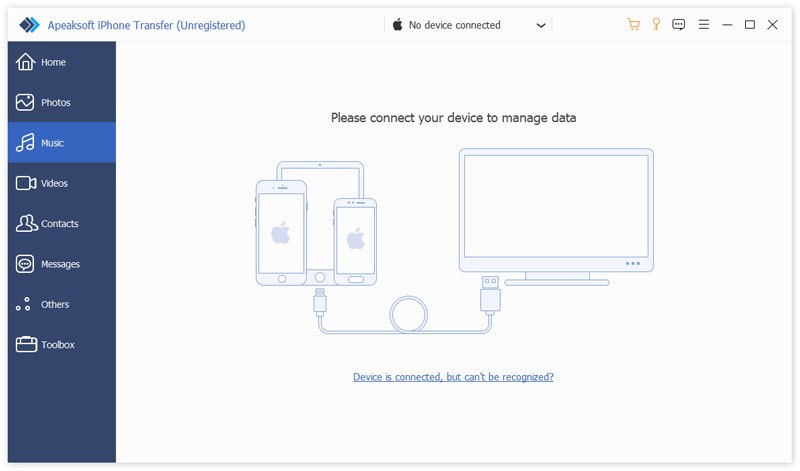
Download en installeer de software voor het overzetten van iPhone-gegevens op je pc. Er is ook een versie voor Mac-gebruikers. Verbind je iPhone met je pc via een Lightning-kabel. Tik indien nodig op Vertrouwd op uw scherm om deze pc te vertrouwen.
Stap 2. Een voorbeeld van iPhone-muziek bekijken
Zodra uw iPhone is gedetecteerd, gaat u naar de Muziek Tabblad om alle muziek en albums op je apparaat te bekijken. Als je ruimte wilt vrijmaken, selecteer dan de nummers die je niet meer wilt gebruiken en klik op de knop. Verwijdering knop op het bovenste lint.

Stap 3. iTunes-afspeellijst importeren naar iPhone
Klik op de Toolbox knop en kies Nieuwe afspeellijst om een nieuwe afspeellijst te maken. Klik vervolgens op de Toevoegen knop en kies Bestanden toevoegen or Map toevoegenZoek je iTunes-bibliotheek op, selecteer de gewenste muziek en klik. OpenSelecteer vervolgens deze nummers, klik met de rechtermuisknop op een ervan en kies Toevoegen aan afspeellijsten kies de nieuwe afspeellijst.
Conclusie
Deze gids deelt drie manieren om iTunes-afspeellijsten op een iPhone downloaden Met een USB-kabel of draadloos. Als je iTunes nog op je computer hebt, kun je alle of specifieke afspeellijsten synchroniseren met je telefoon. Met de draadloze verbinding kun je het proces via wifi voltooien. Uiteraard kun je met iCloud Muziekbibliotheek afspeellijsten snel synchroniseren. Apeaksoft iPhone-overdracht Dit is een snelle manier om nummers van je computer naar je iPhone of iPad over te zetten.
Gerelateerde artikelen
Hoe kun je je Apple ID-account tijdelijk deactiveren? Je vindt de stapsgewijze handleiding in dit artikel.
Deze concrete gids legt uit wat HEIC is en hoe je HEIC-bestanden op iOS, Android, macOS en Windows kunt openen zonder kwaliteitsverlies.
Nieuwere iOS-versies kunnen verborgen bugs of fouten bevatten, vooral als het een bètaversie betreft. Dit artikel legt uit hoe je iOS kunt downgraden.
Per ongeluk een bètaversie van iOS geïnstalleerd? Geen paniek! Je kunt iOS 26/18 bèta van je iPhone verwijderen met behulp van onze handleiding.



