

Vereisten voor het Apple ID-wachtwoord: Regels, wijzigen en resetten

Met je Apple ID heb je toegang tot vrijwel alles binnen het Apple-ecosysteem. Of je nu foto's back-upt naar iCloud, gegevens synchroniseert tussen apparaten of gebruikmaakt van diensten zoals Apple Music en iMessage, je Apple ID zorgt ervoor dat alles met elkaar verbonden blijft.
Omdat dit account zoveel van je persoonlijke gegevens opslaat, is het essentieel om het te beveiligen. Een van de eenvoudigste manieren om het te beschermen, is door een sterk Apple ID-wachtwoord aan te maken. Dus, wat zijn de wachtwoordvereisten voor Apple IDIn deze handleiding leggen we alles uit wat je moet weten.
PAGINA-INHOUD:
Deel 1: Wat zijn de wachtwoordvereisten voor Apple ID?
Apple hanteert specifieke vereisten voor Apple ID-wachtwoorden waaraan gebruikers zich moeten houden om een veilig wachtwoord in te stellen. Hoe stel je een sterk Apple ID-wachtwoord in om je gegevens beter te beschermen?
Gedetailleerde vereisten voor een Apple ID-wachtwoord
Om uw account en persoonlijke gegevens te beschermen, vereist Apple dat uw Apple ID-wachtwoord aan verschillende beveiligingsregels voldoet. Uw Apple ID-wachtwoord moet aan de volgende eisen voldoen:
• Het moet minimaal 8 tekens lang zijn.
• Het moet ten minste één hoofdletter, één kleine letter en één cijfer bevatten.
• Het mag geen drie of meer opeenvolgende identieke tekens bevatten, zoals "aaa" of "333".
• Het mag geen eenvoudige of veelgebruikte combinatie zijn, zoals "123456" of "adcd1234".
Voorbeelden van sterke Apple ID-wachtwoorden
Een sterk Apple ID-wachtwoord moet lang, uniek en moeilijk te raden zijn. Houd bij het instellen van uw wachtwoord de volgende tips in gedachten:
• Vermijd het gebruik van toetsenbordpatronen zoals "qwerty" of "asdfgh", omdat deze veelvoorkomende reeksen gemakkelijk te raden zijn. Gebruik in plaats daarvan willekeurige getallen, tekens en symbolen.
• Vermijd het gebruik van gemakkelijk te raden persoonlijke gegevens, zoals uw naam, geboortedatum of telefoonnummer. Dit soort informatie is vaak te vinden op sociale media of andere openbare bronnen, waardoor uw wachtwoord gemakkelijker te kraken is.
• Gebruik niet hetzelfde wachtwoord voor meerdere websites. Als een van die accounts wordt gehackt, lopen ook alle andere accounts die hetzelfde wachtwoord gebruiken gevaar.
Hier volgen enkele voorbeelden van sterke Apple ID-wachtwoorden:
• MijnAppleID_26
• iLove@Travel
• BlueSky7River
Deel 2: Hoe u uw Apple ID-wachtwoord kunt wijzigen
Als u ongebruikelijke activiteit opmerkt of vermoedt dat iemand anders toegang heeft gekregen tot uw account, moet u uw Apple ID-wachtwoord wijzigen om uw veiligheid te beschermen. Zorg ervoor dat uw nieuwe wachtwoord voldoet aan de vereisten voor Apple ID voordat u een nieuw wachtwoord instelt.
Op iPhone / iPad
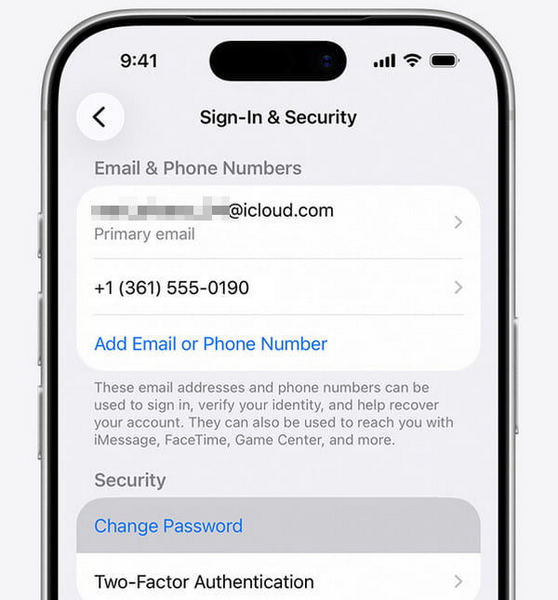
Stap 1. Ga naar settings, kraan [Jouw naam]En Select Aanmelden en beveiliging.
Stap 2. Tik Wachtwoord wijzigen en voer uw nieuwe toegangscode in.
Stap 3. Bevestig het nieuwe wachtwoord en tik Veranderen.
Op Mac
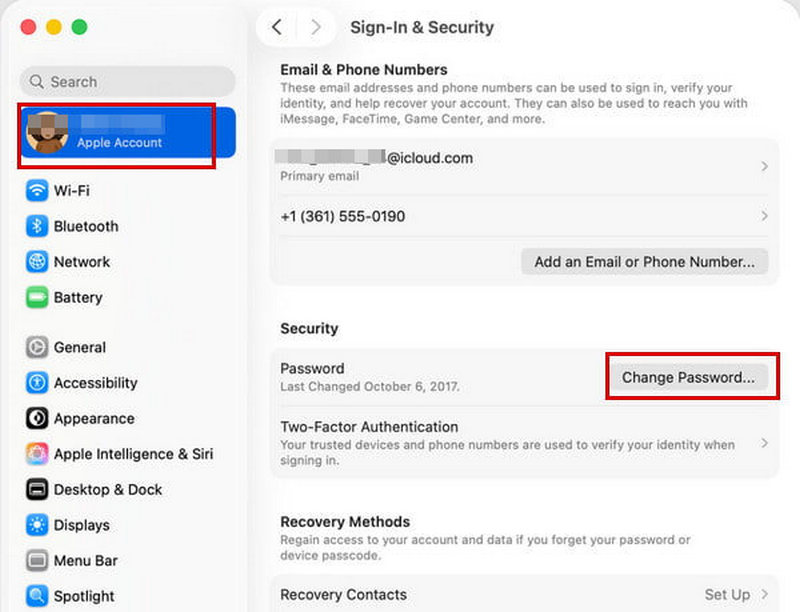
Stap 1. Open Apple-menu, Selecteer dan Systeem instellingen.
Stap 2. Klik [Jouw naam], kies dan Aanmelden en beveiliging.
Stap 3. Klik Wachtwoord wijzigenVoer het wachtwoord in waarmee u uw Mac ontgrendelt om uw identiteit te verifiëren.
Op internet
Het wijzigen van je Apple ID-wachtwoord via de website is ook een handige optie die weinig tijd kost. Volg de onderstaande stappen om je Apple ID-wachtwoord te wijzigen zonder een vertrouwd apparaat.
Stap 1. Ga naar account.apple.com en log in op je Apple-account.
Stap 2. Selecteren Aanmelden en beveiliging en klik op WachtwoordVolg vervolgens de instructies op het scherm om uw Apple ID-wachtwoord te wijzigen.
Deel 3: Hoe u uw Apple ID kunt ontgrendelen als u uw wachtwoord bent vergeten
Wat moet je doen als je per ongeluk je Apple ID-wachtwoord bent vergeten? Geen paniek. Apeaksoft iPhoneKit Hiermee omzeil je moeiteloos de beveiligingsvergrendelingen van je Apple-apparaat! Je kunt je Apple ID ontgrendelen zonder wachtwoord, zelfs als 'Zoek mijn' is ingeschakeld op je apparaat!
Verwijder alle soorten vergrendelingen op je iPhone/iPad
- Stel uw vergeten Apple ID-wachtwoord eenvoudig opnieuw in met een paar klikken.
- Verwijder moeiteloos 4-cijferige/6-cijferige toegangscodes, Face ID en Touch ID.
- Omzeil MDM/SIM/Schermtijd-beperkingen om van alle diensten te kunnen genieten.
- Ondersteuning voor alle iOS-modellen en -versies, inclusief de nieuwste iOS 26/27 bèta.
Veilige download
Veilige download

Hoe ontgrendel je je Apple ID zonder toegangscode?
Stap 1. Start de software en selecteer Verwijder Apple ID modus. Verbind je iOS-apparaat met de computer via een USB-kabel en tik vervolgens op Vertrouwd.

Stap 2. Klik op de Begin nu Klik op de knop om je Apple-account opnieuw in te stellen.

Stap 3. Als 'Zoek mijn' is uitgeschakeld, zal iFoneKit direct beginnen met het verwijderen van je Apple ID en iCloud-account.

Stap 4. Als 'Zoek mijn apparaat' is ingeschakeld, moet u eerst de instructies in de software-interface volgen om uw iOS-apparaat te resetten. Bevestigen Twee keer klikken om het proces te starten. Daarna wordt je Apple ID binnenkort verwijderd.

Deel 4: Hoe u uw Apple ID-wachtwoord kunt resetten met uw e-mailadres of telefoonnummer
Bent u uw Apple ID-wachtwoord vergeten? Geen probleem! Apple biedt 3 snelle en eenvoudige manieren om het opnieuw in te stellen met uw e-mailadres of telefoonnummer. Elke methode is ontworpen om u veilig en vertrouwd weer toegang te geven tot uw account.
Resetten met een vertrouwd apparaat
De eenvoudigste en veiligste manier om je Apple ID-wachtwoord opnieuw in te stellen, is door een ander vertrouwd apparaat te gebruiken. Een vertrouwd apparaat is een apparaat waarop je al bent aangemeld bij je Apple-account. tweefactorauthenticatie ingeschakeldDit stelt Apple in staat uw identiteit te verifiëren en te bevestigen dat het apparaat van u is.
Je kunt je vergeten Apple ID-wachtwoord opnieuw instellen met een vertrouwde iPhone/iPad/Mac. Het proces is eenvoudig en volgt dezelfde stappen als beschreven in Deel 2 van deze gids.
Gebruik de Apple Support-app.
Als je geen vertrouwd apparaat hebt, kun je je vergeten Apple ID-wachtwoord mogelijk nog steeds opnieuw instellen via de Apple Support-app. Volg de onderstaande stappen om je Apple ID-wachtwoord opnieuw in te stellen zonder een vertrouwd apparaat.
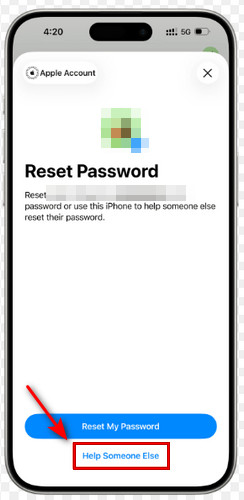
Stap 1. Open de Apple-ondersteuning app op je Apple-apparaat. Als de app niet is geïnstalleerd, kun je deze downloaden vanuit de App Store.
Stap 2. Navigeer naar support toolsen tik vervolgens op Reset Password.
Stap 3. Selecteren Help iemand andersVoer uw Apple ID-e-mailadres of telefoonnummer in.
Stap 4. Tik Doorgaanen volg de instructies op het scherm om uw Apple ID-wachtwoord opnieuw in te stellen.
Via de iForgot-website
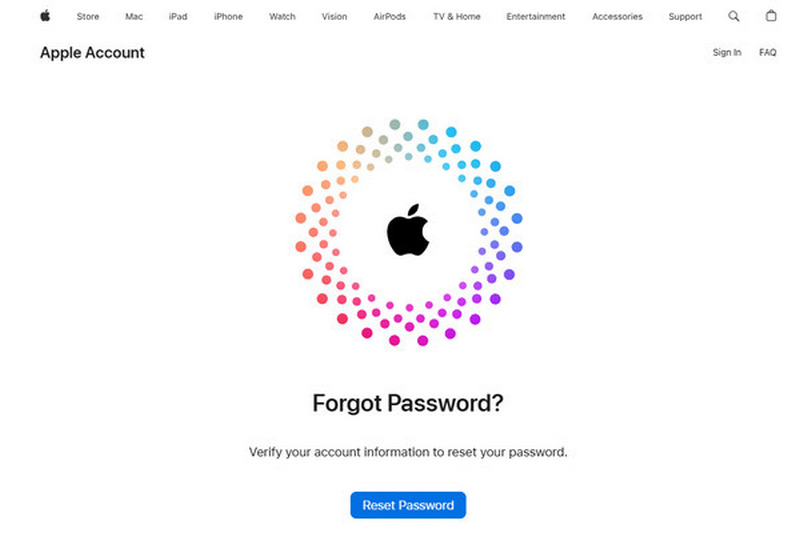
Je kunt je Apple ID-wachtwoord ook opnieuw instellen via de iforgot websiteOm veiligheidsredenen kan het enkele dagen of langer duren voordat uw account weer toegankelijk is nadat u het accountherstelproces hebt gestart.
Stap 1. Ga naar iforgot.apple.com en klik op Reset Password.
Stap 2. Voer het e-mailadres of telefoonnummer in dat u gebruikt voor uw Apple-account. Volg de instructies op het scherm om het herstel van uw Apple-account te starten.
Stap 3. Schakel tijdens het herstelproces alle apparaten uit die met hetzelfde Apple-account zijn aangemeld. Als u uw Apple-account op deze apparaten gebruikt voordat het herstel is voltooid, kan het herstelproces automatisch worden geannuleerd.
Conclusie
Het instellen van een sterk Apple ID-wachtwoord is een van de eenvoudigste manieren om uw Apple-account en persoonlijke gegevens te beschermen. Door de volgende stappen te volgen: Vereisten voor Apple ID-wachtwoordJe kunt een sterk wachtwoord instellen om te voorkomen dat anderen er toegang toe krijgen. En mocht je ooit problemen ondervinden, zoals het vergeten van je Apple ID-wachtwoord, dan zijn er nog steeds verschillende manieren om je iPhone snel te ontgrendelen.
Gerelateerde artikelen




