


Hoe u een vergeten Apple ID-e-mailadres kunt herstellen en opnieuw instellen

Het is algemeen bekend dat een Apple ID-account cruciaal is binnen het Apple-ecosysteem. Een Apple-account bestaat uit twee delen: een ID en een wachtwoord. De ID is meestal een e-mailadres, het zogenaamde primaire e-mailadres, dat wordt gebruikt om berichten van Apple te ontvangen, je eigendom te verifiëren bij het opnieuw instellen van je Apple ID-wachtwoord en een geblokkeerd Apple-account te ontgrendelen. Deze handleiding legt uit wat je moet doen als je een geblokkeerd Apple ID-account hebt. bent u uw Apple ID-wachtwoord en e-mailadres vergeten?.
PAGINA-INHOUD:
Deel 1: Hoe u een vergeten Apple ID-e-mailadres kunt vinden
Zoals eerder vermeld, wordt het e-mailadres van je Apple ID gebruikt om je accountwachtwoord opnieuw in te stellen. Als je zowel je e-mailadres als je wachtwoord voor je Apple ID bent vergeten, kun je het beste eerst je ID herstellen. Het goede nieuws is dat je dit op verschillende manieren kunt doen.
Hoe vind je een vergeten Apple ID-e-mailadres op een iPhone/iPad?
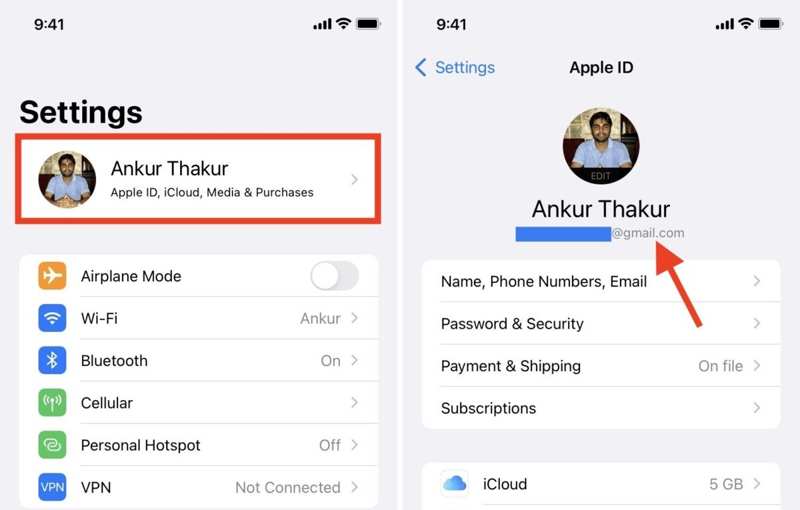
Stap 1. Open de settings app op een iOS-apparaat waarop je bent ingelogd op je account.
Stap 2. Tik op je profiel.
Stap 3. Het e-mailadres onder je naam is je Apple ID-e-mailadres.
Hoe vind ik mijn vergeten Apple ID-e-mailadres op mijn Mac?
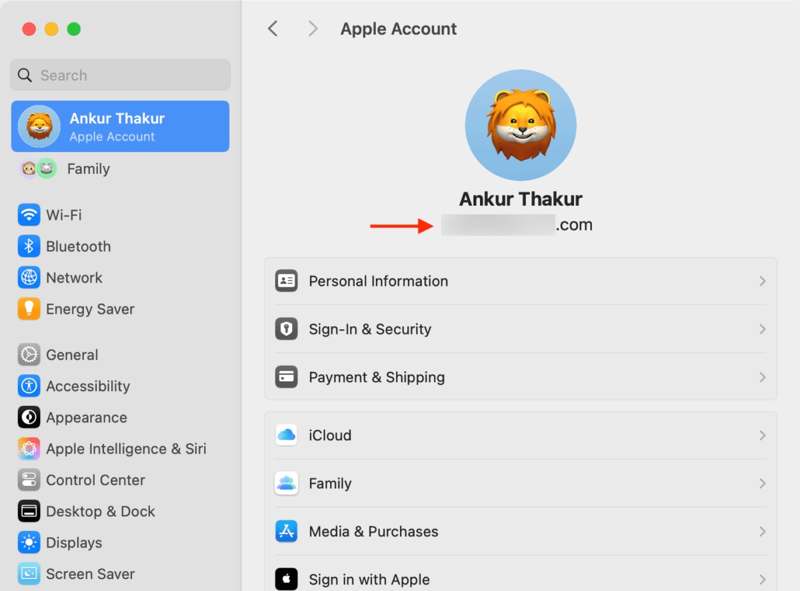
Stap 1. Klik op de Appel menu en kies Systeem instellingen or System Preferences.
Stap 2. Klik op de Apple-account or Apple ID optie.
Stap 3. Nu ziet u het vergeten Apple ID-e-mailadres onder uw naam staan.
Hoe vind je een vergeten Apple ID-e-mailadres in iTunes?
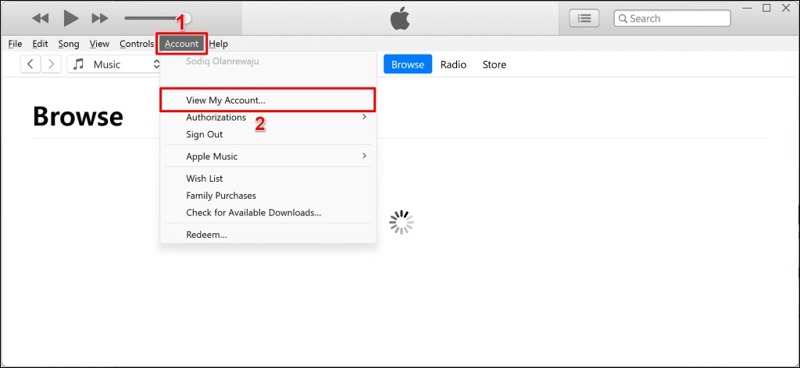
Stap 1. Start het iTunes-programma vanaf je bureaublad.
Stap 2. Klik op de Account menu.
Stap 3. Als je je account niet ziet, klik dan hier. Bekijk mijn account.
Hoe u een vergeten Apple ID-e-mailadres in iCloud voor Windows kunt controleren
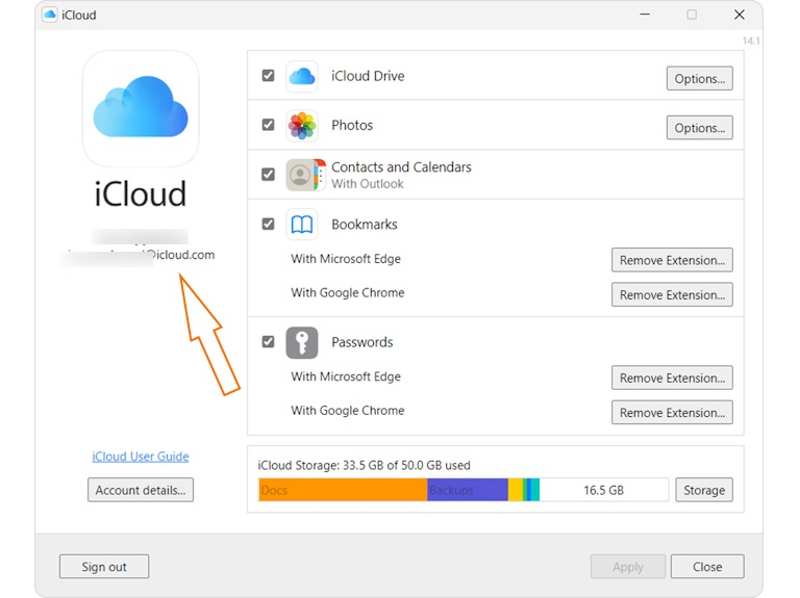
Stap 1. Als je bent ingelogd met je iCloud-account in Windows, open het dan.
Stap 2. Controleer het vergeten Apple ID-e-mailadres in de linkerzijbalk.
Hoe vind je een vergeten Apple ID-e-mailadres aan de hand van wachtwoorden?
Op iOS 18, iPadOS 18 en macOS Sequoia of later
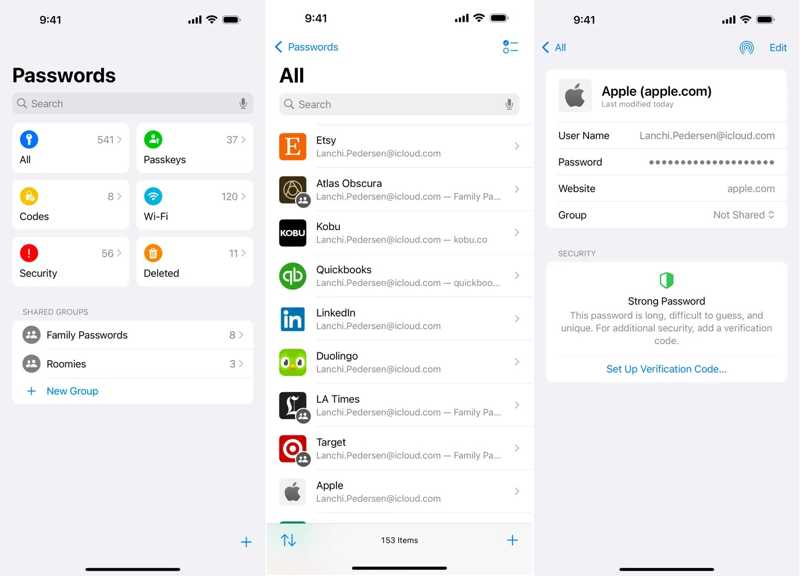
Stap 1. Open de wachtwoorden app.
Stap 2. Ga naar uw Alles groep.
Stap 3. Zoek naar Appel en kies de website waarop u bent ingelogd op uw account.
Stap 4. Vervolgens ziet u uw Apple ID-e-mailadres in de Gebruikersnaam veld.
Eerdere methode
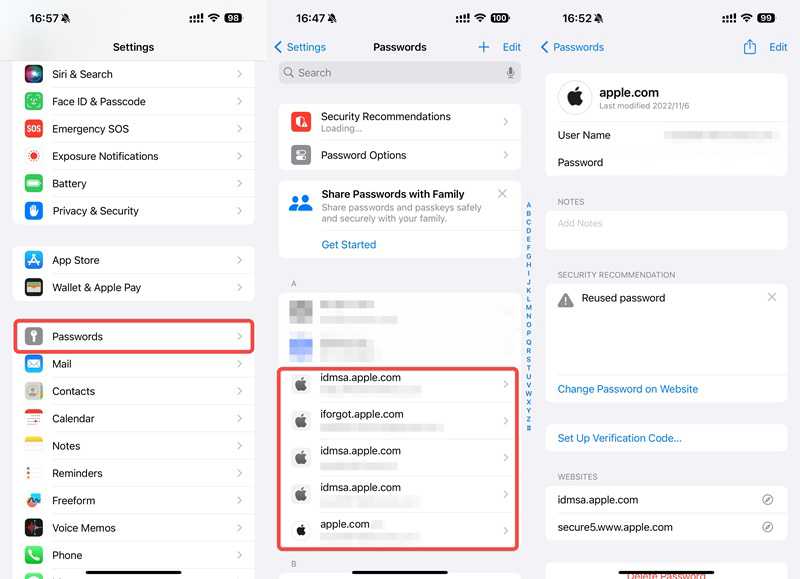
Stap 1. Open de settings or Systeem instellingen app.
Stap 2. Scroll naar beneden en kies de wachtwoorden optie.
Stap 3. Zoek een Apple-website en tik erop.
Stap 4. Je ontvangt nu de e-mail met de informatie over je vergeten Apple ID. Gebruikersnaam veld.
Let op: Bovendien kun je het vergeten Apple ID-e-mailadres terugvinden in een webbrowser van derden, zoals Chrome, Firefox en andere, als je bent ingelogd op een Apple-website.
Hoe u uw Apple ID-e-mailadres kunt herstellen via Family Sharing
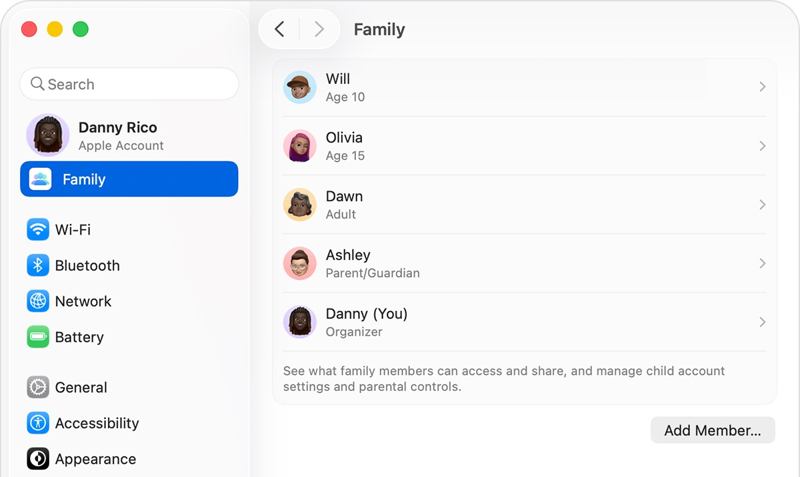
Stap 1. Als je lid bent van Family Sharing, leen dan een Apple-apparaat van een ander lid.
Stap 2. Ga naar uw settings or Systeem instellingen app.
Stap 3. Kies de Familie optie.
Stap 4. Tik op je naam in de lijst en je ziet de e-mail met de informatie over je vergeten Apple ID.
Hoe u een vergeten Apple ID-e-mailadres voor de App Store kunt controleren
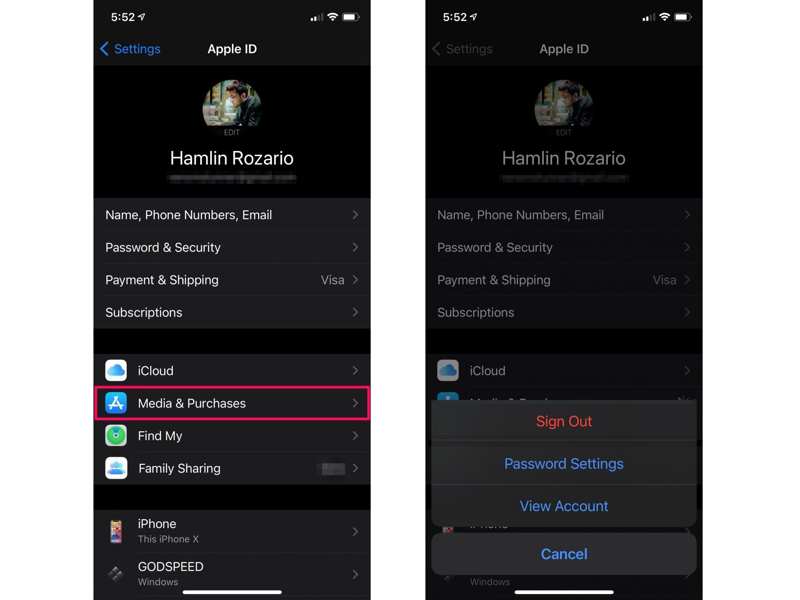
Stap 1. Als je het e-mailadres van je Apple ID voor de App Store bent vergeten, voer dan de volgende stappen uit: settings app.
Stap 2. Tik op je profiel en kies Media & Aankoop.
Stap 3. Kies dan Bekijk account Gebruik het dialoogvenster om je e-mailadres te vinden.
Let op: Bovendien kun je het e-mailadres van je Apple ID ook vinden bij andere services waar je bent ingelogd, zoals Apple Music.
Deel 2: Hoe u uw Apple ID-e-mailadres kunt herstellen als u het bent vergeten
Als je je Apple ID-e-mailadres niet meer weet, moet je het opnieuw instellen via de iForgot-website van Apple. Je moet dan wel de juiste gegevens opgeven, zoals je naam. Uit ons onderzoek blijkt dat de kans op succes niet erg groot is.
Stap 1. Ga in een browser naar iforgot.apple.com.
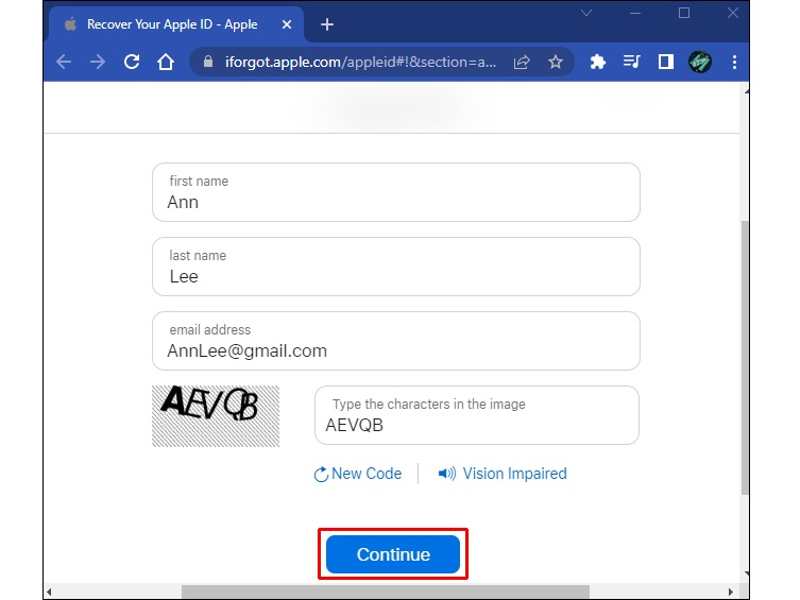
Stap 2. Druk op de zoek het op link wanneer u wordt gevraagd uw Apple ID-e-mailadres in te voeren.
Stap 3. Vul je gegevens in, zoals je voornaam en achternaam.
Stap 4. Geef een bereikbaar e-mailadres op en klik Doorgaan.
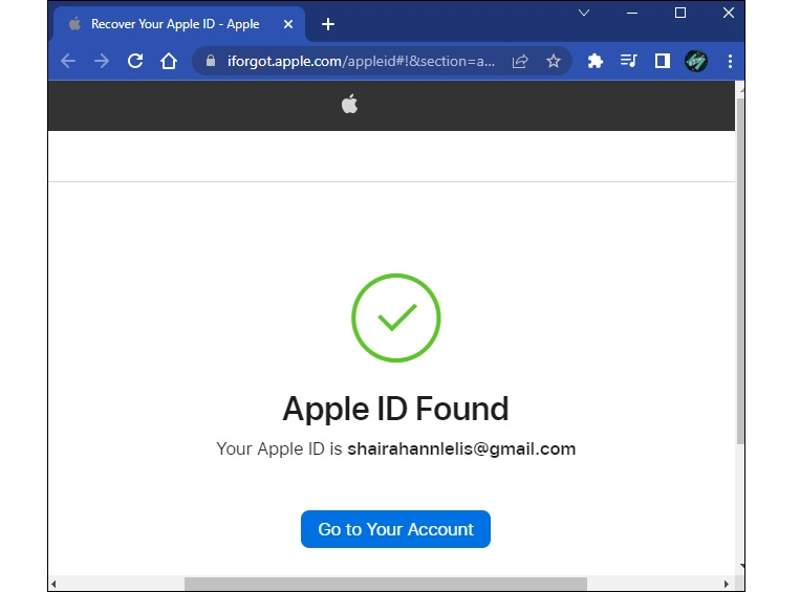
Stap 5. Zodra Apple een overeenkomst vindt, wordt het e-mailadres voor de vergeten Apple ID weergegeven. Zo niet, herhaal dan stap 3 en probeer een andere naam.
Stap 6. Als je je e-mailadres en wachtwoord voor je Apple ID bent vergeten, kun je het wachtwoord opnieuw instellen via iForgot nadat je je primaire e-mailadres hebt hersteld.
Verder lezen
Deel 3: Hoe u een vergeten e-mailadres en wachtwoord voor uw Apple ID kunt resetten

Gedownload door meer dan 1,000,000 gebruikers
- Verwijder snel het huidige Apple ID-account van een iOS-apparaat.
- U hoeft uw iPhone-toegangscode of Apple ID-wachtwoord niet in te voeren.
- Werk aan vergrendelde en uitgeschakelde Apple-accounts.
- Ondersteuning van een breed scala aan iPhone- en iPad-modellen.
Veilige download
Veilige download

Hoe u een vergeten Apple ID-e-mailadres en -wachtwoord kunt resetten vanaf uw iPhone
Stap 1. Apple ID verwijderen installeren
Start de software voor het verwijderen van de Apple ID nadat u deze op uw computer hebt geïnstalleerd. De software is beschikbaar voor Windows 11 of ouder en macOS 10.7 of nieuwer. Kies de optie Verwijder Apple ID modus.

Stap 2. Maak verbinding met je iPhone
Verbind je iPhone met je computer met een Lightning-kabel. Tik indien nodig op 'Vertrouwen' op je scherm. De software detecteert vervolgens je apparaat en laadt je iPhone-model.

Stap 3. Apple-account verwijderen
Klik op de Begin nu Klik op deze knop om het verwijderen van het oude account te starten als Zoek mijn apparaat is uitgeschakeld. Als Zoek mijn apparaat is ingeschakeld, reset dan alle instellingen op uw apparaat. Klik vervolgens op OKen druk op Opnieuw bevestigen Om het proces te starten. Wanneer dit is voltooid, kunt u een nieuw Apple ID-e-mailadres en -wachtwoord instellen.

Conclusie
Deze handleiding legt uit wat u moet doen als u bent u uw Apple ID-wachtwoord en e-mailadres vergeten?Je kunt onze stappen volgen om het primaire e-mailadres van je Apple ID-account te vinden. Als dit niet beschikbaar is, moet je contact opnemen met Apple om je e-mailadres te herstellen. Apeaksoft iPhoneKit Dit is de ultieme oplossing om het oude Apple-account van een iOS-apparaat te verwijderen.
 Apeaksoft iPhoneKit
 Ontgrendel alle soorten iOS-wachtwoorden vanaf iPhone, iPad en iPod.
Veilige download
Veilige download
Gerelateerde artikelen




