


Hoe u een vergeten schermtijdcode op iOS/Mac kunt resetten

Omdat steeds meer gebruikers zich realiseerden dat zij en hun kinderen verslaafd waren aan hun Apple-apparaten, heeft Apple gelukkig de Screen Time-functie geïntroduceerd op iPhone, iPad en Mac om gebruikers te helpen hun tijdsbesteding te beheersen. Het Screen Time-wachtwoord biedt extra controle over de toegang tot schermen, apps en services. Echter, als u uw Screen Time-toegangscode vergetenAls je je toegangscode vergeet, krijg je geen toegang meer tot je apparaat. Deze handleiding legt uit wat je moet doen als je je toegangscode bent vergeten.
PAGINA-INHOUD:
- Deel 1: Wat te doen als ik mijn Screen Time-toegangscode ben vergeten
- Deel 2: Wat als er geen optie is om de schermtijdcode te herstellen op de iPhone?
- Deel 3: Hoe u het wachtwoord voor de schermtijd van uw kind kunt resetten als u het bent vergeten
- Deel 4: Een totaaloplossing om een vergeten schermtijdcode te resetten
Deel 1: Wat te doen als ik mijn Screen Time-toegangscode ben vergeten
Wat moet ik doen als ik mijn Screen Time-code ben vergeten? Je kunt het beste alle mogelijke codes proberen. Ontgrendel het vergrendelscherm; je kunt onbeperkt Screen Time-codes proberen. Als geen van deze codes werkt, kun je de Screen Time-code wijzigen. Je kunt deze overigens ook snel wijzigen met je Apple ID-wachtwoord.
Hoe u een vergeten schermtijdcode op uw iPhone/iPad kunt wijzigen
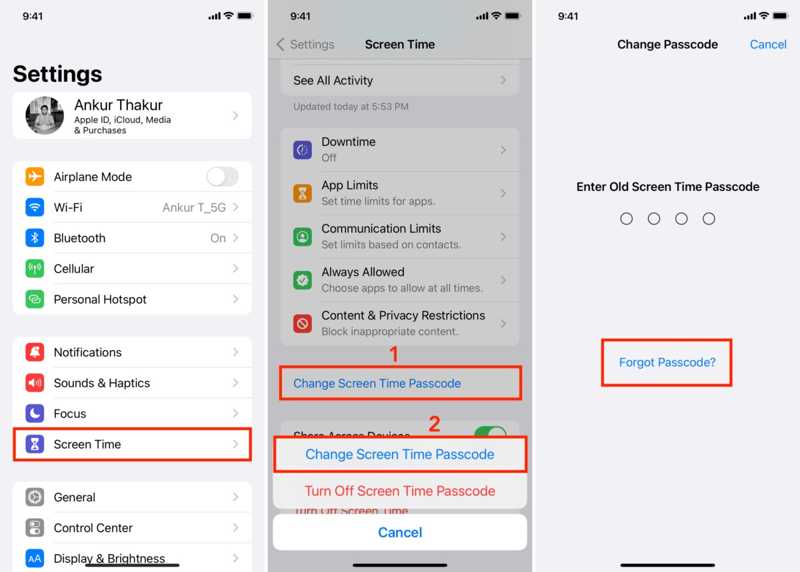
Stap 1. Voer de ... uit settings app vanaf je startscherm.
Stap 2. Scroll naar beneden en ga naar Schermtijd.
Stap 3. Druk op Wijzig de toegangscode van de schermtijd knop en kies Wijzig de toegangscode van de schermtijd.
Stap 4. Naast het invoeren van uw toegangscode, tikt u ook op Toegangscode vergeten.
Stap 5. Voer nu uw Apple ID-e-mailadres of telefoonnummer in en tik erop. OK.
Stap 6. Voer vervolgens uw Apple ID-wachtwoord in en druk op OK.
Stap 7. Maak een nieuwe Screen Time-toegangscode aan en bevestig deze.
Hoe u een vergeten schermtijdcode op een Mac kunt wijzigen
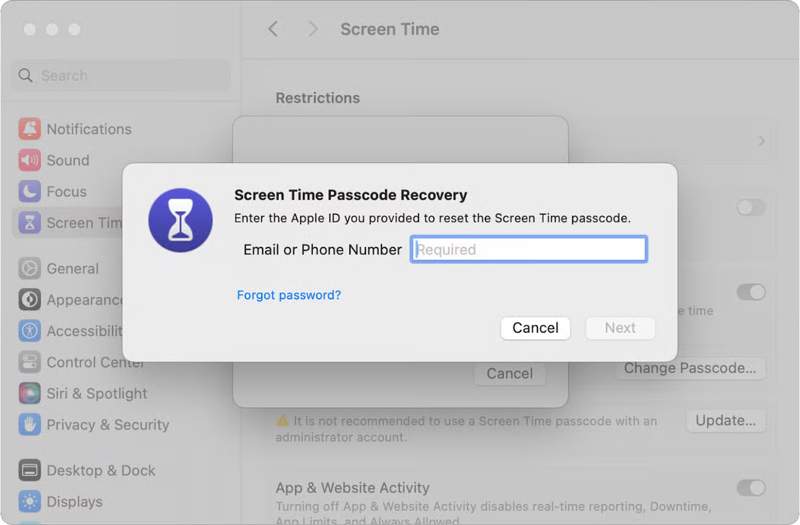
Stap 1. Als je de Screen Time-code op je Mac bent vergeten, klik dan op de Appel menu.
Stap 2. Kies Systeem instellingen or System Preferences.
Stap 3. Klik op de Schermtijd optie.
Stap 4. Druk op de Wijzig wachtwoord knop.
Stap 5. Kies wanneer u hierom wordt gevraagd Toegangscode vergeten.
Stap 6. Voer uw Apple ID en wachtwoord in om te authenticeren.
Stap 7. Stel nu een nieuw wachtwoord in ter vervanging van het oude.
Deel 2: Wat als er geen optie is om de schermtijdcode te herstellen op de iPhone?
Sommige gebruikers melden dat er geen optie is om een vergeten Screen Time-wachtwoord te herstellen. Deze optie is echter pas toegevoegd in iOS 13.4 en latere versies. Als u een oudere versie van de software gebruikt, is deze optie niet beschikbaar. Bovendien kunt u een vergeten Screen Time-wachtwoord niet opnieuw instellen als uw Apple-apparaat wordt beheerd via Familiedeling of MDM. Een andere manier om het Screen Time-wachtwoord te verwijderen, is door uw apparaat te herstellen vanuit een back-up. Zorg ervoor dat de back-up geen Screen Time-wachtwoord bevat. Houd er rekening mee dat op deze manier alle huidige gegevens op uw apparaat worden gewist.
Stap 1. Sluit je iPhone of iPad met een compatibele USB-kabel aan op een computer.
Stap 2. Open de nieuwste versie van iTunes op Windows of macOS Mojave en ouder. Start Finder op macOS Catalina of nieuwer.
Situatie 1: Uw apparaat is toegankelijk
Stap 3. Zodra je iPhone is herkend, klik je in iTunes op de knop 'Telefoon' en ga je naar de Samenvatting tabblad. Klik in Finder op de naam van je apparaat en ga naar het tabblad. Algemeen Tab.
Stap 4. Klik op de Herstel iPhone knop.
Stap 5. Volg de instructies op het scherm om uw apparaat te herstellen.
Stap 6. Als het apparaat opnieuw opstart, koppel je iPhone dan los.
Stap 7. Stel het in als een nieuw apparaat. Voer desgevraagd uw Apple ID-wachtwoord in.
Stap 8. Op de Apps & gegevens Gebruik iCloud of iTunes om een back-up terug te zetten en zo de vergeten Screen Time-toegangscode te verwijderen.
Situatie 2: Uw apparaat is vergrendeld
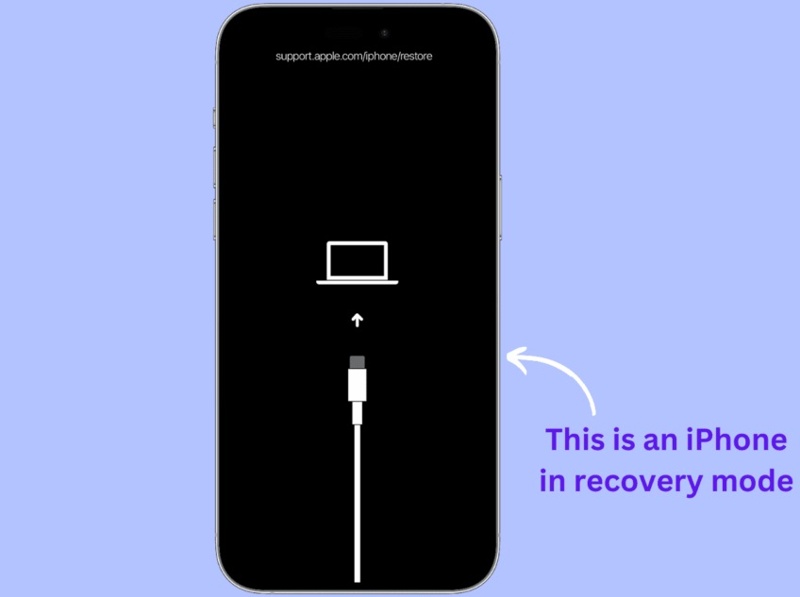
Stap 3. Als je iPhone of iPad vergrendeld en ontoegankelijk is, zet hem dan in de herstelmodus:
Een iPhone of iPad met Face ID.
Druk snel op de volume omhoog knop ingedrukt houden en loslaten.
Druk snel op de Volume omlaag knop ingedrukt houden en loslaten.
Houd de toets ingedrukt Kant druk op de knop totdat uw apparaat in de herstelmodus staat.
Een iPhone 7/7 Plus
Druk lang op de Volume omlaag + Kant knoppen samen.
Zodra het apparaat in de herstelmodus staat, laat u de knoppen los.
Een iPhone of iPad met een thuisknop
Houd de toets ingedrukt Home + Power knoppen tegelijkertijd.
Zodra het scherm van de herstelmodus verschijnt, laat u ze los.
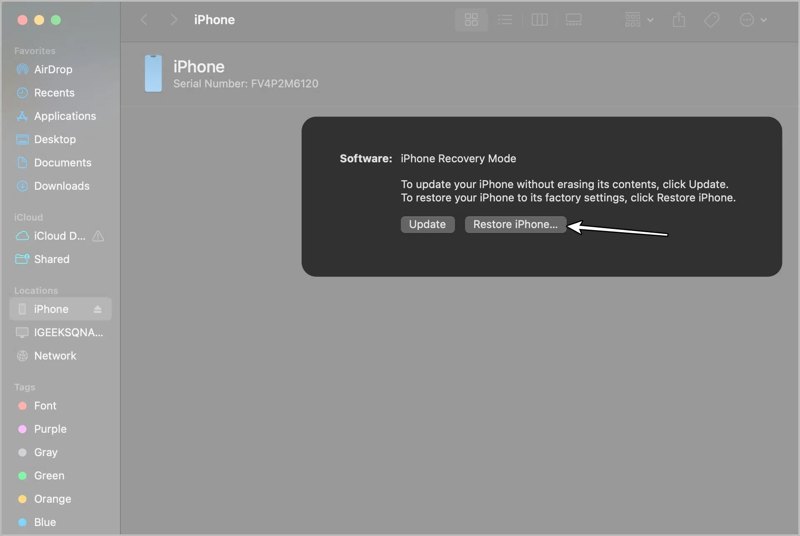
Stap 4. Klik vervolgens op de herstellen or Herstel iPhone knop in het dialoogvenster in iTunes of Finder.
Stap 5. Wanneer het proces is voltooid, koppelt u uw apparaat los.
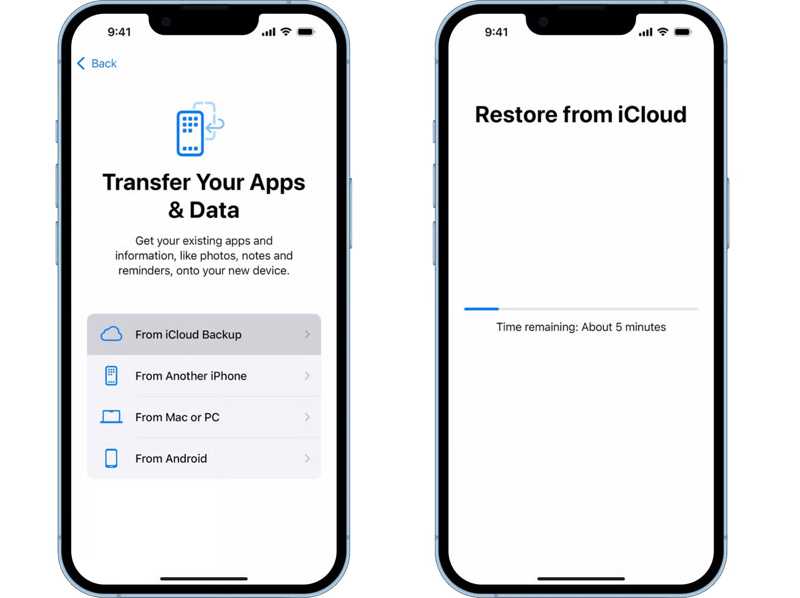
Stap 6. Stel het apparaat in volgens de instructies op het scherm en herstel een correcte back-up.
Deel 3. Hoe u het schermtijdwachtwoord van uw kind kunt resetten als u het bent vergeten.
Als je de toegangscode voor de beperkingen op de iPhone van je kind bent vergeten, moet je deze opnieuw instellen op je eigen apparaat of op het apparaat van degene die de beperking heeft ingesteld. Je kind kan de toegangscode niet opnieuw instellen op zijn of haar eigen apparaat. Deze methode herstelt je apparaat niet en wist je gegevens ook niet.
Hoe reset je de schermtijdcode van een kind op een iPhone?
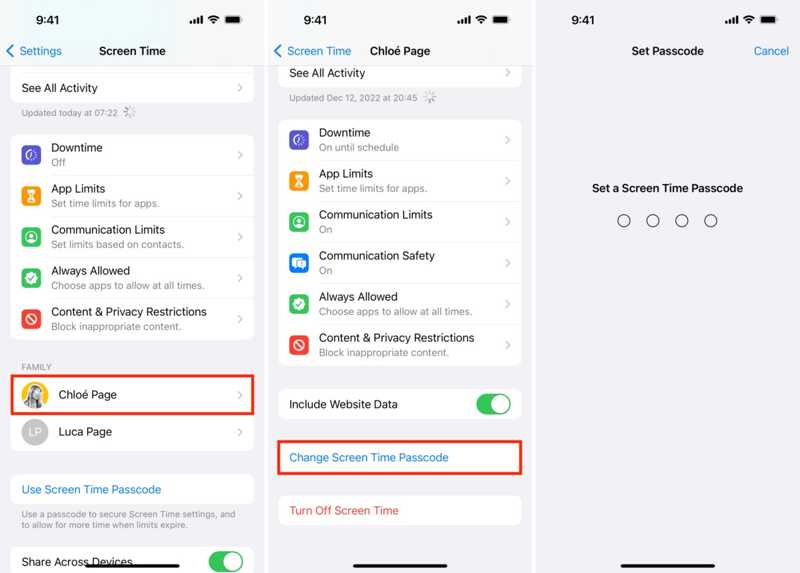
Stap 1. Voer de ... uit settings app en kies Schermtijd.
Stap 2. Zoek de Familie Ga naar de betreffende sectie en kies het apparaat van uw kind.
Stap 3. Tik Wijzig de toegangscode van de schermtijd En kies Wijzig de toegangscode van de schermtijd.
Stap 4. Authenticeer met uw Face ID, Touch ID of toegangscode.
Stap 5. Stel tot slot een nieuwe Screen Time-code in voor uw kind.
Hoe reset je de schermtijdcode van een kind op een Mac?
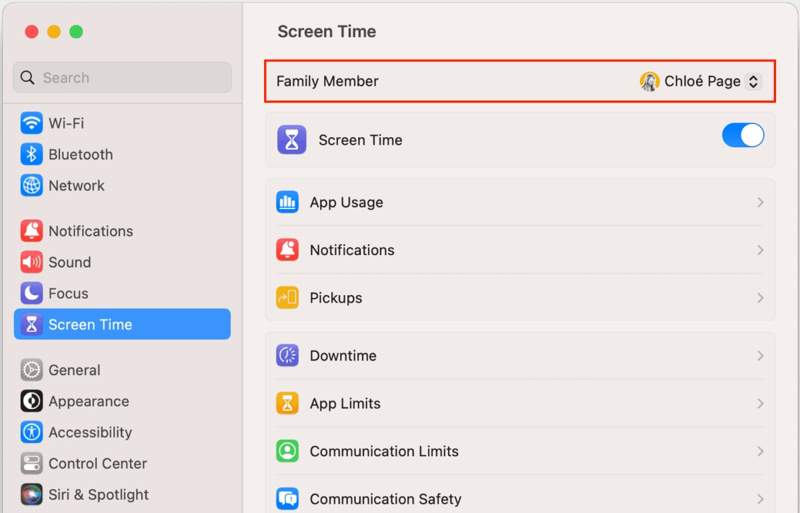
Stap 1. Ga naar Systeem instellingen or System Preferences in de Appel menu.
Stap 2. Kies Schermtijden selecteer de naam van uw kind uit de lijst. Familielid gebied.
Stap 3. Klik op de Wijzig wachtwoord knop.
Stap 4. Voer uw Mac-inlogwachtwoord in.
Stap 5. Stel vervolgens een nieuwe Screen Time-code in voor het apparaat van uw kind.
Deel 4. Alles-in-één oplossing om een vergeten schermtijdcode te resetten
Een snellere manier om een vergeten Screen Time-toegangscode op een iPad of iPhone opnieuw in te stellen is: Apeaksoft iPhoneKit iOS UnlockerHet maakt gebruik van geavanceerde technologie om de schermtijd- of beperkingscode op elk iOS-apparaat te verwijderen zonder gegevensverlies. Het vereenvoudigt de workflow en is gebruiksvriendelijk, zelfs voor beginners.

Gedownload door meer dan 1,000,000 gebruikers
- Verwijder de Screen Time-toegangscode zonder wachtwoord.
- Bescherm uw gegevens tijdens het proces.
- Werkt op elk iOS-apparaat, inclusief vergrendelde of uitgeschakelde iPhones.
- Ondersteunt bijna alle iPhone- en iPad-modellen.
Veilige download
Veilige download

Hoe verwijder je een vergeten schermtijdcode op je iPhone?
Stap 1. Installeer iFoneKit iOS Unlocker
Start de software voor het verwijderen van Schermtijd nadat u deze op uw computer hebt geïnstalleerd. De software is beschikbaar voor Windows 11 en ouder, en macOS 10.7 en nieuwer. Kies de optie Ontgrendel schermtijd modus om verder te gaan.

Stap 2. Maak verbinding met je iPhone
Verbind je iPhone met je computer met een Lightning-kabel. Kies vervolgens hoe je je Schermtijd-wachtwoord wilt instellen. Zodra je apparaat is gedetecteerd, klik je op de Begin nu knop.

Stap 3. Verwijder de schermtijd-toegangscode
Als 'Zoek mijn' is ingeschakeld, volg dan de instructies op het scherm om het uit te schakelen. Klik op de Doorgaan Klik op deze knop om de Screen Time-toegangscode op uw apparaat te verwijderen.

Let op: Op iOS 11 of ouder kan de software een vergeten toegangscode voor Beperkingen op je iPhone ophalen als de iTunes-back-up niet versleuteld is. Dit proces zal je iPhone ook terugzetten naar de fabrieksinstellingen, dus zorg ervoor dat je dit hebt gedaan. een back-up van je iPhone gemaakt.
Conclusie
In dit artikel werd uitgelegd wat je moet doen als Er is geen optie voor het geval je je Screen Time-wachtwoord bent vergeten.Allereerst kunt u de toegangscode voor Schermtijd op uw apparaat opnieuw instellen als u deze bent vergeten. Het enige wat u nodig hebt, is uw Apple ID-wachtwoord. Als u de toegangscode niet opnieuw kunt instellen, betekent dit dat u uw apparaat moet herstellen of de code opnieuw moet instellen via Familiedeling. Apeaksoft iPhoneKit iOS Unlocker is de alles-in-één oplossing om van de Screen Time-toegangscode af te komen.
 Apeaksoft iPhoneKit
 Ontgrendel alle soorten iOS-wachtwoorden vanaf iPhone, iPad en iPod.
Veilige download
Veilige download
Gerelateerde artikelen




