

Ultieme handleiding: Los het probleem op dat je iPhone/iPad niet meer ontgrendelt door te schuiven.

Net als veel andere gebruikers zult u wellicht merken dat uw iPhone of iPad wil niet ontgrendelen Dit gebeurt af en toe. Het kan vervelend zijn omdat het vergrendelde scherm voorkomt dat je je apparaat kunt gebruiken. Soms wordt het veroorzaakt door sensorproblemen, softwarefouten of hardwarebeschadiging. In deze handleiding laten we je verschillende oplossingen zien om het ontgrendelingsprobleem van je iPhone/iPad op te lossen.
PAGINA-INHOUD:
Deel 1: Je iPhone/iPad ontgrendelen als Touch ID/Face ID niet werkt
Als je iPhone of iPad niet ontgrendelt door te schuiven, kan het probleem te maken hebben met Face ID, Touch ID of de gevoeligheid van het scherm. In de meeste gevallen is dit snel en eenvoudig op te lossen.
Maak de sensor van je iPhone/iPad schoon
Vuil, olie of vocht kunnen de nauwkeurige herkenning van je iPhone/iPad verstoren. Als je apparaat Touch ID gebruikt, maak dan de thuisknop voorzichtig schoon en zorg ervoor dat je vinger schoon en droog is. Bij Face ID-modellen veeg je de camera aan de voorzijde en het sensorgebied af met een zachte, droge doek. Zorg er ook voor dat je gezicht niet grotendeels bedekt is door een masker, zonnebril of accessoires die belangrijke gelaatstrekken verbergen, en dat er voldoende licht is zodat Face ID je gezicht kan detecteren.
Verwijder de schermbeschermer van je iPhone/iPad
Als je iPhone of iPad niet omhoog veegt om te ontgrendelen, kan het probleem worden veroorzaakt door een dikke of slecht aangebrachte schermbeschermer. Sommige schermbeschermers kunnen de aanraakgevoeligheid verminderen en Face ID-sensoren blokkeren, waardoor de normale werking van het scherm wordt beïnvloed.
Probeer de schermbeschermer tijdelijk te verwijderen en test het opnieuw. Als het dan nog steeds werkt, overweeg dan over te stappen op een dunnere, hoogwaardige schermbeschermer.
Gebruik een toegangscode
Als biometrische authenticatie meerdere keren mislukt, vraagt uw apparaat u om te ontgrendelen met de toegangscode. Veeg omhoog of druk op de thuisknop en voer vervolgens handmatig uw toegangscode in. Als u uw iPhone/iPad-wachtwoord nog weet, is dit de snelste oplossing. Als u het bent vergeten, ga dan naar deel 2 voor de oplossing.
Deel 2: Je iPhone/iPad ontgrendelen als je de toegangscode bent vergeten
Als je je iPhone/iPad-toegangscode bent vergeten en je apparaat na meerdere mislukte pogingen berichten weergeeft zoals "iPhone/iPad niet beschikbaar", hoe kun je je iPhone/iPad dan ontgrendelen zonder toegangscode? Een praktische oplossing is om gebruik te maken van... Apeaksoft iPhoneKit iOS Unlocker, een iOS-ontgrendelingsprogramma waarmee je eenvoudig verschillende soorten schermvergrendelingen op je iPhone kunt verwijderen zonder wachtwoord.

Gedownload door meer dan 1,000,000 gebruikers
- Jouw slimme iOS-gegevensbeveiligingsassistent.
- Herstel een geblokkeerde of vastgelopen iPhone/iPad die niet met één klik ontgrendelt.
- Verwijder moeiteloos 4-cijferige/6-cijferige toegangscodes, Face ID en Touch ID.
- Omzeil MDM-beperkingen om weer volledige toegang te krijgen tot de functies van uw iOS-apparaat.
- Verwijder eenvoudig Apple ID-/Schermtijd-wachtwoord-/SIM-beperkingen.
Veilige download
Veilige download

Hoe ontgrendel je je iPhone/iPad zonder toegangscode?
Stap 1. Download en installeer iOS Unlocker voor Windows of Mac. Start het programma en klik Ontgrendel iOS-scherm in de hoofdinterface.

Stap 2. Sluit uw apparaat met een USB-kabel aan op de computer. Zodra het apparaat is herkend, bevestig dan de apparaatgegevens en klik vervolgens op Begin nu te gaan.

Stap 3. Download het benodigde firmwarepakket. Wacht geduldig tot de download is voltooid.

Stap 4. Volg de instructies op het scherm wanneer u daarom wordt gevraagd om deze actie te bevestigen. Mogelijk moet u de actie twee keer bevestigen om de firmware te verifiëren.
Stap 5. Na verificatie start het ontgrendelingsproces automatisch. Wacht een paar minuten, uw apparaat start opnieuw op en u kunt een nieuwe toegangscode voor het scherm instellen.

Deel 3: Je iPhone/iPad repareren als deze vastloopt en niet ontgrendelt
Als je iPhone/iPad vastloopt, niet reageert of bevroren is op het vergrendelscherm, kan dit worden veroorzaakt door softwarefouten. systeemfoutenUpdatefouten of hardwareproblemen kunnen de oorzaak zijn. Er zijn nog steeds effectieve manieren om het probleem op te lossen dat je iPhone/iPad niet ontgrendelt. Probeer deze 3 methoden om dit probleem snel te verhelpen.
Je iPhone/iPad geforceerd opnieuw opstarten
Een geforceerde herstart kan tijdelijke systeemproblemen verhelpen. U kunt uw apparaat opnieuw opstarten door de volgende stappen te volgen:
- Voor iPhone 8 en latere modellen:
Druk op en laat los volume omhoog knop. Druk kort op de Volume omlaag knop. Houd de ingedrukt Kant knop totdat het Apple-logo verschijnt. - Voor iPhone 7 / 7 Plus:
Houd de toets ingedrukt Volume omlaag en Kant knoppen totdat het Apple-logo verschijnt. - Voor iPhone 6 en oudere modellen:
Houd de toets ingedrukt Home knop en de Sleep / Wake Houd de knoppen ingedrukt totdat het Apple-logo verschijnt. - Voor iPads met Face ID of Touch ID in de bovenste knop:
Druk op en laat los volume omhoog knop. Druk kort op de Volume omlaag knop. Houd de Top Druk op de knop totdat het Apple-logo verschijnt. - Voor iPad met de thuisknop:
Houd beide ingedrukt Home en Kant Houd de knoppen tegelijk ingedrukt. Blijf ze ingedrukt houden tot je het Apple-logo ziet.
Herstel je iPhone/iPad in de herstelmodus
Als je iPhone of iPad na het opnieuw opstarten nog steeds vastloopt en niet ontgrendelt, kun je hem herstellen via de herstelfunctie. Recovery Mode Dit kan helpen bij het oplossen van dieperliggende systeemproblemen. Je hebt een computer, een USB-kabel en iTunes op je computer nodig. Houd er rekening mee dat het herstellen van je apparaat alle gegevens wist, dus zorg ervoor dat je een back-up hebt voordat je verdergaat.
Stap 1. Plaats uw apparaat in Recovery Mode
Voor iPhone/iPad met Face ID:
Druk snel op en laat de knop los volume omhoog knop en druk vervolgens op de Volume omlaag knop. Houd de Zijkant / bovenkant knop tot de Recovery Mode scherm verschijnt.
Voor iPhone 6s of iPad met een thuisknop:
Houd de toets ingedrukt Home knop en de Top / Side Houd beide knoppen tegelijk ingedrukt totdat je de knop ziet. Recovery Mode scherm.
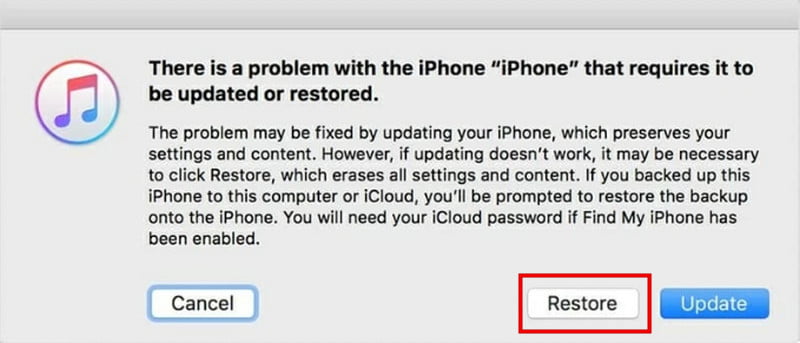
Stap 2. Sluit je apparaat met een USB-kabel aan op de computer. Open iTunes op je computer en selecteer het apparaat dat je wilt ontgrendelen in de zijbalk.
Stap 3. Klik herstellen Klik in het pop-upvenster en uw apparaat wordt vervolgens teruggezet naar de fabrieksinstellingen.
Ontgrendel je iPhone/iPad met Zoek mijn telefoon.
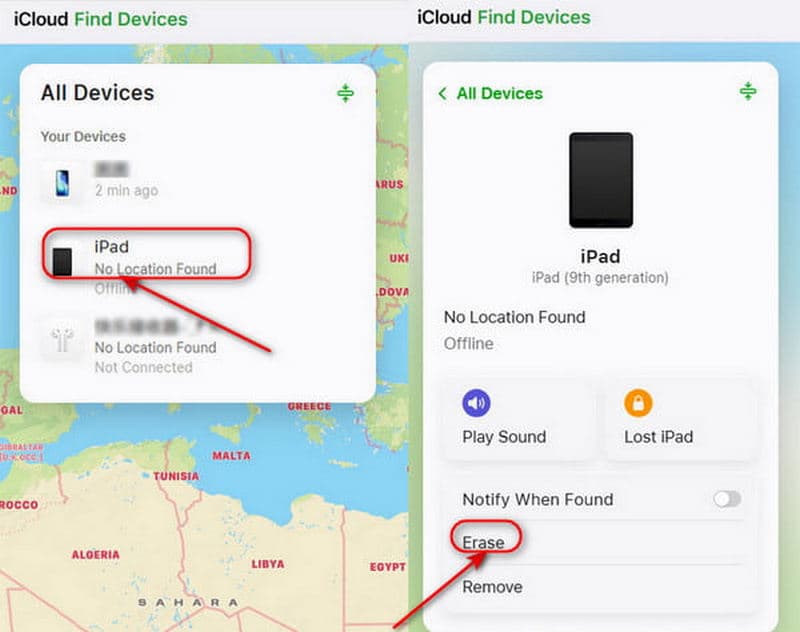
Een andere effectieve oplossing voor een iPad of iPhone die niet wil uitschakelen of ontgrendelen, is het gebruik van Zoek mijn apparaat. Met deze functie kunt u het apparaat op afstand ontgrendelen via iCloud, zonder computer. Hiervoor moet Zoek mijn apparaat wel ingeschakeld zijn en moet u de bijbehorende Apple ID en toegangscode kennen.
Stap 1. Open iCloud op een ander apparaat in een webbrowser en log in met je Apple ID en wachtwoord.
Stap 2. Klik Werkt op alle toestellen Bovenaan het scherm. Selecteer het apparaat dat u wilt ontgrendelen in de lijst met apparaten.
Stap 3. Kies Wissen van de iPhone or Wis iPadBevestig vervolgens de actie. Uw apparaat wordt op afstand gewist, inclusief de toegangscode van het vergrendelscherm.
Conclusie
Samenvattend behandelt deze handleiding de meest voorkomende situaties waarin uw Je kunt je iPhone of iPad niet ontgrendelen door te schuiven.En biedt oplossingen voor elk geval. Of je iPhone of iPad nu is uitgeschakeld, niet reageert of vastgelopen is, je vindt altijd een snelle manier om hem te ontgrendelen. Bovendien kun je je iOS-apparaten eenvoudig ontgrendelen met Apeaksoft iFoneKit iOS Unlocker als je je wachtwoord bent vergeten!
Gerelateerde artikelen




