

Verwijder veilig de Apple ID van de vorige eigenaar zonder wachtwoord.

Kun je iCloud niet gebruiken op je tweedehands iPhone omdat deze nog steeds gekoppeld is aan de Apple ID van de vorige eigenaar? Wil je meer weten? Hoe verwijder ik een Apple ID van de vorige eigenaar?Deze handleiding beschrijft de meest effectieve methoden om de Apple ID te verwijderen en je apparaat zonder beperkingen te gebruiken.
PAGINA-INHOUD:
Deel 1: Hoe verwijder je een Apple ID van de vorige eigenaar?
Als je contact kunt opnemen met de vorige eigenaar, kan het makkelijker zijn om de Apple ID van de vorige eigenaar te verwijderen. Hieronder vind je de meest effectieve methoden die je samen kunt proberen.
Let op: Als het apparaat via een gecertificeerd platform voor tweedehands apparaten is aangeschaft, probeer dan contact op te nemen met de vorige eigenaar via dat platform. Bescherm bij privétransacties uw persoonlijke gegevens en deel geen gevoelige informatie over het apparaat.
Methode 1: Verwijder op afstand de Apple ID van de vorige eigenaar via iCloud
Beste voor: Wanneer de vorige eigenaar beschikbaar is om te helpen (snelst).
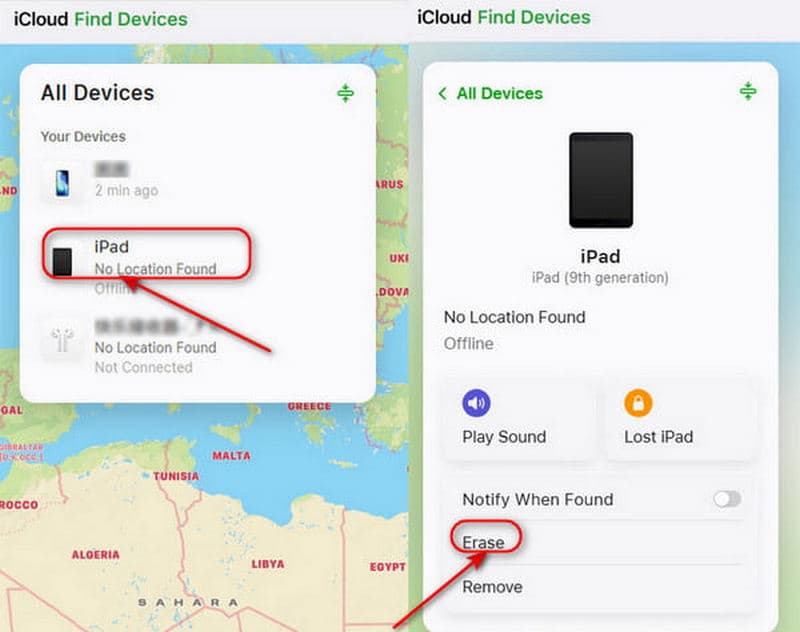
De vorige eigenaar kan zijn of haar Apple ID op afstand van het apparaat verwijderen via iCloud.com.
Stap 1. Ga naar iCloud.com en inloggen op hun Apple-account.
Stap 2. Klik op Zoek apparaatIn de lijst van Werkt op alle toestellenSelecteer het apparaat dat u wilt verwijderen.
Stap 3. Selecteren Wis dit apparaatTik op Wissen om de vorige Apple ID te verwijderen.
Methode 2: iPhone verwijderen uit de lijst met apparaten van Apple ID
Beste voor: Wanneer de vorige eigenaar geen toegang meer heeft tot een computer, maar wel een ander Apple-apparaat kan bedienen.
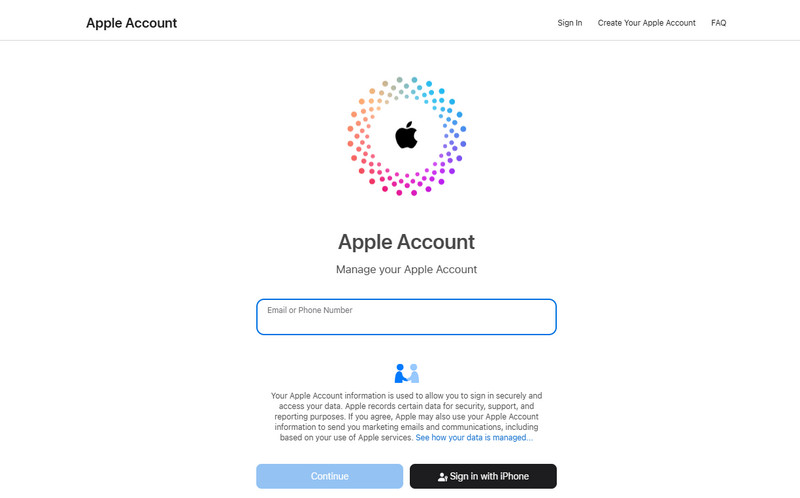
De vorige eigenaar kan ook inloggen op zijn of haar Apple-account om uw apparaat uit het account te verwijderen.
Stap 1. Ga naar account.apple.com en log in met de Apple ID van de vorige eigenaar.
Stap 2. Scroll naar beneden om de . te selecteren Apparaten Ga naar de betreffende sectie en selecteer uw apparaat.
Stap 3. Klik Verwijderen van accountDan is de Apple ID van de vorige eigenaar niet meer aan je apparaat gekoppeld.
Deel 2: Hoe verwijder je een Apple ID zonder toestemming van de vorige eigenaar
Als je geen contact kunt opnemen met de vorige eigenaar, is er dan een manier om de Apple ID te verwijderen zonder diens hulp? Het antwoord is ja - bekijk de vier onderstaande methoden om dit te doen.
Methode 1: Apeaksoft iFoneKit - Apple ID verwijderen zonder wachtwoord
Beste voor: Gebruikers die hun Apple ID willen verwijderen zonder toestemming van de vorige eigenaar.
De snelste en gemakkelijkste manier is om een professionele tool van een derde partij te gebruiken. Apeaksoft iPhoneKit iFoneKit is een betrouwbare optie die verschillende soorten iOS-vergrendelingen aankan. Het kan de Apple ID in diverse situaties verwijderen, bijvoorbeeld als je je wachtwoord bent vergeten of een tweedehands iPhone hebt gekocht die vergrendeld is op het Apple-account van iemand anders. iFoneKit kan deze beperkingen eenvoudig omzeilen, zodat je van alle Apple-diensten kunt genieten.
Jouw betrouwbare oplossing voor het ontgrendelen van iOS-apparaten
- Verwijder je Apple ID op je iPhone/iPad eenvoudig en veilig, zonder wachtwoord.
- Verwijder Face ID/Touch ID/4-cijferig/6-cijferig wachtwoord met een paar klikken.
- Verwijder MDM, iTunes-back-upversleuteling en Schermtijdvergrendelingen.
- Compatibel met alle iOS-modellen en -versies (iOS 26/27, iPadOS 26/27).
Veilige download
Veilige download

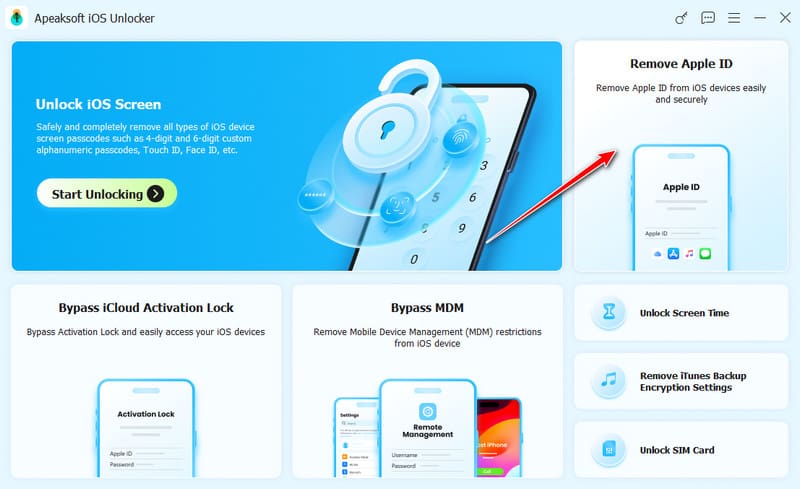
Stap 1. Start de software op uw computer en kies de Verwijder Apple ID modus in de interface. Verbind je iOS-apparaat met de computer en tik Vertrouwd op uw apparaat om de verbinding toe te staan.
Stap 2. Klik op de Begin nu knop om het verwijderingsproces te starten.
Als 'Zoek mijn Apple ID' is uitgeschakeld, zal de software uw Apple ID onmiddellijk verwijderen.
Als 'Zoek mijn apparaat' is ingeschakeld, moet u eerst de instructies op het scherm volgen om uw iOS-apparaat te resetten.
Let op: Door de reset worden alle gegevens op uw apparaat verwijderd, dus zorg ervoor dat u van tevoren een back-up maakt van uw belangrijke gegevens.
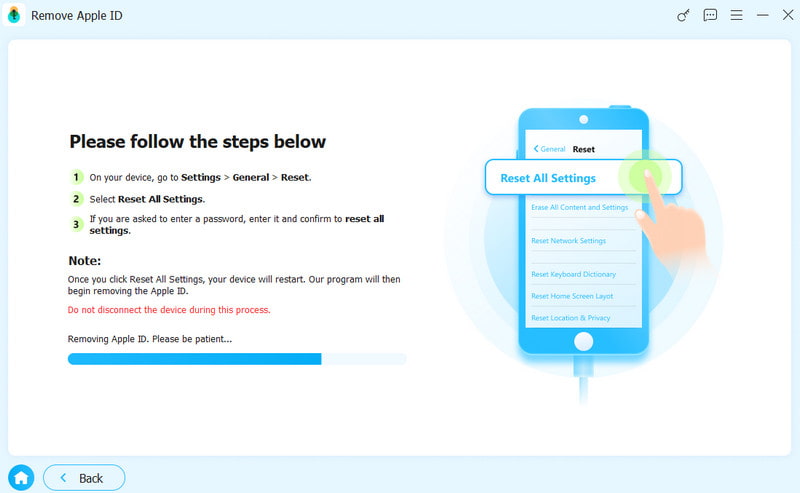
Stap 3. Klik op de OK klik vervolgens op de knop om verder te gaan. Opnieuw bevestigen Wanneer daarom gevraagd wordt. De Apple ID van de vorige eigenaar wordt binnenkort verwijderd.

Methode 2: Neem contact op met Apple Support om uw Apple ID te verwijderen.
Beste voor: Gebruikers die een geldig aankoopbewijs hebben en de voorkeur geven aan een officiële verwijderingsmethode.
Als je de iPhone via officiële kanalen hebt gekocht, of als je een geldig eigendomsbewijs hebt, kun je een verzoek indienen bij Apple Support om de Apple ID van de vorige eigenaar te verwijderen.
Houd uw aankoopbewijs bij de hand, zoals een kassabon of factuur van een Apple Store, geautoriseerde reseller of provider. U kunt contact opnemen met Apple Support via hun officiële website of een Apple Store bezoeken. Het verificatieproces kan enkele dagen duren. Zodra uw verzoek is goedgekeurd, verwijdert Apple de Apple ID van uw apparaat.
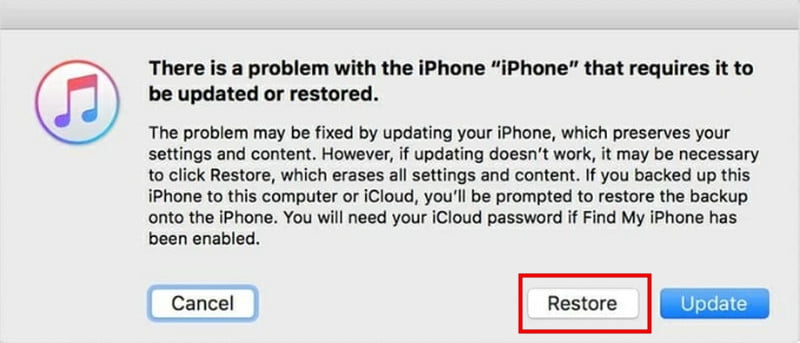
Methode 3: Apple ID herstellen via iTunes/Finder
Beste voor: Wanneer het Apple ID-wachtwoord bekend is, maar het account door systeemproblemen niet op de normale manier via Instellingen kan worden verwijderd.
Een andere officiële manier om de Apple ID van de vorige eigenaar te verwijderen, is door iTunes/Finder te gebruiken om je iPhone te herstellen. Deze methode verwijdert al je gegevens op je apparaat, dus zorg ervoor dat je een back-up maakt van je belangrijke informatie voordat je begint met herstellen. Daarna kun je Herstel je iPhone vanuit een eerdere back-up..
Stap 1. Zet je iPhone in de herstelmodus.
Voor iPhone 8 en hoger:
Druk op en laat los volume omhoog snel op de knop drukken, dan de Volume omlaag knop. Houd de ingedrukt Power Druk op de knop totdat de herstelmodus verschijnt.
Voor iPhone 7 / 7 Plus:
Blijf op drukken Volume omlaag knop en Kant Houd de knoppen tegelijk ingedrukt totdat de herstelmodus op het scherm verschijnt.
Voor iPhone 6S en ouder:
Druk op de Home en Kant Houd de knoppen tegelijk ingedrukt totdat de herstelmodus op je telefoon verschijnt.
Stap 2. Verbind je iPhone met je computer via een USB-kabel en open iTunes/Finder.
Stap 3. Selecteer het Samenvatting tabblad en kies Herstel iPhone om je Apple ID te herstellen.
Methode 4: Wis de Apple ID van de vorige eigenaar via Instellingen
Beste voor: Wanneer het Apple ID-wachtwoord beschikbaar is en het apparaat toegankelijk is.
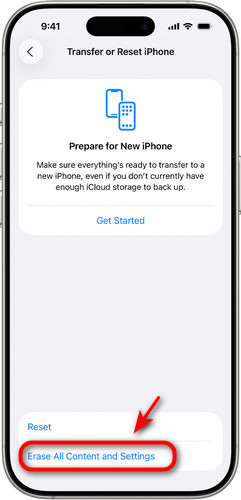
Hoe verwijder ik de Apple ID van de vorige eigenaar zonder extra apps te gebruiken? je apparaat terugzetten naar de fabrieksinstellingen Om de waardevolle Apple ID van de eigenaar te verwijderen.
Stap 1. Ga naar settings en selecteer Algemeen.
Stap 2. Tik iPhone overzetten of resetten En kies Wis alle inhoud en instellingen.
Stap 3. Tik vervolgens op Doorgaan Volg de instructies om de Apple ID van de vorige eigenaar te verwijderen.
Deel 3: Veelgestelde vragen over het verwijderen van de Apple ID van de vorige eigenaar
Is het mogelijk om een Apple ID te verwijderen zonder de vorige eigenaar?
Ja! Je kunt proberen een professionele ontgrendelingstool zoals Apeaksoft iFoneKit te gebruiken, je apparaat terugzetten naar de fabrieksinstellingen of contact opnemen met Apple Support als je een geldig aankoopbewijs hebt.
Hoe voeg ik een nieuwe Apple ID toe nadat ik de vorige heb verwijderd?
Ga naar settings, kraan Log in op je iPhoneVoer vervolgens uw Apple ID en wachtwoord in. Na het inloggen hebt u toegang tot alle Apple-services.
Kan Apple de Apple ID van de vorige eigenaar voor mij verwijderen?
Ja, Apple kan helpen bij het verwijderen van de Apple ID van de vorige eigenaar, maar alleen als u een geldig bewijs van eigendom kunt overleggen. U kunt online contact opnemen met Apple Support of een Apple Store bezoeken.
Conclusie
Nu weet je het Hoe verwijder ik de Apple ID van de vorige eigenaar zonder wachtwoord?! Als je de vorige eigenaar kunt bereiken, is dat ideaal: dan kun je het probleem moeiteloos oplossen. Zo niet, geen zorgen, je kunt altijd nog alternatieve oplossingen proberen, zoals het gebruik van Apeaksoft iFoneKit. Welke methode werkte voor jou het beste?
Gerelateerde artikelen




