

Slik sikkerhetskopierer du iPhone-bilder til en ekstern harddisk

Før du frigjør plass eller selger iPhonen din, bør du sikkerhetskopiere hele enheten. Generelt sett er det veldig enkelt å sikkerhetskopiere iPhonen din til en datamaskin. Noen ganger kan det imidlertid være lurt å sikkerhetskopier iPhonen din til en ekstern harddisk direkte. En iPhone-sikkerhetskopi kan ta opp store mengder lagringsplass. Ved å bruke en ekstern harddisk med nok plass kan du holde dataene dine trygge.
SIDEINNHOLD:
Del 1: En enkel måte å sikkerhetskopiere iPhone til en ekstern harddisk
Som et enkelt verktøy for sikkerhetskopiering av iPhone, Apeaksoft iOS Data Backup & Restore lar deg eksportere iPhone-bilder til en ekstern harddisk sammen med andre datatyper. Enda viktigere er det at det intuitive designet gjør det enkelt å navigere. Det lar deg også gjenopprette iPhone-sikkerhetskopien din når som helst.
En enkel måte å sikkerhetskopiere en iPhone til en ekstern harddisk
- Sikkerhetskopier iPhone-data raskt til en ekstern harddisk.
- Krypter iPhone-sikkerhetskopien din med et passord.
- Kompatibel med et bredt spekter av datatyper.
- Gjenopprett iPhone-sikkerhetskopiering enkelt fra iCloud og iTunes.
- Støtt de nyeste versjonene av iOS og iPadOS.
Sikker nedlasting
Sikker nedlasting

Slik sikkerhetskopierer du iPhonen din til en ekstern harddisk
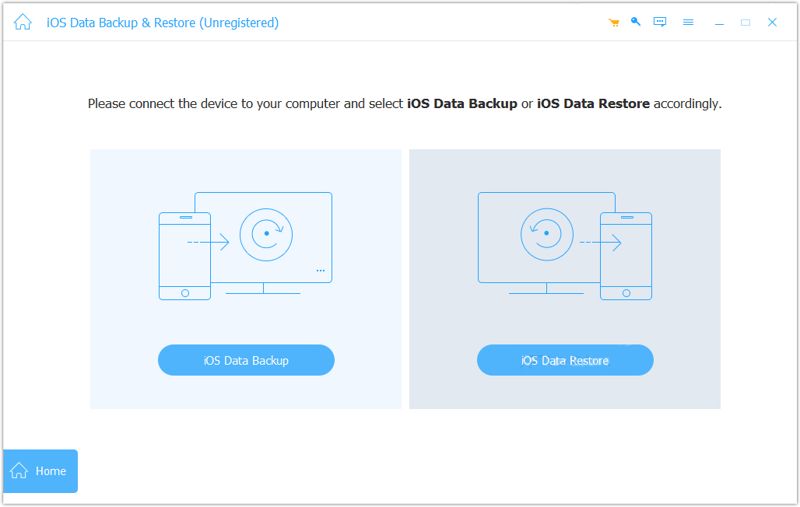
Trinn 1. Koble til din iPhone
Start iOS Data Backup-verktøyet etter at du har installert det på PC-en. Det finnes en annen versjon for Mac-brukere. Koble iPhonen til PC-en med en Lightning-kabel. Når enheten din er oppdaget, klikker du på iOS Data Backup knappen for å fortsette.
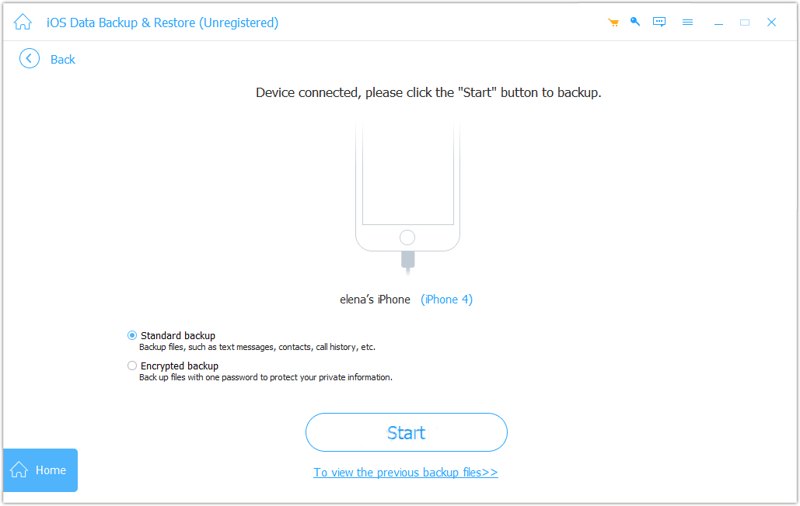
Trinn 2. Velg datatyper
Hvis du vil beskytte iPhone-sikkerhetskopien din, velger du Kryptert sikkerhetskopiering og legg igjen et passord. Hvis ikke, velg Standard sikkerhetskopiering. Klikk på Start -knappen, og merk av for datatypene du vil sikkerhetskopiere, for eksempel Bilder, Meldinger og vedlegg, Kontakterosv. For å sikkerhetskopiere hele iPhonen, merk av i boksen ved siden av Velg Alle.
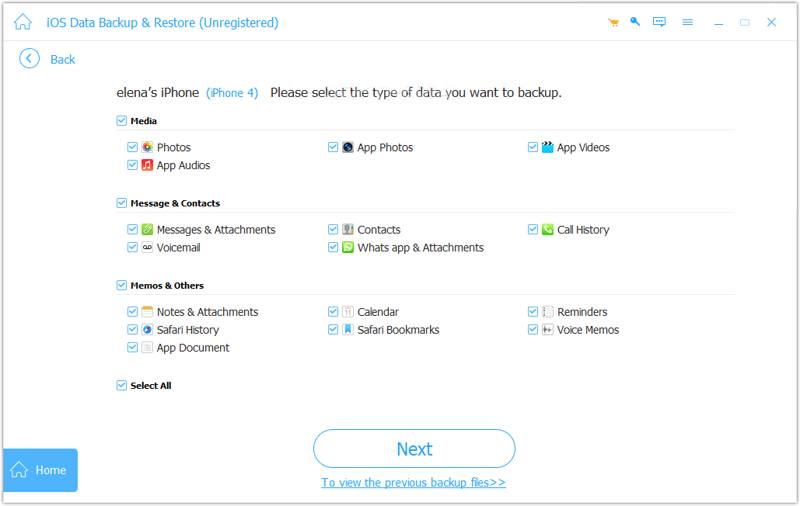
Trinn 3. Sikkerhetskopier din iPhone
Når du er klar, klikker du på neste knapp. For iOS 13 eller nyere må du oppgi iPhone-passordet ditt for å sikkerhetskopiere anropsloggen, Safari-loggen og mer. Når det er gjort, finn sikkerhetskopifilen på harddisken. Sett inn en tom ekstern harddisk, kopier og lim inn sikkerhetskopifilen.
Del 2: Slik sikkerhetskopierer du en iPhone til en ekstern disk på en Mac
Du kan sikkerhetskopiere iPhonen din til en ekstern harddisk ved hjelp av en MacBook. Denne metoden krever iTunes eller Finder, avhengig av macOS-utgaven din. Husk at iPhone-sikkerhetskopifiler er kryptert og ikke kan åpnes.
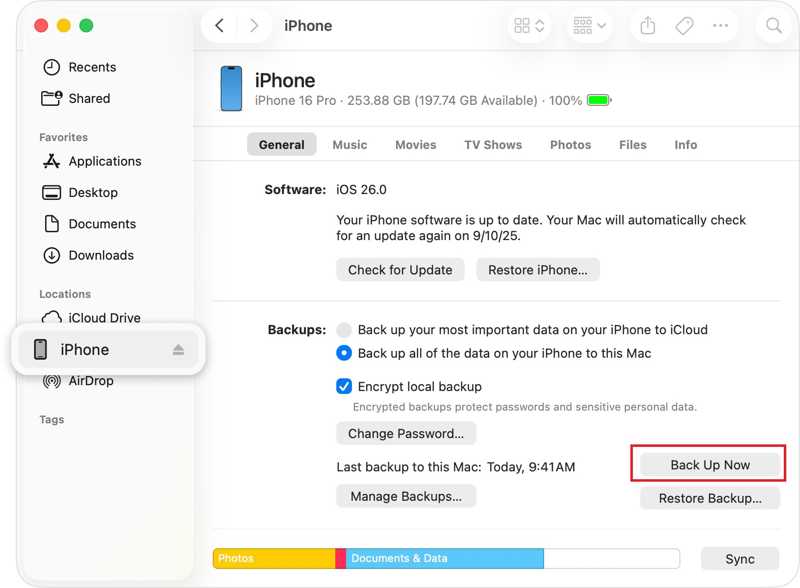
Trinn 1. Koble din iPhone til din Mac med en USB-kabel.
Trinn 2. Kjør Finder på datamaskinen din.
Tips: Hvis du kjører macOS Mojave eller tidligere, bruk iTunes i stedet.
Trinn 3. Klikk på iPhone-navnet ditt.
Trinn 4. Velg Ta sikkerhetskopi av alle dataene på iPhone til denne Mac-en under sikkerhetskopier seksjon.
Trinn 5. Klikk på Sikkerhetskopier nå knapp.
Trinn 6. Klikk på når den er ferdig Administrer sikkerhetskopier.
Trinn 7. Ctrl-klikk på sikkerhetskopien og velg Vis i Finder.
Trinn 8. Deretter kontroll-klikker du på sikkerhetskopien og velger Kopier.
Trinn 9. Sett inn en ekstern harddisk og finn den i sidefeltet.
Trinn 10. Neste, hit Pasta for å eksportere iPhone-sikkerhetskopi til ekstern harddisk.
OBS: Hvis du vil overføre iPhone-bilder til en ekstern harddisk, importerer du bildene i Bilder-appen på Macen og eksporterer dem til flash-stasjonen.
Del 3: Slik eksporterer du iPhone-bilder til en ekstern harddisk på PC
Hvis du vil overføre bilder fra iPhonen din til en ekstern harddisk ved hjelp av en PC, trenger du bare en USB-kabel. Mens iOS er et lukket operativsystem, lar Apple deg få tilgang til kamerarullen din og overføre bilder fra iPhone til datamaskinen eller ekstern harddisk direkte.
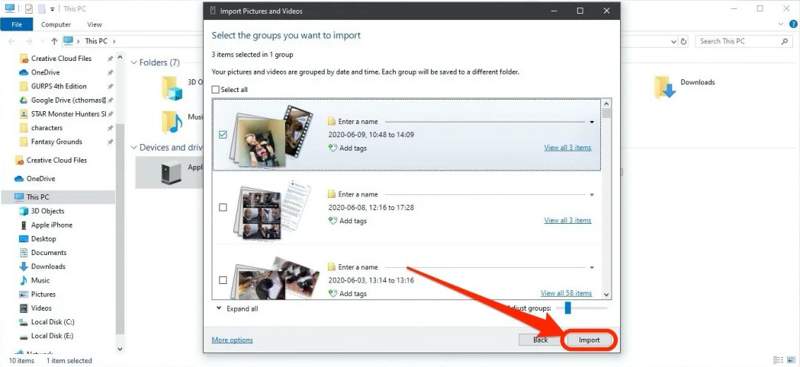
Trinn 1. Sett inn en ekstern harddisk i PC-en.
Trinn 2. Koble iPhonen til PC-en med en kompatibel kabel.
Trinn 3. Åpne en Filutforsker, høyreklikk på iPhonen din og velg Importer bilder og videoer.
Trinn 4. Klikk Anmeldelse, slå den Flere valg lenke, og angi den eksterne harddisken som destinasjon.
Trinn 5. Klikk neste for å skanne bilder på iPhonen din.
Trinn 6. Deretter velger du gruppene du vil eksportere, og klikker på Import knapp.
Trinn 7. Når overføringen av iPhone-bilder til ekstern harddisk er fullført, kobler du fra enheten.
OBS: Hvis du ikke har kabel, kan du også synkronisere bilder til iCloud, og deretter laste dem ned til en ekstern harddisk fra icloud.com i en nettleser.
Del 4: Slik overfører du iPhone-bilder til en ekstern harddisk uten datamaskin
Siden iOS 8 har Apple tillatt deg å overføre iPhone-bilder til en ekstern harddisk uten datamaskin. Hvis du har en Lightning-minnepinne, kobler du den direkte til iPhonen. Ellers bruker du en USB-C-kontakt for å koble sammen iPhonen og minnepinnen.
Trinn 1. Koble en flash-stasjon til iPhonen din.
Trinn 2. Åpne Filer app, gå til Søk fanen, og sjekk flash-stasjonen under steder.
Trinn 3. Kjør Bilder app fra startskjermbildet.
Trinn 4. Trykk på Velg -knappen, og trykk på hvert bilde du vil sikkerhetskopiere.
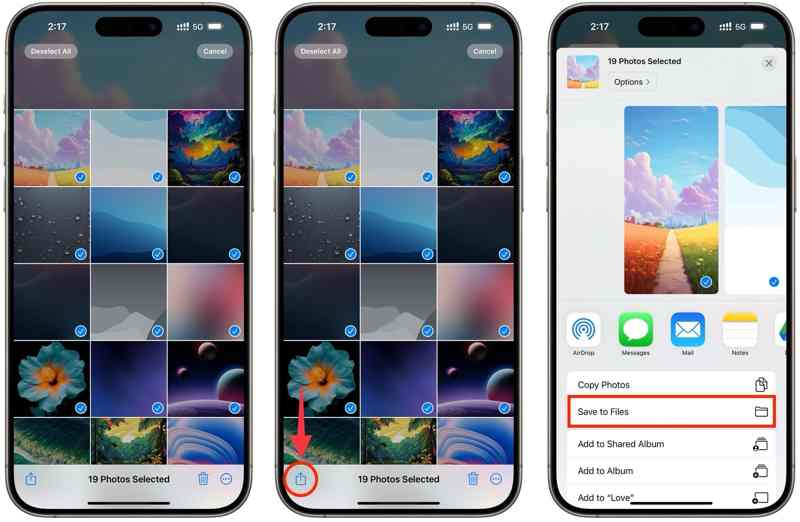
Trinn 5. Trykk deretter på Del knappen og velg Lagre til filer.
Trinn 6. Pek På min iPhone, og velg flash-stasjonen din.
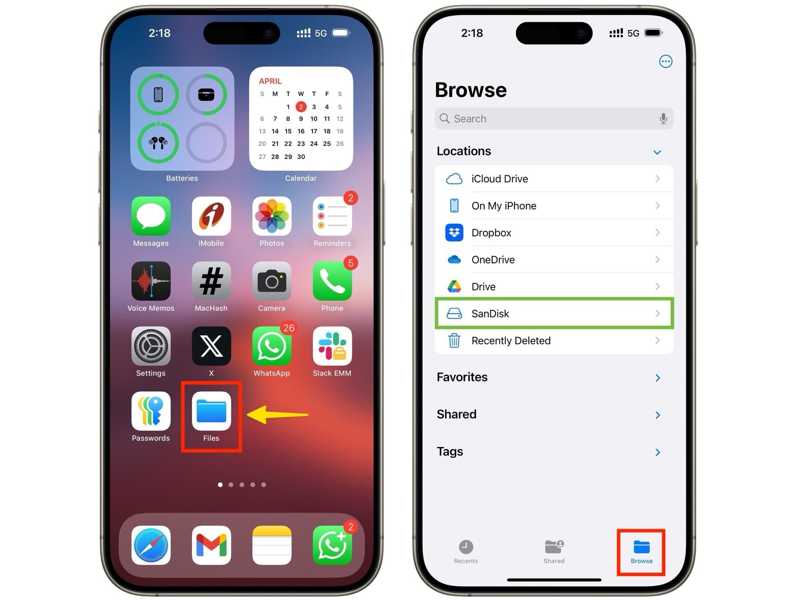
OBS: Hvis du ikke finner flash-stasjonen din etter å ha trykket på På min iPhone, oppretter du en ny mappe og lagrer den. Deretter omdirigerer du til Filer appen, finn den nye mappen og velg alle bildene. Trykk deretter på Folder -knappen nederst, velg flash-stasjonen din og trykk på Kopier for å sikkerhetskopiere iPhone-bilder til en ekstern harddisk.
Konklusjon
Denne artikkelen delte en trinnvis veiledning for bruk av en ekstern harddisk for iPhone-sikkerhetskopiering i ulike situasjoner. Du kan bruke en datamaskin til å sikkerhetskopiere iPhonen eller iPhone-bildene dine med en USB-kabel. Deretter overfør sikkerhetskopien til den eksterne harddisken din. Med en Lightning-minnepinne kan du også overføre bilder og filer direkte på iPhonen din. Apeaksoft iOS Data Backup & Restore kan raskt sikkerhetskopiere iPhone-data til en ekstern harddisk.
Relaterte artikler
Denne konkrete veiledningen forklarer hvordan du gjenoppretter nylig slettede eller permanent slettede filer fra iPhonen din med eller uten sikkerhetskopi.
Du kan lære tre metoder for å overføre tekstmeldinger fra en iPhone til en Android-telefon med en USB-kabel eller trådløst.
Kan ikke iPhone-kontaktene dine synkroniseres med iCloud eller Mac? Her kan du lære flere løsninger for å fikse dette problemet raskt.
Du kan lære fire effektive metoder for å overføre kontakter mellom en iPhone og en iPad med en USB-kabel eller trådløst.



