

En detaljert guide for å enkelt tømme Steam-nedlastingsbufferen

Kanskje du har lastet ned mange spill på Steam. Imidlertid vil det også være for mange mellomlagringsplasser på datamaskinen din. Hvis du ikke tømmer dem regelmessig, vil datamaskinens lagringsplass bli tatt opp av ubrukelige mellomlagringsplasser og kjøre sakte. Derfor bør du vite hvordan tømme Steam-hurtigbufferenDenne artikkelen vil fortelle deg hvordan du tømmer Steam-nedlastingsbufferen på Windows- og macOS-datamaskiner.
SIDEINNHOLD:
Del 1: Den riktige måten å tømme Steam-cachen på Windows og Mac
Det er aldri vanskelig å tømme Steam-hurtigbufferen når du finner den riktige og offisielle måten. Denne artikkelen vil vise deg hvordan du gjør det riktig.
Slik tømmer du Steam-hurtigbufferen på Windows
Trinn 1. For å tømme Steam-nedlastingsbufferen, start Steam-klienten og klikk på Damp menyen øverst til venstre, og velg deretter innstillinger fanen.

Trinn 2. Innstillingspanelet vil vises. Du bør velge Nedlastinger fra venstre menylinje. Klikk deretter på Tøm buffer -knappen for å enkelt tømme Steam-hurtigbufferen på Windows-datamaskiner.

Slik tømmer du Steam-hurtigbufferen på macOS-datamaskiner
Trinn 1. Det er også veldig enkelt å tømme Steam-hurtigbufferen på macOS-datamaskiner. Start først Steam-klienten, og klikk deretter på Damp menyen øverst på macOS-skjermen. Velg deretter Preferanser.

Trinn 2. Innstillingspanelet vil dukke opp. På panelet skal du klikke på Nedlastinger knappen på venstre menylinje. Til slutt bør du klikke på Tøm buffer -knappen for å enkelt tømme nedlastingsbufferen på macOS Steam.

Del 2: Den enkleste måten å tømme Steam Download Cache på macOS
Hvis du fortsatt ikke forstår veiledningen ovenfor for å tømme Steam-hurtigbufferen på Mac-datamaskinen din, kan du prøve den mest praktiske macOS-rengjøringsappen – Apeaksoft Mac CleanerDu kan fjerne den ubrukelige Steam-nedlastingsbufferen eller andre hurtigbufferfiler fra Steam-appen din. Den viktigste grunnen til at du velger Apeaksoft Mac Cleaner er at du også kan fjerne andre søppelfiler og hurtigbuffere fra Steam og alle andre apper på macOS-datamaskinen din.
Den beste måten å tømme Steam Cache på macOS
- Skann enkelt Steam-cachefiler på macOS-datamaskinen din.
- Lar deg velge bestemte Steam-cacher som skal slettes.
- Fjern alle Steam-nedlastinger og hurtigbuffere med ett klikk.
- Overvåk Mac-datamaskinens ytelse for enhetshelse.
Sikker nedlasting

Slik tømmer du Steam-cacher på macOS
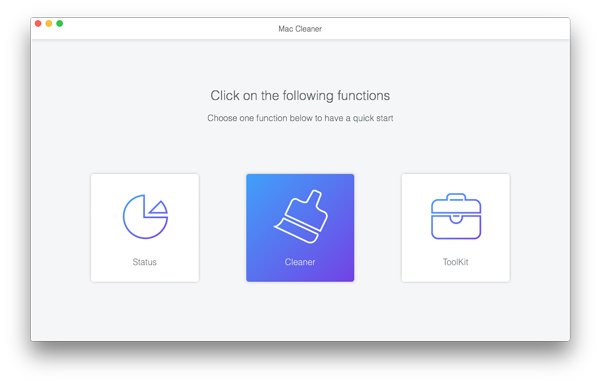
Trinn 1. Last ned og installer Apeaksoft Mac Cleaner på Mac-datamaskinen din og start den. Nå bør du velge Renere funksjonen på hovedgrensesnittet.
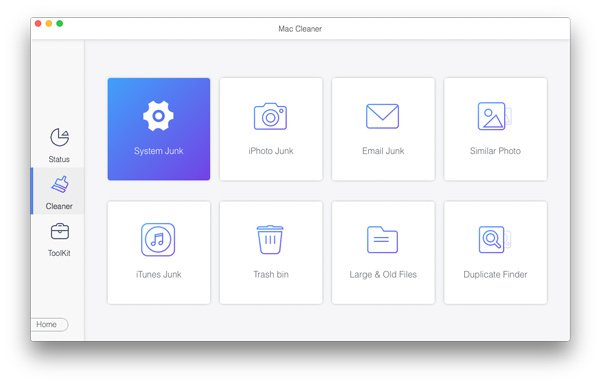
Trinn 2. I dette vinduet bør du velge System søppelSiden du vil tømme Steam-hurtigbufferen, bør du velge denne typen ubrukelige filer for sletting.
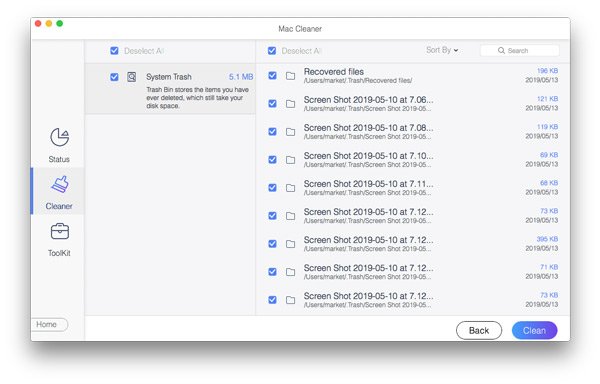
Trinn 3. Du bør klikke på Skanne -knappen for å skanne Mac-datamaskinen din for å finne alle søppelfiler, inkludert Steam-cacher og nedlastinger. Deretter kan du klikke på Se -knappen for å forhåndsvise skanneresultatene. Velg ønskede filer og klikk på Rengjør -knappen for å enkelt tømme Steam-nedlastinger og hurtigbuffere på macOS-datamaskinen din. Dette programmet kan også avinstaller Steam på Mac.
Del 3: Når bør du tømme Steam-cachen?
For å opprettholde datamaskinens ytelse kan du tømme Steam-cachen regelmessig, for eksempel én gang i måneden. Det finnes også andre situasjoner der du bør tømme Steam-cachen med en gang:
Når du har problemer med å laste ned eller oppdatere et spill. Hvis du for eksempel synes nedlastingshastigheten er ganske treg, du ikke kan starte et spill, eller det installerte spillet ikke starter. I slike tilfeller kan du tømme Steam-hurtigbufferen for å prøve å løse problemene.
Varsler: Hva skjer når du tømmer Steam-nedlastingsbufferen?
Det er også en ulempe med å slette Steam-hurtigbufferen: Steam-kontoen din vil bli logget ut, og installerte modder og ventende nedlastinger vil bli fjernet eller stengt. Derfor bør du ikke tømme Steam-nedlastingshurtigbufferen med mindre du støter på alvorlige feil på Steam-kontoen din.
Konklusjon
Denne artikkelen har fortalt deg hvordan du fjerner Steam-nedlastingsbuffer på Windows og macOS. Det er veldig enkelt å gjøre det på Windows- og macOS-datamaskiner. Hvis du vil ha den beste måten å tømme Steam-hurtigbufferen på macOS-datamaskiner, bør du ikke gå glipp av det. Apeaksoft Mac CleanerDette utmerkede programmet kan også fjerne andre ubrukelige filer og frigjøre lagringsplass på Mac-en din.
Relaterte artikler




