


Slik fikser du Apple ID som ikke finnes på iPhone eller iPad

Selv om det er et sjeldent problem, har noen iPhone-brukere rapportert at de opplever feilmeldingen «finner ikke denne personen». Denne feilen kan oppstå når du logger på eller bekrefter Apple ID-kontoen din på iPhone eller iPad. Når denne feilen oppstår, kan du ikke bruke noen viktige funksjoner på enheten din, for eksempel å laste ned apper i App Store. Denne artikkelen går gjennom løsningene for å bli kvitt feilmeldingen. Apple-ID-en er tapt.
SIDEINNHOLD:
Del 1: Hvorfor blir ikke Apple-ID-en min funnet
Årsakene til at Apple-ID-en min ikke blir funnet er kompliserte. Når du bruker Apple-ID-en din, må enheten din kommunisere med Apples servere. Hvis prosessen avbrytes, vil du få feilmeldingen om at Apple-ID-en ikke blir funnet. Mulige årsaker kan være at Apples servere er nede, at Apple-ID-verifisering mislykkes, at internettforbindelsen er dårlig, at Apple-ID-e-posten din ikke er tilgjengelig og mer.
Del 2: Slik fikser du problemet med at Apple ID ikke finnes
Løsning 1: Sjekk Apple Server Status
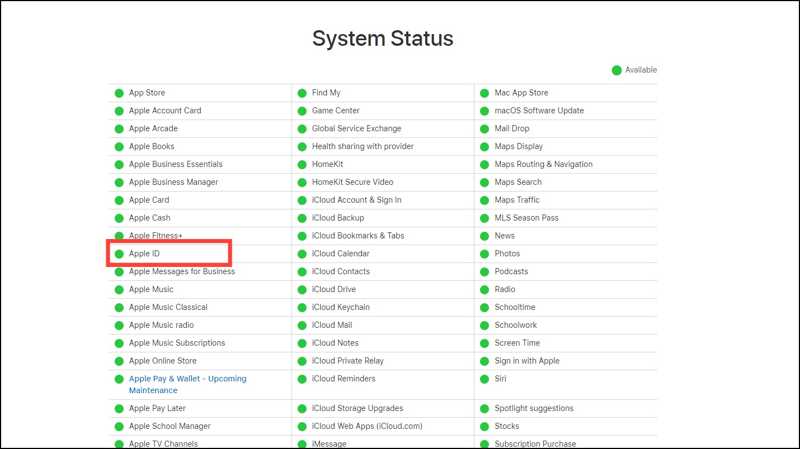
Når Apple-ID-en ikke blir funnet, må du først sjekke statusen til Apple-ID-serverne. Gå til https://www.apple.com/support/systemstatus/ i en nettleser. Klikk på og utvid hele listen. Sørg for at Apple-ID-serveren er tilgjengelig. Hvis serveren eller en lignende server ikke er tilgjengelig, prøv igjen når den blir tilgjengelig.
Løsning 2: Kontroller Internett-tilkoblingen
iOS-enheten din krever et stabilt nettverk for å kommunisere med Apples servere. Hvis iPhone eller iPad kobler seg til en dårlig internettforbindelse, kan du få feilmeldingen om at Apple-ID-en din er mistet.
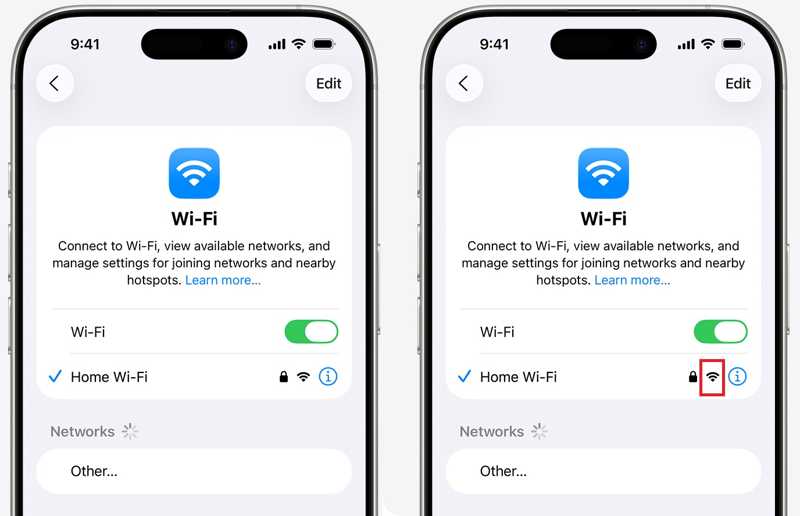
Trinn 1. Gå til innstillinger app.
Trinn 2. Pek Wi-Fi og sjekk signalet til ditt nåværende Wi-Fi-nettverk.
Trinn 3. Hvis den er dårlig, bytt til en bedre.
Løsning 3: Tilbakestill Apple ID-e-post
Feilmeldingen «Apple ID Not Found» kan oppstå hvis den primære e-postadressen din ikke er tilgjengelig. Faktisk bør du holde all informasjonen som er knyttet til Apple-kontoen din oppdatert. Når du slutter å bruke e-postadressen eller telefonnummeret, må du tilbakestille det umiddelbart.
Trinn 1. Kjør innstillinger app.
Trinn 2. Trykk på profilen din.
Trinn 3. naviger til Innlogging og sikkerhet.
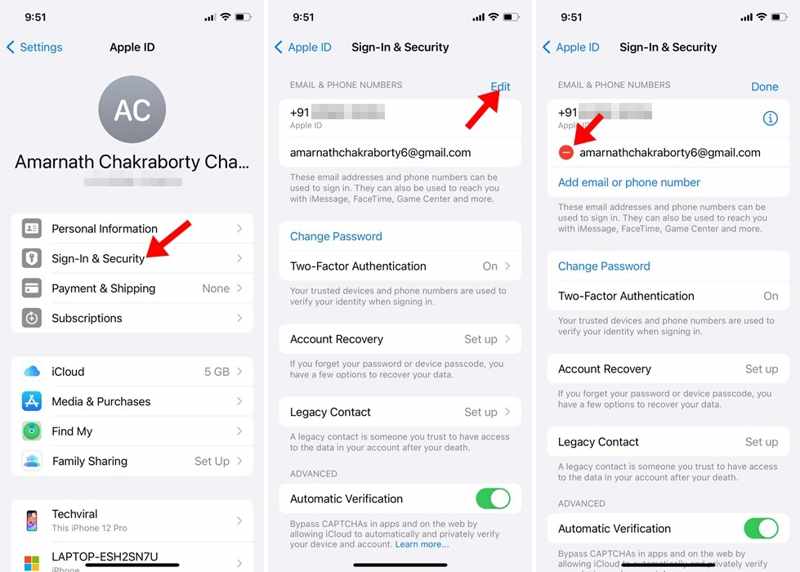
Trinn 4. Trykk på Rediger knapp.
Trinn 5. Trykk på Delete knappen ved siden av den utilgjengelige e-posten, og trykk på Delete.
Trinn 6. Trykk deretter på Legg til e-postadresse eller telefonnummer knapp.
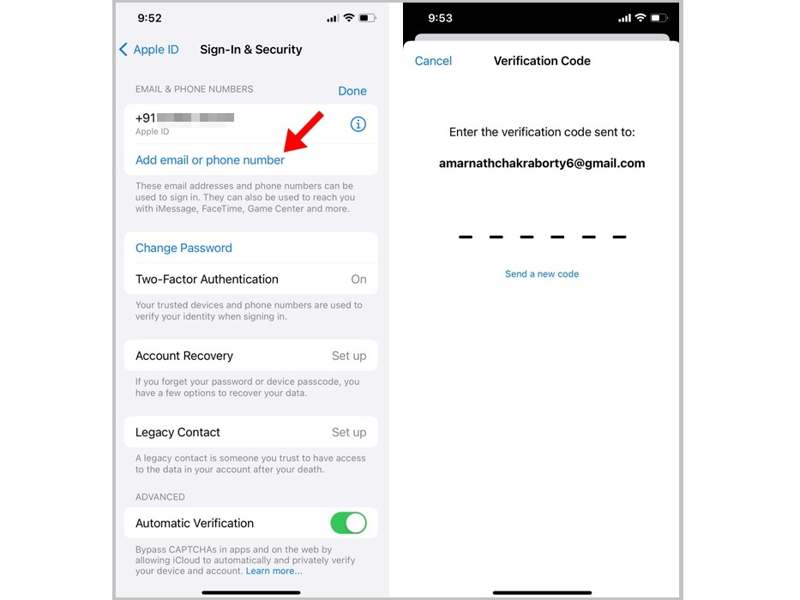
Trinn 7. Skriv inn din nåværende e-postadresse.
Trinn 8. Når du mottar bekreftelseskoden, skriver du inn den 6-sifrede koden.
Løsning 4: Logg på Apple ID i App Store på nytt. Apple ID i App Store
Hvis du støter på feilen «Apple ID Lost» når du laster ned apper på iPhonen din, betyr det at kontoen som er koblet til App Store er utdatert. Du bør logge ut av kontoen og logge på igjen.
Trinn 1. Kjør din App Store app.
Trinn 2. Trykk på profilbildet ditt.
Trinn 3. Bla ned og trykk på Logg av knapp.
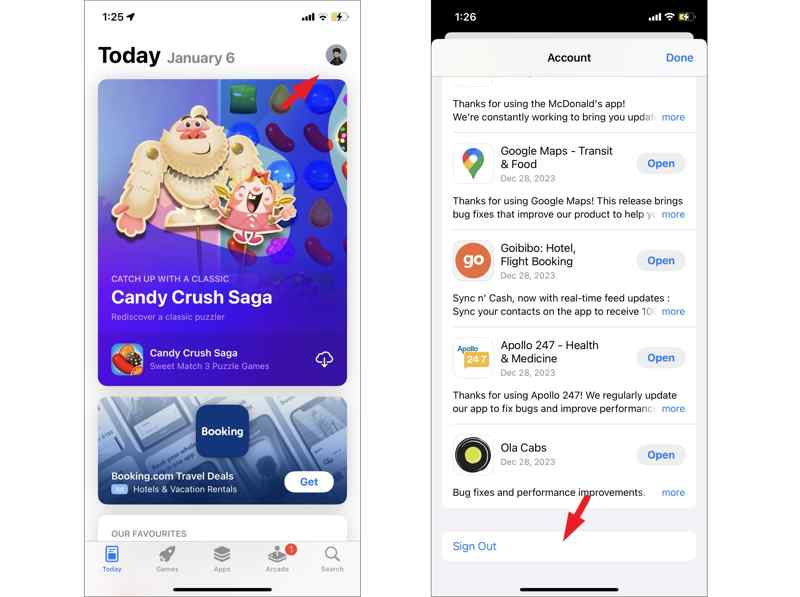
Trinn 4. Start deretter iPhonen på nytt.
Trinn 5. Gå til App Store og trykk på Konto knapp.
Trinn 6. Trykk på Logg inn med Apple-ID knapp.
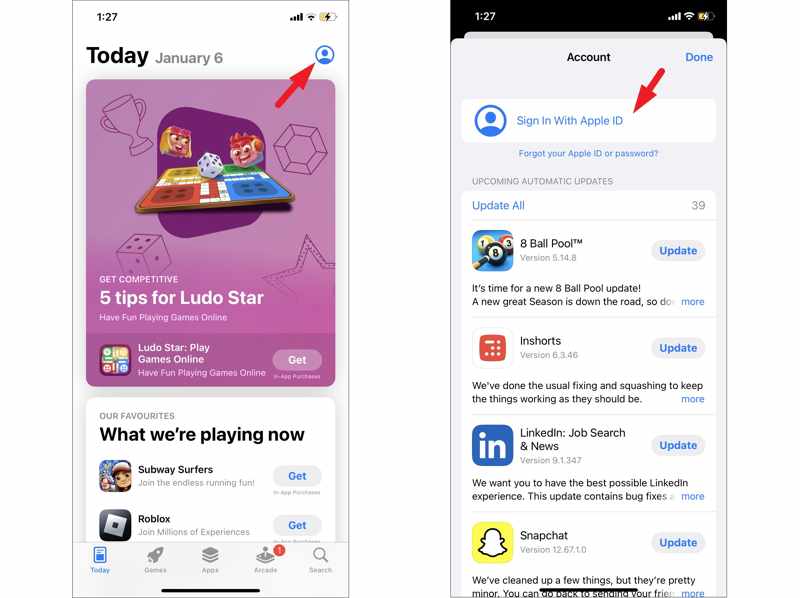
Trinn 7. Skriv inn Apple ID og passord.
Løsning 5: Riktig dato og klokkeslett
Feil dato og klokkeslett kan føre til at Apple ID ikke finnes. Den gode nyheten er at du raskt kan fikse dette problemet. Faktisk trenger du ikke å stille inn dato og klokkeslett manuelt. iOS kan korrigere dato og klokkeslett automatisk.
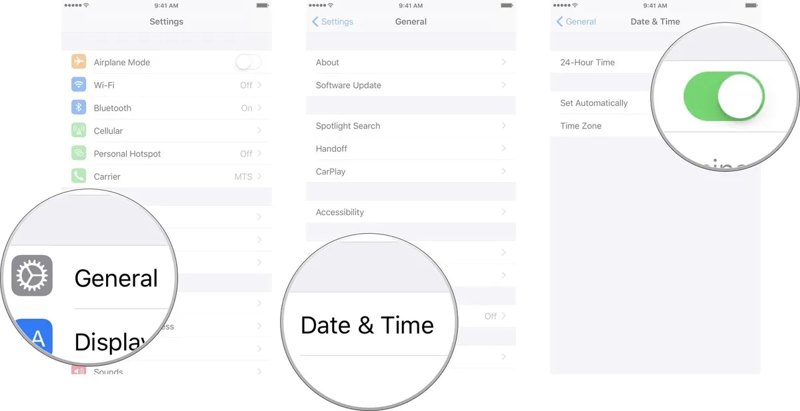
Trinn 1. Åpne din innstillinger app.
Trinn 2. Gå til Informasjon og Dato og tid.
Trinn 3. Veksle på Sett automatisk alternativet.
Del 3: Den ultimate løsningen for å fikse problemet med at Apple ID ikke finnes på iPhonen din
Hvis vanlige løsninger ikke er tilgjengelige, kan du prøve Apeaksoft iFoneKit iOS-opplåserDen kan fjerne den tapte Apple-ID-en fra iPhone eller iPad uten noen begrensninger. Dessuten gjør det intuitive designet det til et godt alternativ for nybegynnere.

Lastet ned av over 1,000,000 Brukere
- Fjern den utdaterte Apple-ID-en fra iPhonen din i tre trinn.
- Ikke krev iPhone-passord eller Apple ID-passord.
- Håndter en låst eller deaktivert Apple-konto.
- Kompatibel med et bredt utvalg av iPhone- og iPad-modeller.
Sikker nedlasting
Sikker nedlasting

Slik fikser du Apple ID som ikke finnes på iPhonen din
Trinn 1. Installer iOS Unlocker
Start programvaren for fjerning av Apple ID når du har installert den på datamaskinen. Den fungerer på Windows 11/10/8/7/XP/Vista og macOS 10.7 eller nyere. Velg Fjern Apple ID modus.

Trinn 2. Koble til enheten din
Koble iPhonen din til datamaskinen med en Lightning-kabel. Programvaren vil gjenkjenne enheten din umiddelbart og laste inn enhetsinformasjonen.

Trinn 3. Fjern Apple ID
Klikk på Start nå -knappen for å begynne å fjerne Apple-ID-en hvis Finn min er deaktivert. Hvis Finn min er aktivert, tilbakestill alle innstillinger på enheten din. Denne prosessen er ikke en Tilbakestilling av fabrikken, slik at du kan beholde alle dataene. Klikk på OK knappen, og trykk Bekreft igjen å sette i gang prosessen.

Videre Reading
Konklusjon
Denne artikkelen hjalp deg med å bli kvitt feilen Apple-ID ikke funnetDu bør lære de mulige årsakene. Enda viktigere er det at du kan følge løsningene våre for å fikse denne feilen og bruke Apple-kontoen din riktig. Apeaksoft iFoneKit iOS-opplåser er en komplett løsning for å fjerne den tapte Apple-ID-en fra iOS-enheten din med et passord.
 Apeaksoft iPhoneKit
 Lås opp alle typer iOS-passord fra iPhone, iPad og iPod.
Sikker nedlasting
Sikker nedlasting
Relaterte artikler




