

Slik får du iPhonen din raskt ut av gjenopprettingsmodus

Det er velkjent at gjenopprettingsmodus er en viktig funksjon på iOS-enheter for feilsøking. Når en iPhone ikke kan oppdateres eller gjenopprettes i standardmodus, kan du sette den i gjenopprettingsmodus og fullføre jobben. Du kan imidlertid ikke få tilgang til iPhone eller iPad når den er i gjenopprettingsmodus. Den gode nyheten er at du kan Få iPhonen din ut av gjenopprettingsmodusDenne veiledningen deler velprøvde metoder og demonstrerer arbeidsflytene.
SIDEINNHOLD:
- Del 1: Slik får du iPhone ut av gjenopprettingsmodus ved å starte iPhone på nytt
- Del 2: Slik tar du en iPhone ut av gjenopprettingsmodus via tvungen omstart
- Del 3: Slik avslutter du iPhone-gjenopprettingsmodus med oppdatering eller gjenoppretting
- Del 4: Slik tar du en iPad ut av gjenopprettingsmodus ved hjelp av DFU-modus
- Del 5: En komplett løsning for å avslutte iPhone-gjenopprettingsmodus
Del 1: Slik får du iPhone ut av gjenopprettingsmodus ved å starte iPhone på nytt
En enkel måte å avslutte gjenopprettingsmodus på iPhonen din er å starte enheten på nytt. Det slår av iOS-enheten din fullstendig. Når du slår den på igjen, vil iPhonen starte opp i standardmodus. Forutsetningen er at enheten fortsatt fungerer.
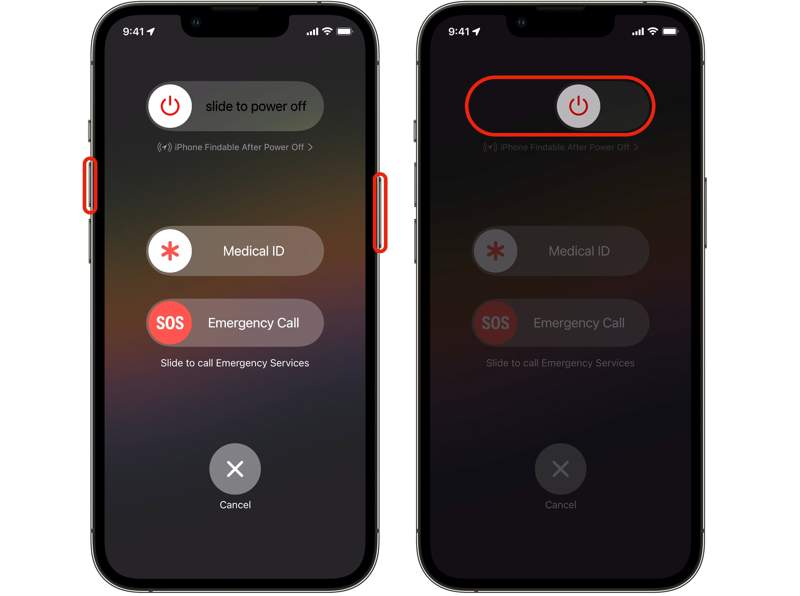
Trinn 1. Koble fra iPhonen din hvis du har koblet den til en datamaskin.
Trinn 2. For iPhone X og nyere, trykk og hold inne enten Volum knapp og Side knappen sammen. For iPhone 8 og eldre, trykk lenge på Side, Toppeller Sleep / Wake knapp.
Trinn 3. Når du ser avstengingsskjermen, slipper du knappen eller knappene.
Trinn 4. Flytt glidebryteren for å slå av enheten.
Trinn 5. Noen minutter senere holder du nede Side, Toppeller Sleep / Wake knappen til du ser Apple-logoen.
Del 2: Slik tar du en iPhone ut av gjenopprettingsmodus via tvungen omstart
Hvis det ikke fungerer å bare starte enheten på nytt, kan du ta iPhonen ut av gjenopprettingsmodus ved å tvinge den til å starte den på nytt. Det kan fungere selv om iPhone- eller iPad-skjermen setter seg fast i gjenopprettingsmodus og ikke reagerer. Etter at du har koblet enheten fra datamaskinen, tvinger du enheten til å starte på nytt med den høyre knappekombinasjonen:
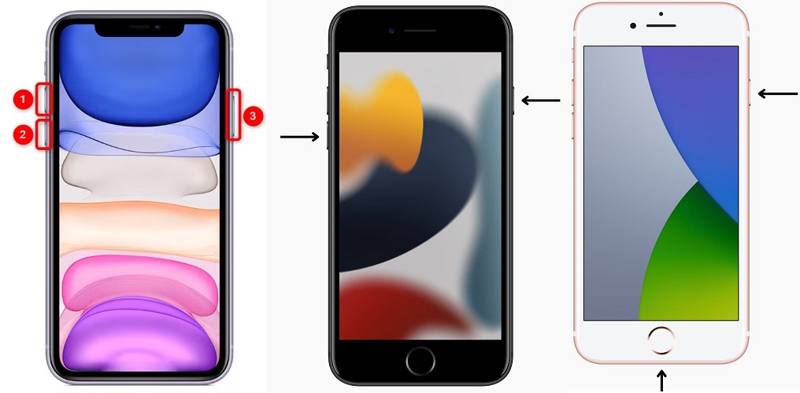
For iPhone 8 eller nyere, iPad uten Hjem-knapp
Trykk raskt og slipp volum opp knapp.
Trykk raskt og slipp volum ned knapp.
Trykk lenge på sideknappen til du ser Apple-logoen.
For iPhone 7 / 7 Plus
Hold nede volum ned + Side knapper sammen.
Slipp knappene når Apple-logoen vises.
For iPhone 6s eller eldre, iPad med Hjem-knapp
Hold nede Home + Sleep / Wake knapper samtidig.
Når Apple-logoen dukker opp, slipp knappene.
Når iPhonen din slås på, går den inn i standardmodus.
Del 3: Slik avslutter du iPhone-gjenopprettingsmodus med oppdatering eller gjenoppretting
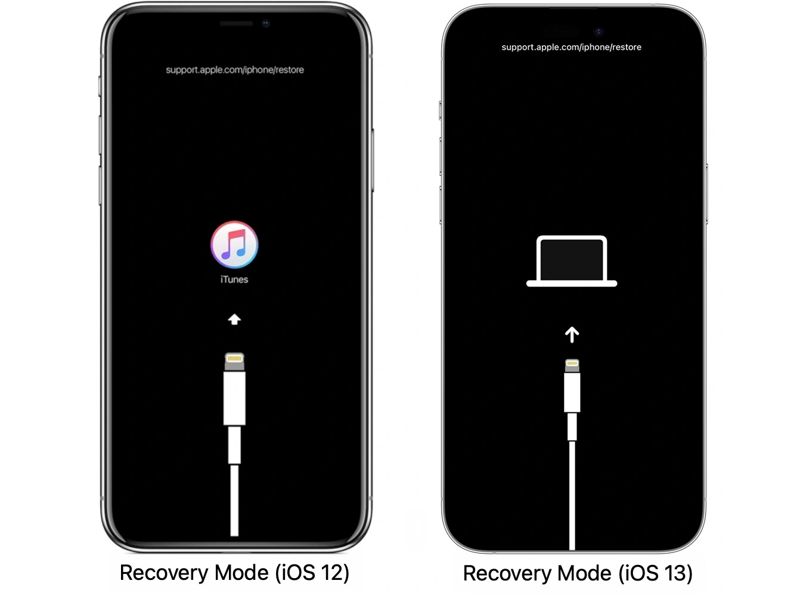
Når du feilsøker, må du sette iPhone eller iPad i gjenopprettingsmodus. Etter at du har oppdatert eller gjenopprettet enheten, vil iPhone starte på nytt og starte opp i standardmodus. Derfor kan du avslutte iPhone-gjenopprettingsmodus etter oppdatering eller gjenoppretting. gjenopprette iPhonen din fra iTunes eller Finder.
Trinn 1. Når du ser at iPhonen din er i gjenopprettingsmodus, kobler du den til datamaskinen.
Trinn 2. Åpne den nyeste versjonen av iTunes på Windows og macOS Mojave eller tidligere. For macOS Catalina eller nyere, kjør Finder.
Trinn 3. Når iTunes eller Finder oppdager enheten din i gjenopprettingsmodus, dukker det opp en dialogboks.
Trinn 4. Klikk på Oppdater -knappen hvis du vil oppdatere iPhonen din til den nyeste versjonen av iOS. Eller trykk på Gjenopprette for å gjenopprette enheten til fabrikkinnstillingene.
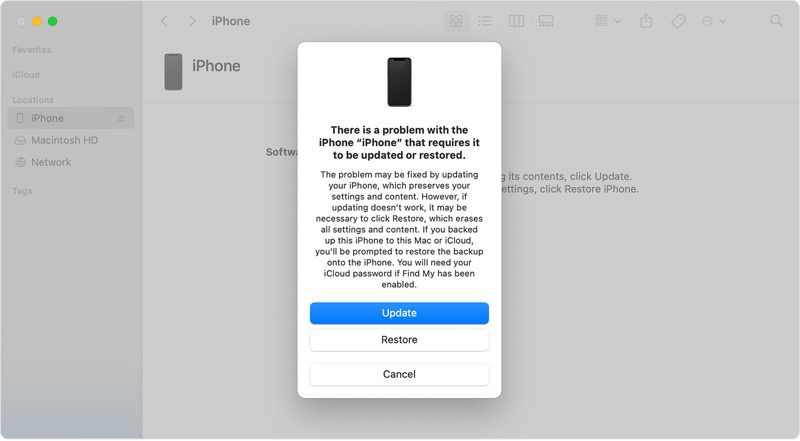
Tips: Gjenoppretting av iPhonen din vil slette alle dataene på enheten din.
Trinn 5. Når prosessen er ferdig, vil iPhonen din avslutte gjenopprettingsmodus.
Del 4: Slik tar du en iPad ut av gjenopprettingsmodus ved hjelp av DFU-modus
Noen ganger kan ikke iTunes eller Finder oppdage iPaden eller iPhonen din i gjenopprettingsmodus. Den alternative måten å ta iPaden ut av gjenopprettingsmodus på er DFU-modus. DFU står for Device Firmware Update. Det er den mest omfattende typen gjenoppretting av enheten din.
Trinn 1. Koble iPaden eller iPhonen til datamaskinen med en USB-kabel
Trinn 2. Sett enheten din i DFU-modus:
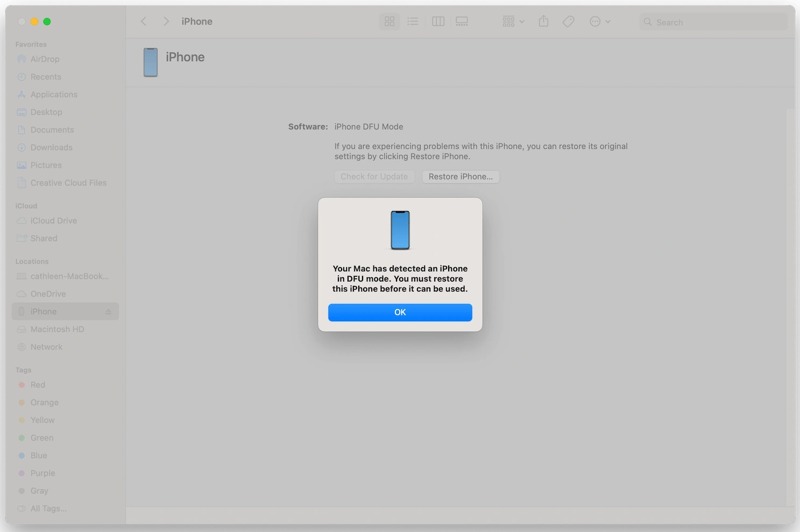
På iPad uten Hjem-knapp, iPhone 8 eller nyere
Trykk raskt på volum opp knappen og slipp den.
Gjør det samme med volum ned knapp.
Trykk lenge på Side knappen til skjermen blir svart.
Deretter trykker du lenge på volum ned mens du fortsetter å holde inne Side knapp.
5 sekunder senere, slipp Side knappen mens du holder inne volum ned knappen til enheten din vises i iTunes eller Finder
På iPhone 7 / 7 Plus
Hold Side + Volum ned knappene sammen i 8 sekunder.
Slipp deretter sideknappen mens du fortsetter å trykke på volum ned knapp.
Når enheten din vises i iTunes eller Finder, la den volum ned knappen gå.
På iPad med Hjem-knapp, iPhone 6s eller eldre
Hold nede Sleep/Wake + Home knapper for 8 sekunder.
Slipp deretter Dvale/vekke-knappen mens du holder inne Home -knappen til enheten din vises i iTunes eller Finder.
Trinn 3. Følg deretter instruksjonene på skjermen for å gjenopprette enheten.
Trinn 4. Når det er gjort, vil ikke iPad-en eller iPhonen din gå ut av gjenopprettingsmodus.
Del 5: En komplett løsning for å avslutte iPhone-gjenopprettingsmodus
Hvis metodene ovenfor ikke er tilgjengelige, må du avslutte iPhone-gjenopprettingsmodus ved hjelp av et kraftig verktøy, for eksempel Apeaksoft iOS System RecoveryDen kan oppdage programvareproblemer på enheten din og feilsøke raskt.
Den beste måten å avslutte iPhone-gjenopprettingsmodus
- Avslutt gjenopprettingsmodus på iPhone eller iPad raskt.
- Utstyr et brukervennlig grensesnitt.
- Oppgrader eller nedgrader iOS-versjonen.
- Støtt den nyeste versjonen av iOS og iPadOS.
Sikker nedlasting
Sikker nedlasting

Slik avslutter du iPhone-gjenopprettingsmodus
Trinn 1. Koble til enheten din
Start den beste iOS-reparasjonsprogramvaren etter at du har installert den på datamaskinen. Koble iPhone eller iPad til datamaskinen med en Lightning-kabel. iOS System Recovery, og klikk Start å gå videre.

Trinn 2. Sjekk enhetsinformasjon
Klikk på Fix -knappen, og velg en modus: Standard modus or Avansert modus. Slå den Bekrefte -knappen. Fyll deretter ut enhetsinformasjonen din.

Trinn 3. Ta iPhone ut av gjenopprettingsmodus
Sørg for å velge riktig versjon av iOS og klikk på reparasjon knappen. Når fastvaren er nedlastet, vil programvaren reparere enheten din og ta den ut av gjenopprettingsmodus.

Konklusjon
Guiden vår forklarte hvordan avslutt gjenopprettingsmodus på iPhonen din eller iPad. Du kan ganske enkelt starte enheten på nytt eller tvinge den til å starte den på nytt for å gå inn i standardmodus. Eller du kan bruke iTunes eller Finder til å fullføre oppdateringen eller gjenopprettingen. Deretter vil enheten starte opp i standardmodus. Apeaksoft iOS System Recovery er den enkleste måten å få enheten tilbake i standardmodus etter feilsøking.
Relaterte artikler




