

Slik fikser du en deaktivert iPhone med og uten iTunes

A deaktivert iPhone kan være en rystende opplevelse. Hvis du ser varselet på skjermen, indikerer det at enheten din har blitt midlertidig eller permanent låst på grunn av for mange feilaktige passordforsøk og programvarefeil. Faktisk er det en sikkerhetsfunksjon innebygd i nesten alle iOS-enheter. Denne funksjonen er utviklet for å beskytte din personlige informasjon mot uautorisert tilgang. Denne artikkelen forklarte hvordan du raskt kan løse dette problemet.
SIDEINNHOLD:
Del 1: Hva betyr iPhone deaktivert
Hva betyr det når en iPhone er deaktivert? Det betyr at enheten din har blitt låst på grunn av for mange feilaktige passordforsøk. Vanligvis blir du bedt om å prøve igjen om N minutter hvis enheten din er midlertidig låst. Hvis iPhone-en din er permanent låst, blir du bedt om å koble til iTunes.
Del 2: Hvorfor er iPhonen min deaktivert
Passordet til låseskjermen på en iPhone er utformet for å beskytte datasikkerheten. På grunn av sikkerhetsinnstillinger vil iPhonen din bli låst hvis du eller noen andre taster inn feil passord flere ganger. Årsakene til at iPhonen min er deaktivert inkluderer:
- Du har glemt iPhone-passordet ditt og tastet inn feil passord for mange ganger.
- Forveksle andre passord med skjermpassordet ditt.
- Trykket feil tall på skjermen ved en feiltakelse.
- iPhone-skjermen din blir trykket tilfeldig av noen andre eller et kjæledyr.
- Programvarefeil.
Del 3: Slik fikser du en iPhone deaktivert Koble til iTunes
Som skjermen indikerer, kan du fikse en iPhone som er deaktivert og koble til iTunes ved hjelp av den nyeste versjonen av iTunes eller Finder. Ulempen er at prosessen vil gjenopprette enheten din og slette alle dataene dine.
Trinn 1. Kjør den nyeste versjonen av iTunes eller Finder:
Åpne iTunes på Windows og macOS Mojave eller tidligere.
Åpne Finder på macOS Catalina eller nyere.
Trinn 2. Koble iPhonen din med deaktivert skjerm til datamaskinen din med en kompatibel USB-kabel.
Trinn 3. Sett iPhone i gjenopprettingsmodus:
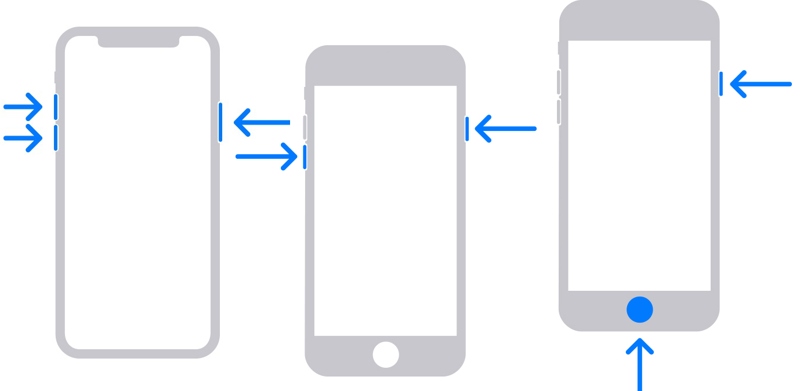
På en iPhone 8 eller nyere
Trykk raskt og slipp volum opp knapp.
Gjør det samme med volum ned knapp.
Trykk og hold inne Side til du ser skjermbildet for gjenopprettingsmodus.
På en iPhone 7/7 Plus
Trykk lenge på volum ned + Side knapper sammen.
Når skjermbildet for gjenopprettingsmodus vises, slipper du knappene.
På en iPhone 6s eller tidligere
Trykk og hold inne Home + Sleep / Strøm knapper samtidig.
Slipp knappene hvis gjenopprettingsmodus dukker opp.
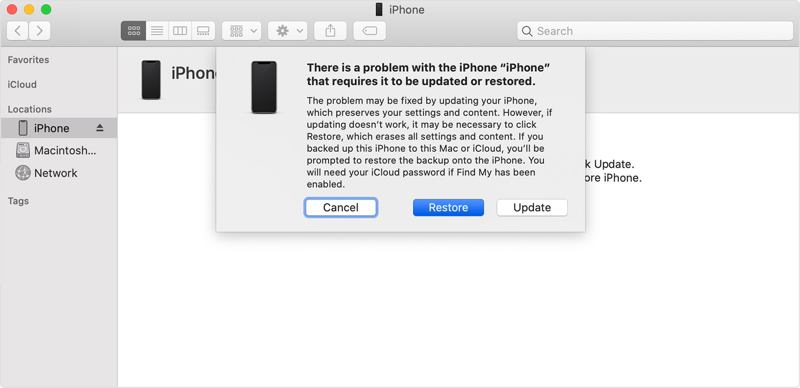
Trinn 4. Etter at iTunes eller Finder har oppdaget enheten din i gjenopprettingsmodus, vil det dukke opp en dialogboks.
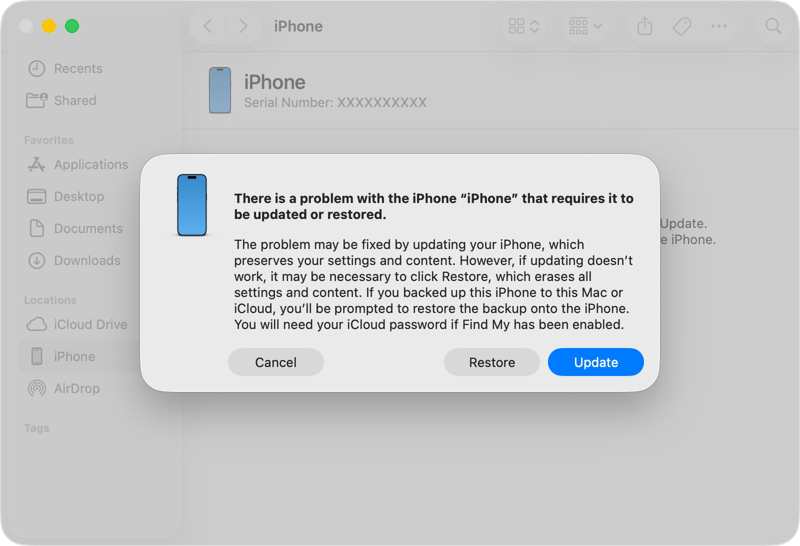
Trinn 5. Klikk på Gjenopprette -knappen i dialogboksen for å begynne å fikse en iPhone som er deaktivert og koble til iTunes.
Del 4: Slik tilbakestiller du en deaktivert iPhone uten iTunes
Er det mulig å låse opp en deaktivert iPhone? Svaret er ja. Selv om iOS-enheten din er deaktivert, kan du gjenopprette tilgangen ved å tilbakestille iPhonen din med Finn min. Denne løsningen er tilgjengelig med en annen Apple-enhet eller en datamaskin. Forutsetningen er at Finn min iPhone er aktivert.
Slik tilbakestiller du en deaktivert iPhone uten iTunes Online
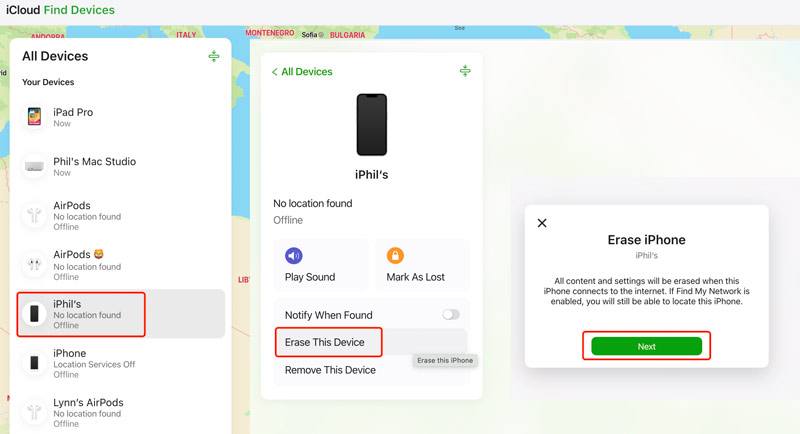
Trinn 1. Gå til www.icloud.com/find/ i en nettleser og logg inn med Apple-ID-en og passordet ditt.
Tips: Hvis 2FA er aktivert, skriv inn bekreftelseskoden som vises på skjermen.
Trinn 2. Klikk og utvider Alle enheter liste.
Trinn 3. Velg den deaktiverte iPhonen på listen og klikk på Slett denne enheten knapp.
Trinn 4. Les varselet og trykk neste.
Trinn 5. Følg instruksjonene på skjermen for å tilbakestille den deaktiverte iPhonen uten iTunes.
Slik tilbakestiller du en deaktivert iPhone med en annen Apple-enhet
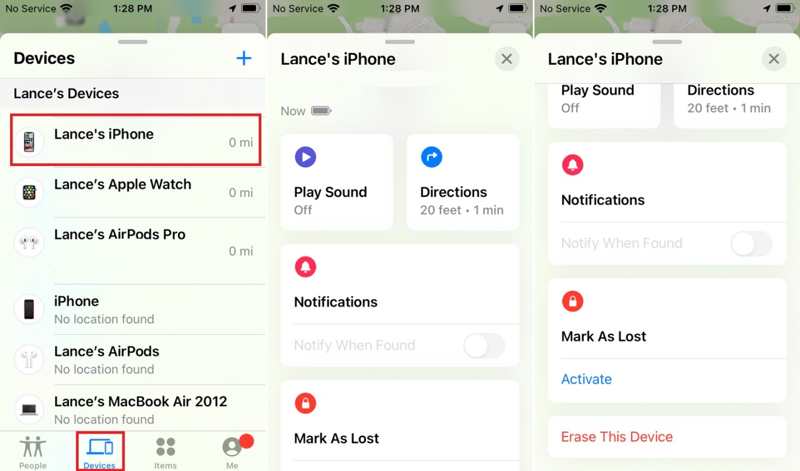
Trinn 1. Installer Finn min-appen på en annen Apple-enhet som er tilknyttet samme Apple-ID.
Trinn 2. Gå til Enheter fanen og velg den deaktiverte iPhonen.
Tips: Hvis du ikke ser iPhonen din på listen, trykker du på + ved siden av Enheter etikett, velg Legg til AirTag, og legg til enheten din.
Trinn 3. Trykk og utvid den nederste verktøylinjen, og trykk på Slett denne enheten.
Trinn 4. Følg deretter instruksjonene for å tilbakestille enheten.
Del 5: Slik omgår du en deaktivert iPhone
Hvis du har glemt Apple ID-passordet ditt, er det vanskelig å omgå en deaktivert iPhone. Heldigvis, Apeaksoft iPhoneKit kan hjelpe deg med å løse dette problemet. Den kan fjerne enhver skjermlås fra en deaktivert iOS-enhet uten begrensninger.
En rask måte å omgå en deaktivert iPhone uten passord
- Lås opp en deaktivert iPhone uten noen begrensninger.
- Tilgjengelig for å sifre passord, Face ID-er og Touch ID-er.
- Ikke krev passord under prosessen.
- Tilby bonusfunksjoner, som Omgåelse av skjermtid.
- Støtter et bredt spekter av iPhones og iPads.
Sikker nedlasting
Sikker nedlasting

Slik omgår du en deaktivert iPhone uten et passord
Trinn 1. Installer iFoneKit
Start iOS-opplåsingsprogramvaren når du har installert den på PC-en. Det finnes en annen versjon for Mac-brukere. Koble iPhonen til PC-en med en Lightning-kabel. Hvis du blir bedt om det, trykker du på Stol på skjermen for å stole på denne PC-en. Velg Lås opp iOS-skjermen modus for å fortsette.

Trinn 2. Last ned firmware
Klikk på Start nå -knappen hvis iPhonen din blir oppdaget. Programvaren vil begynne å laste ned fastvaren. Når den er fullført, klikker du på OK knappen i bekreftelsesdialogen.

Trinn 3. Lås opp den deaktiverte iPhonen din
Deretter treffer du Bekreft igjen -knappen i popup-dialogen for å bekrefte fastvaren. Deretter vil programvaren automatisk låse opp den deaktiverte iPhonen. Når det er gjort, kobler du fra iPhonen og lukker programvaren. Nå kan du låse opp den deaktiverte iPhonen direkte uten noen begrensninger.

Videre Reading
Konklusjon
Denne artikkelen forklarte hvordan man fikser en iPhone som er deaktivert og ikke kan koble til iTunesSom feilen indikerer, kan du koble den deaktiverte iPhonen din til en datamaskin og gjenopprette den med iTunes eller Finder, avhengig av operativsystemet ditt. Uten iTunes kan du også løse dette problemet ved å bruke Finn min-appen på en annen Apple-enhet eller på nettet. Apeaksoft iPhoneKit er den ultimate løsningen for å omgå skjermlåser på en deaktivert iPhone og få tilgang til enheten igjen.
Relaterte artikler




