

Detaljerte trinn for å gjenopprette data fra iPhone etter fabrikkinnstilling

Hvis du ved et uhell tilbakestiller iPhonen til fabrikkinnstillinger, kan det være lurt å vite hvordan du gjør det. gjenopprette data fra iPhonen din etter en fabrikkinnstillingDet kan være veldig frustrerende når alle personlige data, inkludert bilder, meldinger og kontakter, slettes. Hvis du innser for sent at noe viktig ikke ble sikkerhetskopiert, er datagjenoppretting fortsatt mulig. Denne artikkelen veileder deg gjennom hvordan du gjenoppretter data fra en iPhone etter en fabrikkinnstilling effektivt og trygt.
SIDEINNHOLD:
Del 1: Ting du trenger å vite om fabrikkinnstilling
Før du gjenoppretter data fra iPhonen din etter en tilbakestilling til fabrikkinnstillinger, er det viktig å forstå betydningen og virkningen av denne operasjonen. En tilbakestilling til fabrikkinnstillinger sletter alle brukerdata og gjenoppretter iPhonen til de opprinnelige innstillingene. Det betyr at prosessen effektivt fjerner apper, medier og systemkonfigurasjoner.
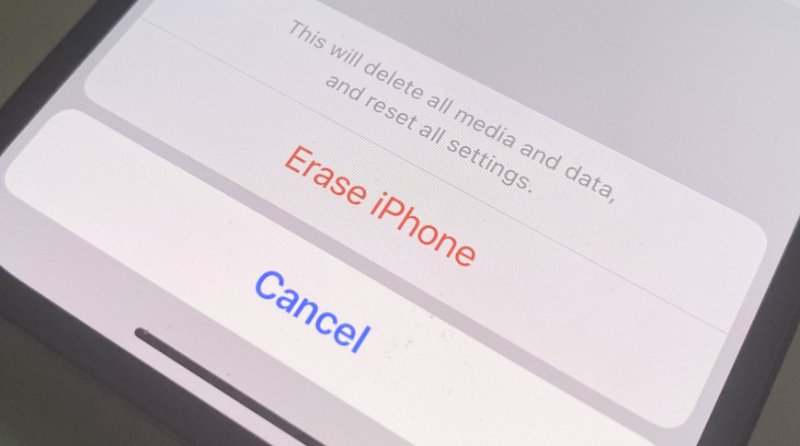
I hovedsak blir iPhonen din like ren som da den først ble kjøpt. Selv om en tilbakestilling til fabrikkinnstillinger bidrar til å fikse vedvarende feil eller forberede en telefon for videresalg, betyr det også at usikkerhetskopierte data kan gå tapt permanent uten skikkelige gjenopprettingstiltak. Dessuten, selv om iCloud- og iTunes-sikkerhetskopier kan gjenopprette de fleste data, er det ikke garantert at alle filtyper blir lagret, spesielt ikke usynkroniserte elementer eller appspesifikke data. Derfor er det første trinnet før du prøver gjenoppretting å forstå hvordan en tilbakestilling til fabrikkinnstillinger fungerer.
Del 2: Forberedelser før iPhone-fabrikkinnstilling
Siden en tilbakestilling til fabrikkinnstillinger sletter alle data og innstillinger på iPhonen din, er grundig forberedelse avgjørende for å unngå permanent datatap og sikre en problemfri tilbakestillingsprosess. Hvis du ikke allerede har utført en tilbakestilling til fabrikkinnstillinger på iPhonen din, kan du lese følgende viktige tips nøye for å unngå eventuelle kompliserte prosesser med å gjenopprette data i fremtiden.
1. Sikkerhetskopier iPhonen din fullstendig via iCloud (automatisk sikkerhetskopiering i Innstillinger) eller iTunes/Finder for å lagre alle viktige data, inkludert bilder, kontakter og apper.
2. Logg ut av Apple ID, iMessage og FaceTime. Små feil kan føre til aktiveringslåser eller kontokonflikter etter tilbakestilling.
3. Ta ut SIM-kortet og koble fra sammenkoblede enheter (som Apple Watch, AirPods osv.) for å unngå tilkoblingsproblemer under fabrikktilbakestillingen.
Del 3: Den mest effektive måten å gjenopprette data fra iPhone etter en fabrikkinnstilling
Når det ikke finnes noen sikkerhetskopi tilgjengelig, kan et profesjonelt verktøy ha en sjanse til å gjenopprette data fra en iPhone etter en tilbakestilling til fabrikkinnstillinger. Apeaksoft iPhone Data Recovery gir best sjanse for suksess. Denne programvaren kan skanne iPhonen din grundig for å hente slettede eller formaterte filer, inkludert meldinger, bilder, samtalelogger og appdata. Det intuitive grensesnittet og avanserte gjenopprettingsalgoritmene gjør prosessen rask, nøyaktig og trygg for alle iOS-versjoner, slik at du kan forhåndsvise og gjenopprette data selektivt.
Trinn 1. Last ned installasjonspakken for Apeaksoft iPhone Data Recovery fra den offisielle nettsiden. Når du er ferdig, installer den for å fortsette.
Sikker nedlasting
Sikker nedlasting
Trinn 2. Start Apeaksoft iPhone Data Recovery på enheten din og koble iPhonen til den med en USB-kabel. Sørg for at enheten er tilkoblet hele tiden.

Trinn 3. Du vil motta et popup-vindu på iPhonen din. Trykk på Stol og skriv deretter inn skjermpassordet ditt.

Trinn 4. Klikk Gjenopprett fra iOS-enheter og trykk på start Scan knapp.

Trinn 5. Du kan se en liste over alle iPhone-dataene dine her. Velg datatypen og forhåndsvis de spesifikke filene.

Trinn 6. Du kan velge dataene du vil gjenopprette fra iPhonen din etter en tilbakestilling til fabrikkinnstillinger og klikke på Gjenopprette.
Tips: Denne metoden lar deg gjenopprett iPhone fullstendig.
Del 4: Slik sikkerhetskopierer du data for gjenoppretting før fabrikkinnstilling
For å unngå datatap under en fremtidig tilbakestilling til fabrikkinnstillinger, er regelmessige sikkerhetskopier viktige. Du kan bruke iCloud eller iTunes/Finder for å lage sikre sikkerhetskopier av iPhone-dataene dine. Bare koble til enheten, velg sikkerhetskopieringsalternativet og bekreft at filene dine er lagret. En oppdatert sikkerhetskopi sikrer at alt kritisk innhold kan gjenopprettes raskt etter at du har tilbakestilt iPhonen eller oppgradert til en ny enhet. Med en sikker sikkerhetskopi kan du gjenopprett iPhonen din fra sikkerhetskopier hvis et slikt tilfelle skjer igjen.
Sikker nedlasting
Sikker nedlasting
Konklusjon
Gjenopprette data på en iPhone etter en fabrikkinnstilling Det kan virke skremmende, men med riktig metode er det fullt mulig. Regelmessige sikkerhetskopier kan hjelpe deg med å fullføre prosessen og forhindre fremtidige tap. Og Apeaksoft iPhone Data Recovery kan være nyttig når du ikke har en sikkerhetskopi fra den forrige. Ved å kombinere gjenopprettings- og sikkerhetskopieringsstrategier kan du sikre at iPhone-dataene dine forblir beskyttet og kan gjenopprettes under alle omstendigheter.
Relaterte artikler
Hvordan gjenopprette slettede kontakter på iPhone? Kom og utforsk 5 praktiske måter å gjenopprette slettede telefonnumre på iPhone med letthet!
Hvis du ved et uhell slettet noen viktige meldinger på iPhone, kan du bruke våre 6 praktiske måter å enkelt hente slettede meldinger på iOS!
I dette innlegget har vi listet opp 8 gratis iPhone-datagjenopprettingsløsninger for deg når du feilaktig sletter eller mister filene dine på iPhone.
Denne trinnvise veiledningen deler tre metoder for å gjenopprette en iPhone uten å oppdatere programvaren fra sikkerhetskopi eller i gjenopprettingsmodus.



