

Slik tilbakestiller du en låst iPad når du glemmer passordet

Hvis iPad-en din blir stjålet, eller noen prøver å låse den opp uten tillatelse, beskytter passordet dataene dine ved å blokkere disse forsøkene. I de fleste tilfeller er det å sette et passord en av de mest effektive måtene å holde informasjonen din privat og sikker.
Men hva om du glemte iPad-passordet og ble låst ute akkurat som andre?
Ikke bekymre deg – du er ikke alene. Mange iPad-brukere har opplevd denne situasjonen minst én gang. Enten enheten din er deaktivert, fryst eller sitter fast på låseskjermen, kan det å tilbakestille iPad-en hjelpe deg med å få tilgang igjen. Du kan lese de følgende avsnittene for å finne den mest passende måten å gjøre det på. tilbakestill en låst iPad til fabrikkinnstillinger.
SIDEINNHOLD:
- Del 1: Første forsøk: Slik tilbakestiller du en låst iPad uten passord
- Del 2: Slik tilbakestiller du en låst iPad til fabrikkinnstillinger ved hjelp av iTunes
- Del 3: Slik tilbakestiller du en låst iPad til fabrikkinnstillinger via iCloud
- Del 4: Slik tilbakestiller du en låst iPad hardt ved hjelp av gjenopprettingsmodus
- Del 5: Siste forsøk: Tilbakestill låst iPad ved hjelp av DFU-modus
- Del 6: Vanlige spørsmål om tilbakestilling av en låst iPad
Del 1: Første forsøk: Slik tilbakestiller du en låst iPad uten passord
Hvis iPad-en din er låst fordi du har glemt den, eller deaktivert den fordi passordet er tastet inn feil mange ganger, er den eneste måten å tilbakestille iPad-en på å slette passordet. Den enkleste måten å fjerne skjermlåspassordet på er å bruke tredjepartsprogramvare, Apeaksoft iOS Unlocker.
Apeaksoft iOS Unlocker er den profesjonelle programvaren for opplåsing av iPad. Den kan tilbakestille iPaden direkte til fabrikkinnstillinger uten passord, slik at du kan bruke iPaden som en ny.
Profesjonell iPad-opplåsingsprogramvare
- Tørk iPad-låser fra Face ID, Touch ID, 4-sifret, 6-sifret, tilpassede tall og alfanumerisk kode.
- Tilbakestill iPaden til fabrikkinnstillinger, selv om du har glemt Apple-ID-en eller passordet ditt.
- Kompatibel med iPad, iPad Pro, iPad Air og iPad mini.
Sikker nedlasting
Sikker nedlasting

Slik tilbakestiller du en låst iPad
Trinn 1. Last ned iOS Unlocker gratis og åpne dette programmet etter vellykket installasjon.
Trinn 2. Start iOS Unlocker og velg Lås opp iOS-skjermen modus.

Trinn 3. Deretter lastes informasjonen om iOS-enheten din inn automatisk. Bekreft. Informasjonen om iOS-enheten din lastes inn. Bekreft informasjonen selv, og klikk på Start nå knappen for å fortsette.

Trinn 4. Så vil den begynne å laste ned firmwarepakken fra Apple-serveren. Prosessen vil ta litt tid, så vent bare tålmodig.

Trinn 5. Det vil være en Bekreftelse et vindu som dukker opp etter at fastvaren er lastet ned. Du må bekrefte to ganger for at programmet skal kunne bekrefte fastvaren.

Del 2: Slik tilbakestiller du en låst iPad til fabrikkinnstillinger ved hjelp av iTunes
Hvis du har klarert datamaskinen din eller sikkerhetskopiert iPaden din på iPaden, kan du tilbakestille en låst iPad til fabrikkinnstillinger ved hjelp av iTunes (eller Finder på en Mac) uten passord.
Trinn 1. Koble iPad-en din til en pålitelig datamaskin
Oppdater iTunes til den nyeste versjonen. Bruk en Lightning USB-kabel til å koble iPaden til en pålitelig datamaskin du har synkronisert. Derfor vil du ikke bli bedt om å oppgi et glemt iPad-passord.
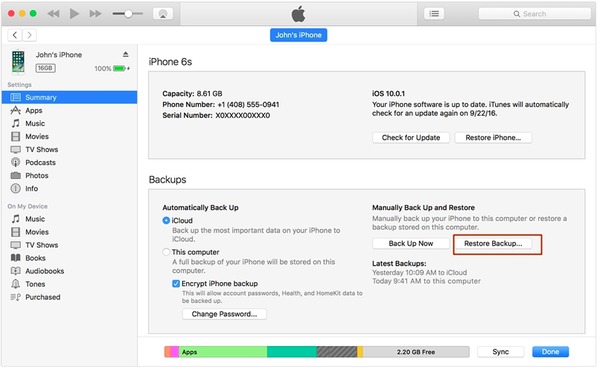
Trinn 2. Tilbakestill en låst iPad med iTunes
Velg Sammendrag fanen i venstre panel, og klikk på Restore Backup under sikkerhetskopier seksjon. Truffet Gjenopprette for å bekrefte om iTunes skal gjenopprette iPad-en til fabrikkinnstillinger eller ikke.
Trinn 3. Gjenopprett fra iTunes-sikkerhetskopi på iPad
iPad-en din vil starte på nytt etter tilbakestillingen til fabrikkinnstillinger. Når du kommer til Sett opp skjerm, velg Gjenopprett fra iTunes Backup og velg ut den mest relevante iTunes-sikkerhetskopien for å gjenopprette.
Tips: Denne måten fungerer også utmerket når du vil tilbakestill en iPad uten Apple ID når du glemmer det.
Del 3: Slik tilbakestiller du en låst iPad til fabrikkinnstillinger via iCloud
Hvis du tilfeldigvis har slått på Finn iPaden min tidligere, kan du tilbakestille en låst iPad ved hjelp av iCloud eksternt. Denne måten vil være mye mer tidsbesparende.
Trinn 1. Besøk iCloud.com i nettleseren din og logg inn med Apple-ID-en og passordet ditt. Velg Finn meg alternativet.
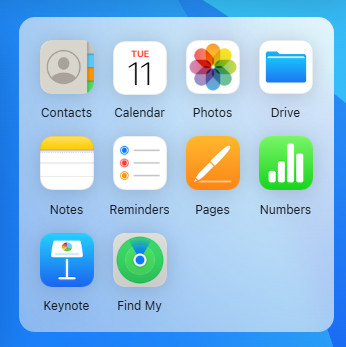
Trinn 2. Du må velge iPaden din fra Alle enheter nedtrekksliste.
Trinn 3. Trykk på Slett -knappen i popup-vinduet. Merk av og bekreft for å tilbakestille den låste iPad-en.
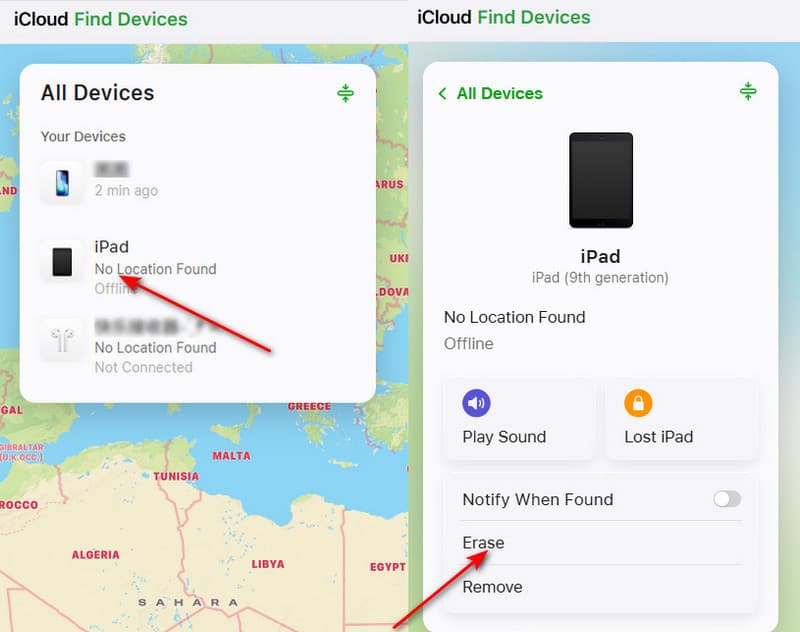
Etter det kan du gjenopprette iPad-en fra en sikkerhetskopi, eller du kan sette opp iPad-en som en ny. Denne metoden fungerer også når iPad fortsetter å starte eller iPad-passordet er glemt, osv.
Del 4: Slik tilbakestiller du en låst iPad hardt ved hjelp av gjenopprettingsmodus
Hvis du ikke har synkronisert iPaden med iTunes eller konfigurert Finn meg Tidligere burde du bruke gjenopprettingsmodus for å slette en deaktivert iPad til fabrikkinnstillinger. Trinnene er også enkle:
Trinn 1. Sett iPad-en din i gjenopprettingsmodus
Start iTunes og koble iPad-en til datamaskinen. Trykk og hold inne Hjem knappen og Sleep / Wake knappen samtidig. Ikke slipp dem før du ser skjermbildet for gjenopprettingsmodus.
Tips: Hvis iPaden din ikke har en Hjem-knapp, kan du trykke og holde inne topp -knappen og en av volumknappene samtidig for å slå den av først. Trykk deretter lenge og hold inne den øverste knappen til du ser skjermbildet for gjenopprettingsmodus.
Trinn 2. Bekreft for å tilbakestille en låst iPad uten en Apple-ID
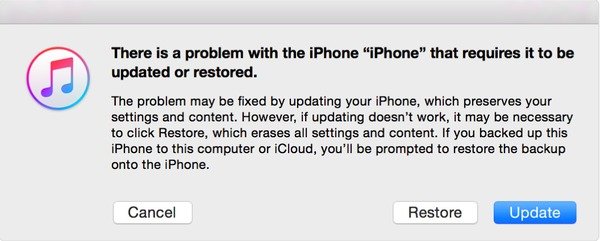
Klikk Gjenopprette når du ser popup-varselet som varsler deg om å oppdatere eller gjenopprette iPad-en din. I det øyeblikket du bekrefter å gjenopprette den deaktiverte iPad-en, vil iTunes begynne å laste ned programvare for den innen 15 minutter. Senere kan du konfigurere en iPad med fabrikkinnstillinger.
Del 5: Siste forsøk: Tilbakestill låst iPad ved hjelp av DFU-modus
Hvis du ikke klarer å tilbakestille en låst iPad til fabrikkinnstillinger ved hjelp av gjenopprettingsmodus, kan du prøve å sette enheten i DFU-modusDFU-modus fungerer på et dypere nivå enn gjenopprettingsmodus, slik at iTunes eller Finder kan installere iPadens firmware og operativsystem fullstendig på nytt. Denne metoden anses ofte som «siste utvei» når andre tilbakestillingsalternativer ikke fungerer.
Trinn 1. Koble til iPad
Start iTunes og koble iPad-en til datamaskinen med en USB-kabel.
Trinn 2. Sett iPaden din i DFU-modus
Trykk og hold inne Power -knappen i 3 sekunder, og trykk deretter på Power og Hjem knappene samtidig i 10 sekunder. Slipp Power knappen, men fortsett å holde inne Hjem -knappen i 5–10 sekunder til skjermen blir svart og datamaskinen oppdager DFU-modus.
Tips: Hvis det ikke er noen hjemknapp på iPad-en din, kan du raskt trykke på volum opp og volum ned knappene etter hverandre. Hold inne God -knappen til skjermen blir svart. Hold deretter inne God og volum ned knappene samtidig i 5 sekunder, slipp God, men fortsett å holde volum ned i omtrent 10 sekunder til datamaskinen oppdager DFU-modus.
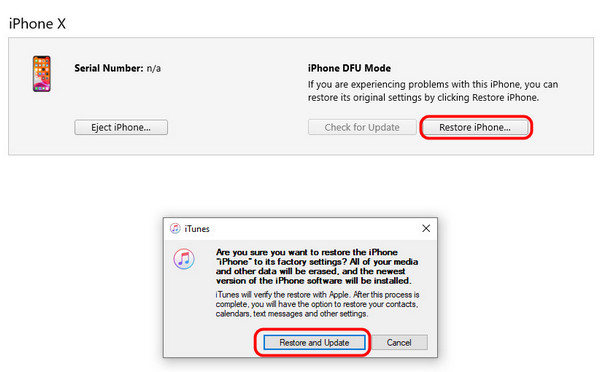
Trinn 3. Gjenopprett iPad
Trykk på Gjenopprett iPad -knappen i popup-vinduet, og velg Gjenopprett og oppdater å gå videre.
Gjenopprett iPad-data etter tilbakestillingen
- Gjenopprett 19 typer data fra iPaden din uten sikkerhetskopiering.
- Selektivt gjenopprette tapte data fra iTunes-sikkerhetskopi.
- Forhåndsvis alle filer, inkludert tapte filer og eksisterende, i detalj.
- Støtter det nyeste iOS-systemet og alle iPad-enheter.
Sikker nedlasting
Sikker nedlasting

Del 6: Vanlige spørsmål om tilbakestilling av en låst iPad
Hvordan kommer jeg inn på en låst iPad?
Du kan bruke et iOS-opplåsingsverktøy som Apeaksoft iOS Unlocker for å få tilgang til iPad-en din ved å fjerne passordet fra iPhonen.
Hvordan sikkerhetskopierer jeg en låst iPad?
Du kan sikkerhetskopiere den låste iPaden ved hjelp av iTunes uten å låse den opp.
Hvordan låse opp en iCloud-låst iPhone?
Når iPhonen din er låst og du glemmer Apple ID-kontoen din, må du låse den opp ved å fjerne Apple ID-en. Du kan bruke Apeaksoft iOS Unlocker for å låse opp den låste iCloud-kontoen for iPhone, iPad og iPod.
Konklusjon
Nå kan du fabrikkinnstilling av en låst iPad og deretter gjenopprette den fra iTunes eller iCloud-sikkerhetskopi raskt. Det spiller egentlig ingen rolle om du har glemt iPad-passordet ditt, bare tilbakestill iPad-en din hvis den er låst til fabrikkinnstillinger ved å bruke metodene vi ga ovenfor med letthet!
Relaterte artikler
Enten du vil tilbakestille iPad-en din til fabrikkinnstillinger eller gjenopprette iPad-en fra en sikkerhetskopi, for eksempel iCloud eller iTunes, finner du detaljerte veiledninger i dette innlegget.
Sitter iPaden din fast på Apple-logoen? Lurer du på hvorfor iPaden din sitter fast på Apple-logoen? Dette innlegget vil vise deg detaljerte årsaker og konkrete løsninger!
Glemt iPad-passordet ditt? Ikke bekymre deg, du kan bruke de syv effektive metodene for å løse problemet og få tilgang til iPaden igjen.
Hvis iPad-en din ikke slår seg på og skjermen fryser, ikke få panikk! Du kan følge våre bekreftede løsninger for å fikse dette problemet raskt.



