


Slik får du tilgang til iOS-oppsettassistenten – Konfigurer iPhonen din som en proff

Mange iPhone-brukere støter på iOS-oppsettassistenten når de aktiverer en ny enhet, overfører data mellom enheter eller løser systemproblemer. De fleste av oss er imidlertid ikke klar over de spesifikke funksjonene, hvordan man slår den på og hvordan man bruker den til å overføre data.
Denne artikkelen gir en nybegynnervennlig, trinnvis veiledning til iOS oppsettassistent, inkludert hva det er, hvordan du får tilgang til det og hvordan du overfører data på tvers av enheter.
SIDEINNHOLD:
Del 1: Hva er iOS-oppsettassistenten
iOS-innstillingsassistenten er en systemkonfigurasjonsveiviser som er innebygd i iOS-systemet. Det er en innebygd funksjon som er tilgjengelig på alle iPhone- og iPad-enheter. Du kan tenke på den som en «guide» som vil lede deg trinn for trinn gjennom de viktigste innstillingene, for eksempel språk, nettverk og Apple-ID, etter at du slår på enheten eller tilbakestiller den for første gang, slik at du får en problemfri iPhone-brukeropplevelse.
Kjernefunksjonen er å veilede brukere gjennom prosessen med å initialisere enheten og utføre grunnleggende innstillinger. Mer spesifikt inkluderer det å angi språk og region, koble til nettverket, logge på med en Apple-ID, legge inn Face ID-passordet og overføre data mellom den gamle og den nye enheten.
Del 2: Slik kommer du til iOS-oppsettassistenten
Hvor er iOS-oppsettassistenten? Det kan hende du ikke har tilgang til den på startskjermen eller i App Store. Dette er fordi iOS-oppsettassistenten ikke er et program som kan åpnes direkte på startskjermen eller lastes ned manuelt fra App Store. Derfor vil du ikke se ikonet i hovedgrensesnittet på iPhone eller iPad.
iOS-oppsettassistenten er i stedet en oppstartsprosess på systemnivå som automatisk utløses under visse omstendigheter, for eksempel når du slår på en helt ny enhet for første gang eller etter at du har gjenopprettet den til fabrikkinnstillinger. Når oppsettprosessen er fullført og du kommer til startskjermen, avsluttes oppsettprosessen, og iOS-oppsettassistenten vises ikke igjen med mindre enheten tilbakestilles.
Hvordan får du tilgang til iOS-oppsettassistenten? For en helt ny iPhone eller iPad vises oppsettassistenten automatisk så snart du slår på enheten. For enheter som ikke er helt nye, kan du få tilgang til iOS-oppsettassistenten ved å slette alt innhold og alle innstillinger på enheten. Følg trinnene nedenfor:
Trinn 1. Gå til innstillinger på iPhone eller iPad.
Trinn 2. Gå til Informasjon - Overfør eller tilbakestill iPhone - Slett alt innhold og alle innstillinger.
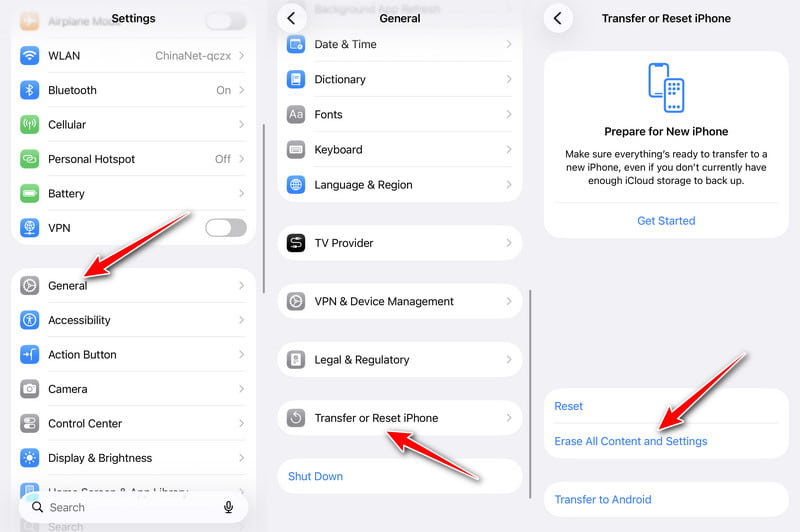
Trinn 3. Skriv inn skjermpassordet ditt og bekreft operasjonen.
Trinn 4. Vent til enheten starter på nytt. iOS-oppsettassistenten vises automatisk.
Tips: Husk å sikkerhetskopiere din iPhone før du sletter det.
Del 3: Steg-for-steg-veiledning for iOS-oppsettassistent
Før du begynner
- Lad begge iPhonene til over 50 %.
- Gjør et stabilt Wi-Fi-nettverk klart for aktivering.
- Slå på Wi-Fi og Bluetooth på den gamle enheten din (hvis du har en).
- Klargjør den gamle iPhone-passordet og Apple ID-legitimasjonen din (hvis du har en).
- Oppdater den gamle iPhonen din til den nyeste iOS-versjonen (hvis du har en).
- Bruk en overføringskabel hvis du har store mengder data som skal migreres.
Steg-for-trinns brukerhåndbok
Trinn 1. Velg språk og region.
Trinn 2. Velg enhetspreferansene dine.
Trinn 3. Du vil se Quick Start Grensesnittet dukker opp automatisk hvis du plasserer den gamle iPhonen rett ved siden av den nye.
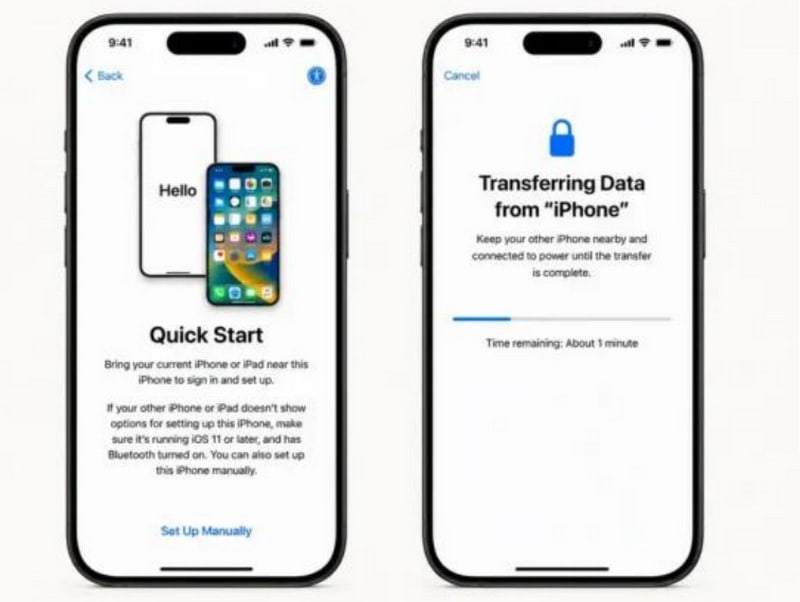
Tips: Hvis du ikke har en annen iPhone, klikker du bare på Konfigurer manuelt og hopp over til Trinn 6.
Trinn 4. Bruk den andre iPhonen din til å skanne den blå animerte kulen på den nye enheten for å koble dem sammen.
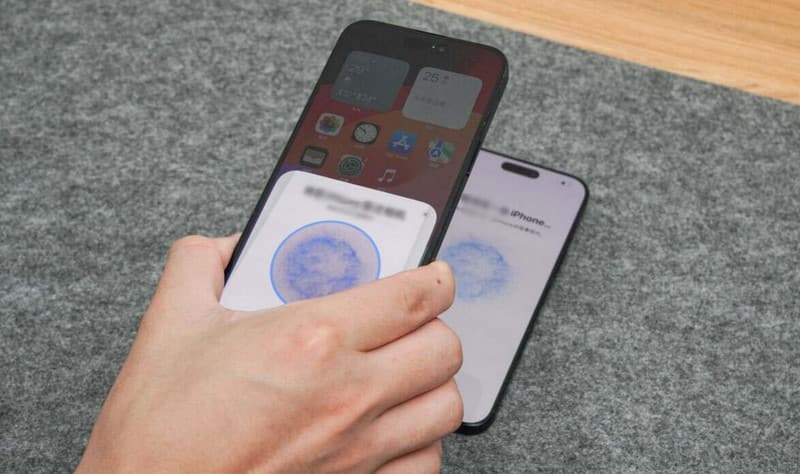
Trinn 5. Skriv inn skjermpassordet til den andre iPhonen på den nye iPhonen for å autorisere dataoverføring.
Trinn 6. Koble til et Wi-Fi-nettverk for å aktivere enheten.
Tips: Wi-Fi er nødvendig for å aktivere enheten din. Du kan ikke hoppe over dette trinnet.
Trinn 7. Konfigurer Face ID eller Touch ID og opprett en 6-sifret passordkode for å sikre enheten din.
Trinn 8. Velg å overføre data fra iCloud, en annen iPhone, Mac eller PC, eller til og med Android. Se den detaljerte veiledningen for ulike dataoverføringsalternativer i Del 4.
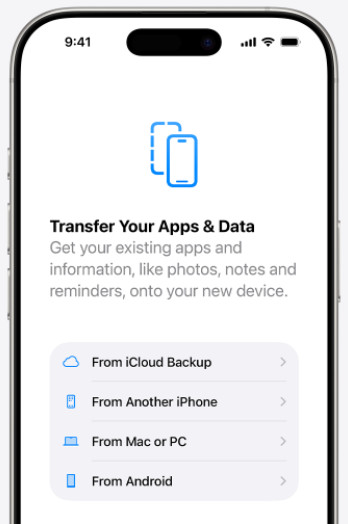
Trinn 9. Logg på med Apple-ID-en din og godta vilkårene for å fortsette.
Trinn 10. Vent til oppsettet er fullført, og gå deretter til startskjermen.
Del 4: Forklaring av dataoverføringsalternativer for iOS-oppsettassistenten
Alternativ 1: Fra iCloud-sikkerhetskopi
Hvis du ikke har en datamaskin eller en annen iPhone for hånden, men har sikkerhetskopiert iPhonen din til iCloud, kan du prøve å overføre data fra en iCloud-sikkerhetskopi.
Referanse: Det tok omtrent 1.5–2 timer å gjenopprette rundt 60 GB med data fra en iCloud-sikkerhetskopi under normale forhold.
Trinn 1. Velg Fra iCloud Backup modus.
Trinn 2. Logg på med samme Apple-ID som du brukte til å opprette iCloud-sikkerhetskopien, og fullfør tofaktorautentisering.
Trinn 3. Du vil se alle iCloud-sikkerhetskopiene du har opprettet. Velg den nyeste. Vent deretter til enheten laster ned og gjenoppretter de tilsvarende dataene.
Alternativ 2: Fra en annen iPhone
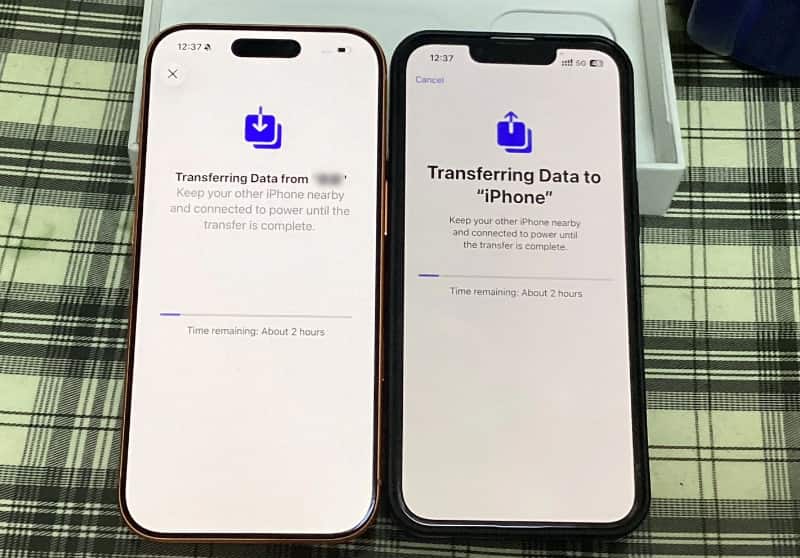
Overføring av data fra en annen iPhone refererer til hurtigstartfunksjonen som er nevnt tidligere. Se Trinn 4-5 i delen ovenfor for fullstendige detaljerte trinn.
Referanse: Basert på vår interne test tok det omtrent 2 timer å overføre 240 GB data fra iPhone 14 til iPhone 17 Pro ved hjelp av hurtigstart.
Alternativ 3: Fra Mac eller PC
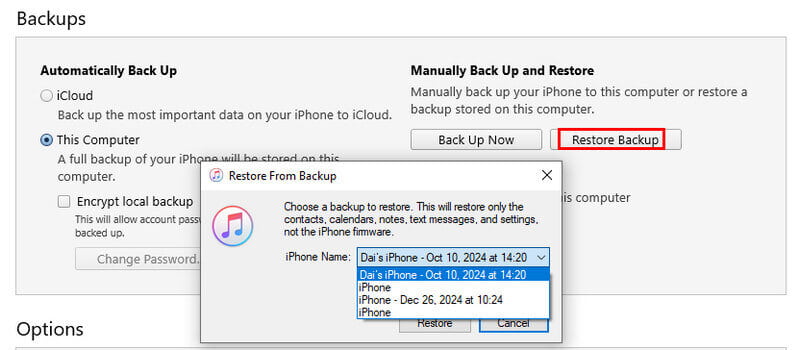
Hvis du har opprettet fullstendige lokale sikkerhetskopier på skrivebordet ditt og trenger å gjenopprette store mengder data fullstendig, velger du bare Fra Mac eller PC modus.
Referanse: I testen vår tok det omtrent 1–1.5 timer å gjenopprette en lokal sikkerhetskopi på 60 GB fra iTunes.
Trinn 1. Koble iPhonen din til en datamaskin med den originale kabelen. Stol på denne datamaskinen på iPhonen din.
Trinn 2. Åpne iTunes (Finder for Mac). Klikk på enheten din fra sidefeltet.
Trinn 3. Klikk Restore Backup og velg den nyeste sikkerhetskopien. Vent til enheten starter på nytt automatisk og fullfører datagjenopprettingen.
Alternativ 4: Fra Android
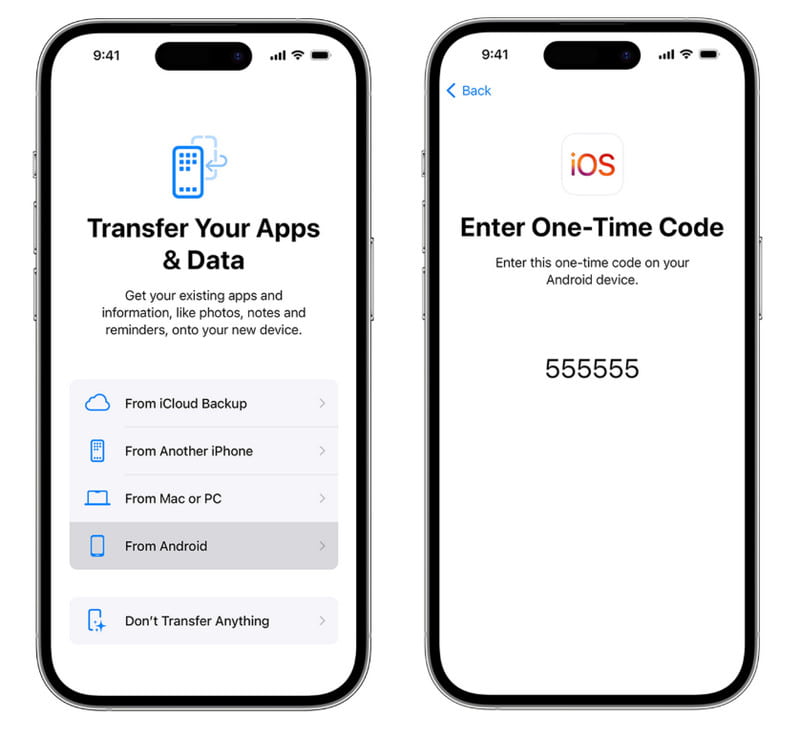
Hvis du tidligere har brukt en Android-smarttelefon og bytter til en iPhone, kan du også bruke iOS-oppsettassistenten til å flytte data fra Android ved å velge Fra Android.
Referanse: Vi brukte omtrent 2.5–3 timer på å overføre rundt 200 GB data fra en Android-enhet til en iPhone under normale forhold.
Trinn 1. Last ned og start Flytt til iOS på Android-telefonen din først.
Trinn 2. Velg Fra Android alternativet fra APP & Data-skjermen på iPhonen din
Trinn 3. iPhone vil generere en bekreftelseskode på 6 eller 10 sifre. Skriv inn koden på Android-telefonen din.
Trinn 4. Merk av for dataene du vil synkronisere, og begynn å overføre data.

Lastet ned av over 1,000,000 Brukere
- Overfør data raskt mellom iOS-enheter og datamaskiner.
- Velg selektivt filer som skal overføres, slik at du kan bestemme deg for å flytte det du trenger.
- Forhåndsvis filer før dataoverføring.
- Støtt masseoverføring av bilder, videoer, musikk, kontakter og andre iOS-data med ett klikk.
Sikker nedlasting
Sikker nedlasting

Konklusjon
Dette innlegget har introdusert iPhone iOS-oppsettassistent i detalj, inkludert hva det er, hvordan du får tilgang til oppsettskjermen og hvordan du bruker den til å overføre data fra iPhone- eller Android-enheter. Og hvis du leter etter en raskere måte å overføre data mellom iPhoner, ikke gå glipp av Apeaksoft iPhone Transfer.
 Apeaksoft iPhone Transfer
 Overfør iOS-data mellom iOS-enheter, datamaskiner og iTunes.
Sikker nedlasting
Sikker nedlasting
Relaterte artikler




