


Slik fjerner du en enhet fra Apple ID med eller uten passord

En Apple-ID fungerer som et pass i Apples økosystem. Brukere med flere enheter kan logge på samme konto på alle Apple-enhetene sine for å synkronisere data på tvers av enheter. Hvis du gir en av enhetene dine til noen andre eller selger den på bruktmarkedet, må du fjerne den. enhet fra Apple-ID-en dinDen gode nyheten er at du har flere metoder for å fullføre jobben.
SIDEINNHOLD:
- Del 1: Slik fjerner du en enhet fra Apple ID på iCloud
- Del 2: Slik fjerner du en enhet fra Apple ID med Finn min
- Del 3: Slik fjerner du en enhet fra Apple-ID på kontoadministrasjonsportalen
- Del 4: Slik fjerner du enheten fra Apple ID på iPhone/iPad/Mac
- Del 5: Slik fjerner du en enhet fra en Apple-ID uten passord
Del 1: Slik fjerner du en enhet fra Apple ID på iCloud
Du kan fjerne en enhet fra Apple-ID-en din på iCloud-nettstedet. Husk at du bør åpne nettappen på skrivebordet. Hvis du kjører den på en mobilenhet, bytt til skrivebordsmodus.
Forutsetninger:
- 1.Finn min er aktivert på enheten din.
- 2.Enheten din er på nett.
- 3.Apple-ID-en og passordet ditt.
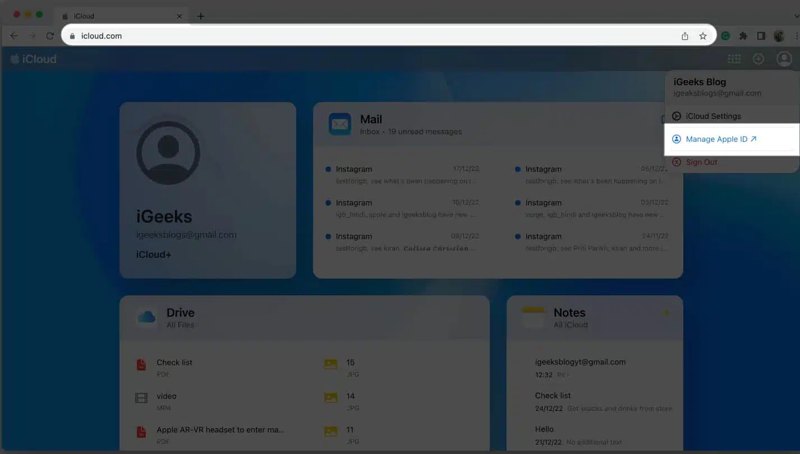
Trinn 1. Gå til www.icloud.com i en nettleser.
Trinn 2. Logg på med Apple-ID og passord.
Tips: Hvis tofaktorautentisering er konfigurert for kontoen din, skriver du inn bekreftelseskoden som vises på enheten din.
Trinn 3. Klikk på navnet ditt øverst til høyre.
Trinn 4. Velg Administrer Apple ID, og naviger til Enheter for å se alle enheter som er knyttet til samme konto.
Trinn 5. Velg enheten du vil fjerne.
Trinn 6. Klikk på Fjern fra konto og velg fjerne på bekreftelsesdialogen.
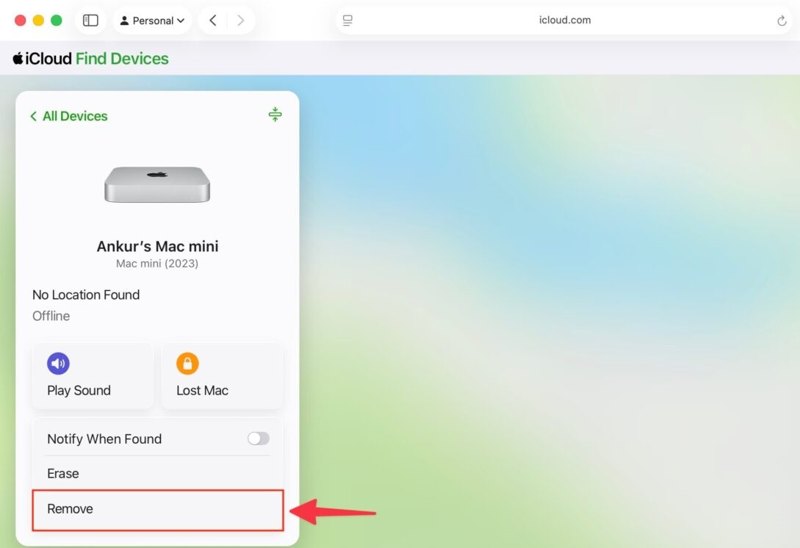
OBS: Eller logg inn på www.icloud.com/find, velg ønsket enhet fra Alle enheter liste og klikk fjerne.
Del 2: Slik fjerner du en enhet fra Apple ID med Finn min
Uten iCloud-nettstedet kan du fjerne en enhet fra Apple ID på en lånt Apple-enhet ved hjelp av Finn min-appen. Hvis enheten din er frakoblet, utføres fjerningshandlingen når den er online.
Forutsetninger:
- 1.En annen Apple-enhet.
- 2.Finn min er konfigurert på enheten din.
- 3.Enheten din kobler seg til et nettverk.
- 4.Apple-ID-en og passordet ditt.
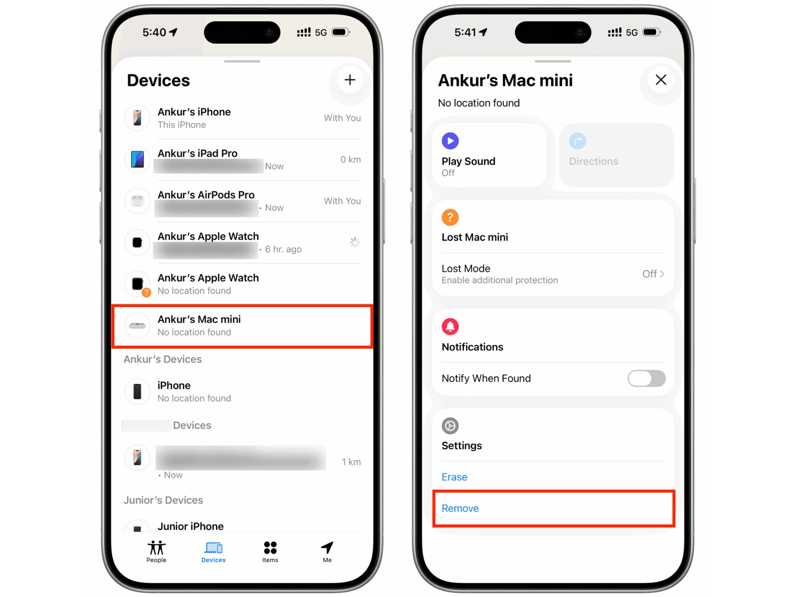
Trinn 1. Installer Finn min-appen på en lånt Apple-enhet.
Trinn 2. Logg inn med Apple ID-legitimasjonen din.
Trinn 3. Gå til Enheter fan nederst.
Trinn 4. Utvid verktøylinjen og trykk på fjerne knapp.
Trinn 5. Velg deretter fjerne i popup-dialogboksen for å bekrefte handlingen din.
Del 3: Slik fjerner du en enhet fra Apple-ID på kontoadministrasjonsportalen
En annen måte å fjerne en enhet fra Apple ID-kontoen din på er Apples kontoadministrasjonsportal. Denne måten er tilgjengelig hvis Finn min er deaktivert på enheten din. Alt du trenger er en stabil internettforbindelse.
Forutsetninger:
- 1.Apple-ID-en og passordet ditt.
- 2.En stabil internettforbindelse.
- 3.Enheten din er på nett.
Trinn 1. Gå til https://account.apple.com/ i nettleseren din.
Trinn 2. Klikk på Logg inn -knappen og logg inn med Apple-ID-informasjonen din.
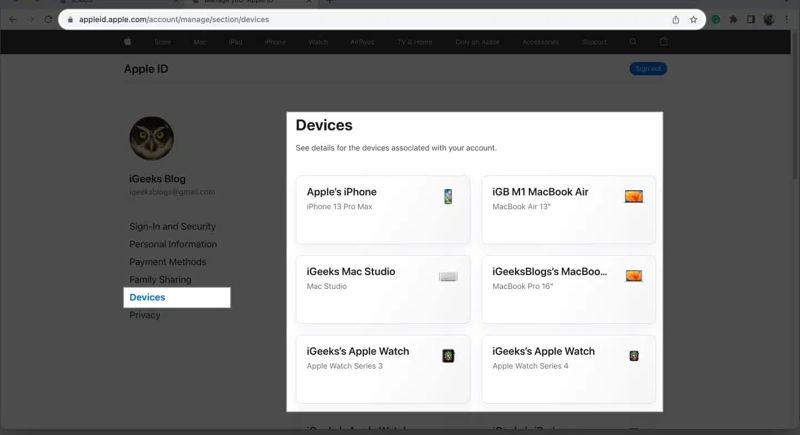
Trinn 3. Gå til Enheter seksjonen og velg enhetsnavnet ditt.
Trinn 4. Klikk på Fjern fra konto knapp.
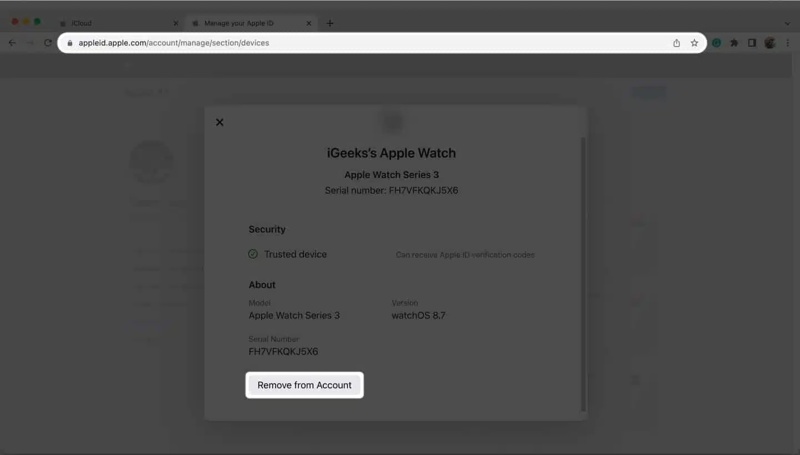
Trinn 5. Deretter klikker du fjerne på bekreftelsesdialogen.
Del 4: Slik fjerner du enheten fra Apple ID på iPhone/iPad/Mac
For brukere med flere enheter er det enklere å fjerne en enhet fra Apple-ID-en. Du kan fullføre prosessen på en annen Apple-enhet som er tilknyttet samme Apple-konto. Husk at du ikke kan bruke en enhet til å fjerne seg selv fra Apple-ID-en.
Forutsetninger:
- 1.Du har flere Apple-enheter.
- 2.Alle enheter logger på med samme Apple-konto.
- 3.Ikke glemt Apple-ID-en og passordet ditt.
Slik fjerner du en enhet fra Apple ID på iPhone/iPad
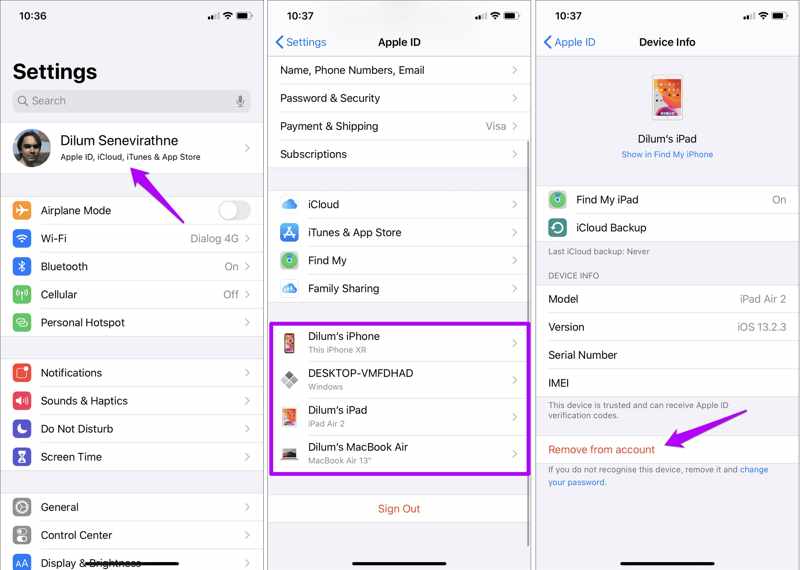
Trinn 1. Trykk på profilbildet i innstillinger app.
Trinn 2. Bla nedover og velg enheten du vil fjerne.
Trinn 3. Trykk på Fjern fra konto knapp.
Trinn 4. Deretter trykker du på fjerne igjen for å bekrefte det.
Slik fjerner du en enhet fra Apple ID på Mac
Trinn 1. Klikk på eple menyen.
Trinn 2. Velg Systeminnstillinger or system~~POS=TRUNC.
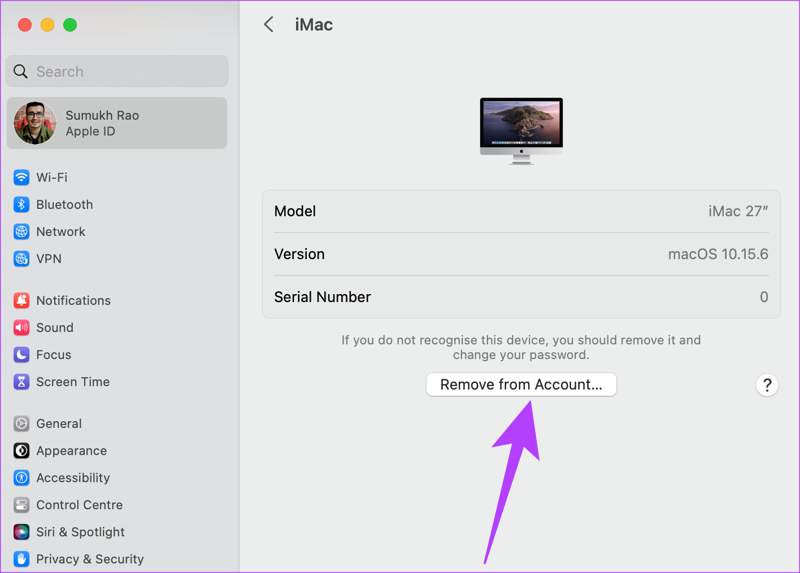
Trinn 3. Klikk Apple-ID, og velg ønsket enhet under Enheter-delen.
Trinn 4. Klikk på Fjern fra konto knapp.
Trinn 5. Hvis du blir bedt om det, trykk på fjerne på bekreftelsesdialogen.
Videre Reading
Del 5: Slik fjerner du en enhet fra en Apple-ID uten passord
Som nevnt tidligere, trenger du kontoinformasjonen din hvis du vil fjerne en enhet fra Apple-ID-en din. Hvis du har glemt Apple-ID-passordet ditt, kan du prøve Apeaksoft iFoneKit iOS-opplåserDen lar deg fjerne den gamle Apple-kontoen fra en iOS-enhet uten noen begrensninger eller tekniske ferdigheter.

Lastet ned av over 1,000,000 Brukere
- Fjern Apple ID fra iPhone eller iPad i 3 trinn.
- Ikke krev iPhone-passordet eller Apple ID-passordet ditt.
- Tilbyr bonusfunksjoner, som MDM-omgåelse.
- Støtt de nyeste versjonene av iPhone- og iPad-enheter.
Sikker nedlasting
Sikker nedlasting

Slik fjerner du en enhet fra Apple ID uten passord
Trinn 1. Installer iFoneKit
Start verktøyet for fjerning av Apple ID når du har installert det på PC-en. Det finnes en annen versjon for macOS 10.7 og nyere. Velg Fjern Apple ID modus for å fortsette.

Trinn 2. Koble til enheten din
Koble iPhonen din til PC-en med en Lightning-kabel. Så lenge programvaren gjenkjenner enheten din, lastes iPhone-informasjonen inn. Klikk på Start nå knappen for å fortsette.

Trinn 3. Fjern enheten din fra Apple ID
Hvis Finn min er deaktivert, vil programvaren begynne å fjerne enheten din fra Apple-ID-en din. Hvis Finn min er aktivert, tilbakestill alle innstillinger på enheten. Klikk deretter på OK, og treffer Bekreft igjen å sette i gang prosessen.

Konklusjon
Denne artikkelen delte flere måter å fjerne en enhet fra Apple-ID-en din konto. Hvis du har mer enn én Apple-enhet og logger på samme konto på disse enhetene, kan du raskt fjerne den ubrukte iPhonen, iPaden, Apple Watchen, Macen eller Apple TV-en. Hvis enheten din ikke er tilgjengelig, kan du også fullføre jobben på iCloud eller nettstedet for Apple Management Portal. Apeaksoft iFoneKit iOS-opplåser er det ultimate verktøyet for å fjerne enheten uten passord eller tekniske ferdigheter.
 Apeaksoft iPhoneKit
 Lås opp alle typer iOS-passord fra iPhone, iPad og iPod.
Sikker nedlasting
Sikker nedlasting
Relaterte artikler




