

4 dokumenterte og effektive måter å reparere flash-stasjoner på en trygg måte

Hvordan reparere en flash-stasjonDette spørsmålet kan dukke opp. Når en flash-stasjon slutter å svare eller ikke klarer å åpne filer, kan det forstyrre arbeidsflyten din og til og med forårsake tap av data. Men ikke bekymre deg. Denne veiledningen beskriver flere praktiske måter å utføre reparasjon av flash-stasjoner på en trygg måte, fra praktiske løsninger og skanneverktøy til omformatering og profesjonell teknisk støtte.
SIDEINNHOLD:
Del 1: Reparasjon av minnepinne for fysisk skade
Fysisk skade er en av de vanligste årsakene til at en flash-stasjon slutter å fungere. Dette problemet kan tilskrives mange tilfeldige faktorer, for eksempel en ødelagt kontakt, vannpåvirkning, interne kretsproblemer og så videre. Når det gjelder å reparere flash-stasjoner med fysisk skade, kan mange brukere være forvirret.

Først må du sjekke om du kan sette inn flash-stasjonen i datamaskinen uten problemer. Hvis ikke, rengjør både USB-porten og flash-stasjonen med en bomullspinne.
Etter at du har satt inn flash-stasjonen i datamaskinen, vri den forsiktig for å se om forbindelsen er stabil, da en løs forbindelse kan bidra til feil ved lesing av dataene inni.
Til slutt, når alle disse raske kontrollene ikke fungerer, bør profesjonell støtte vurderes ved fysisk skade.
Del 2: Slik skanner og reparerer du en flash-stasjon
Når flash-stasjonen din støter på logiske feil eller blir uleselig, er det ofte den mest direkte løsningen å skanne og reparere den gjennom innebygde systemverktøy. Både Windows og macOS tilbyr verktøy som automatisk kan oppdage og reparere ødelagte sektorer eller filsystemfeil, og gjenopprette flash-stasjonens vanlige drift uten en SD-kortgjenoppretting programvare.
For Windows – Skann og reparer en flash-stasjon via Filutforsker
Trinn 1. Sett inn flash-stasjonen i Windows-datamaskinen og sørg for at forbindelsen er stabil.
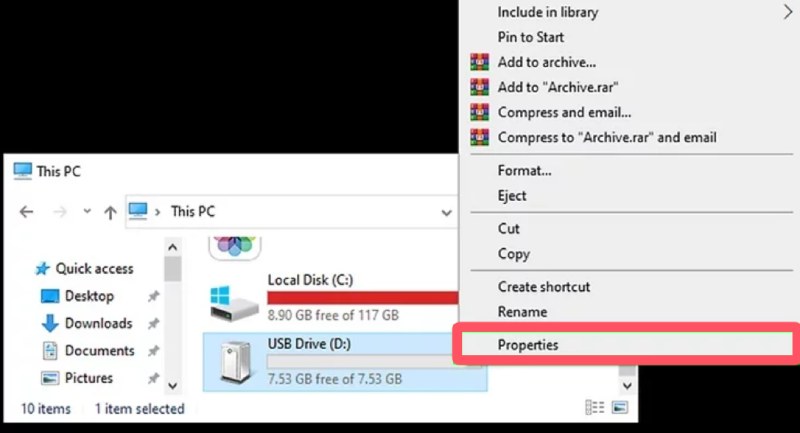
Trinn 2. Press Vinne + E for å åpne Filutforsker og finne flash-stasjonen. Høyreklikk på den og klikk på Egenskaper.
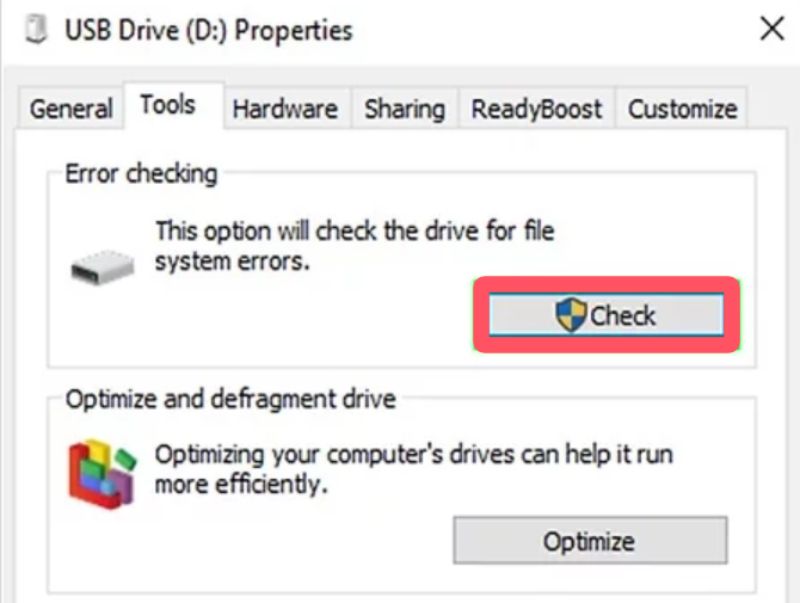
Trinn 3. Under verktøy Klikk, klikk Trykk her å tilkalle et nytt vindu for Feilkontroll. Klikk på i popup-vinduet Skanne og reparer stasjon for å reparere flash-stasjonen automatisk.
For Mac – Skann og reparer en minnepinne via førstehjelp
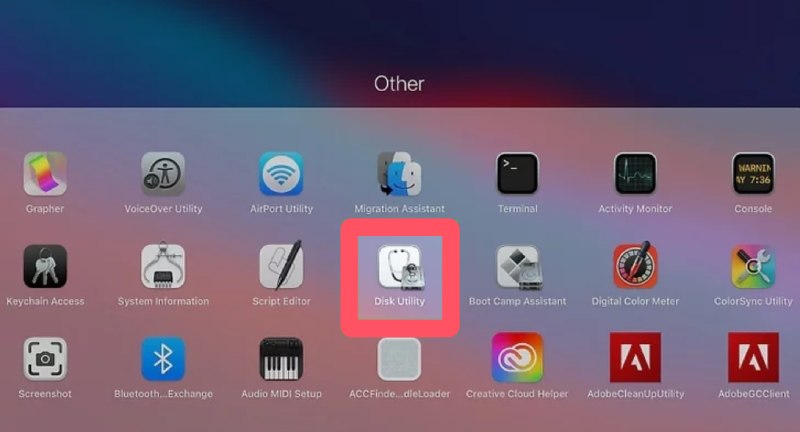
Trinn 1. Sett inn flash-stasjonen i Mac-en og start Diskverktøy ved å skrive disk~~POS=TRUNC i Launchpad.
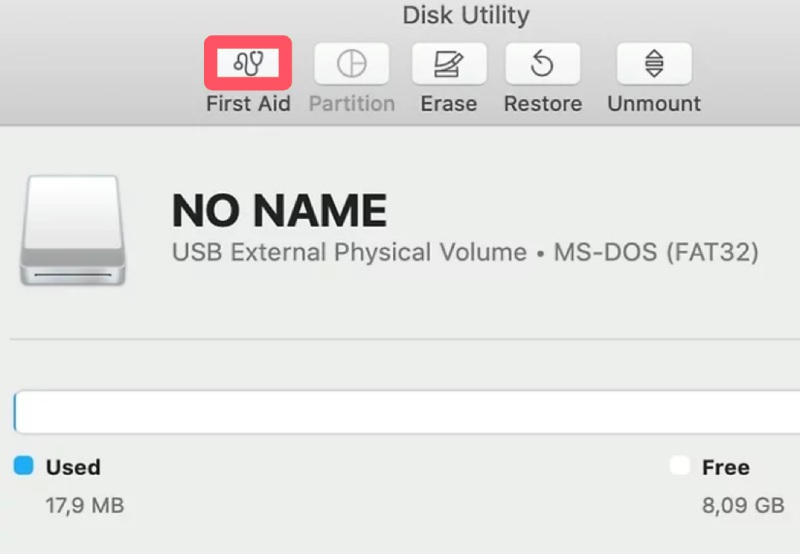
Trinn 2. Klikk for å velge flash-stasjonen din under Ekstern fanen. Klikk på øverst til høyre Førstehjelp og deretter Kjør for å bekrefte starten av reparasjonen av flash-stasjonen på Mac-en din.
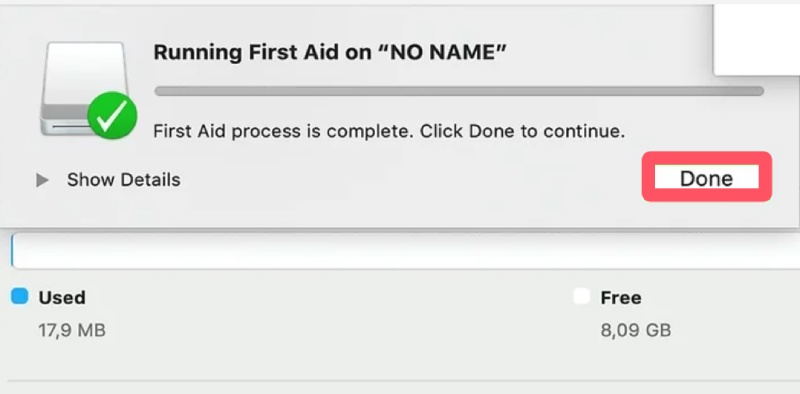
Trinn 3. Etter en kort reparasjonstid vil et popup-vindu dukke opp. Klikk. Ferdig for å fullføre prosessen, og flash-stasjonen din skal nå være gjenopprettet.
Del 3: Omformatering for reparasjon av flash-stasjon
Hvis systemskanning ikke klarer å reparere flash-stasjonen, er omformatering ofte den neste effektive løsningen. Selv om det sletter alle lagrede data, bidrar omformatering til å fjerne dyptliggende korrupsjon og konfigurerer stasjonens filsystem på nytt. Denne delen forklarer hvordan du formaterer en flash-stasjon på riktig og trygt måte for å gjenopprette funksjonaliteten for gjenbruk.
Slik formaterer du for reparasjon av flash-stasjoner i Windows
Trinn 1. Etter at du har satt inn flash-stasjonen i Windows-datamaskinen, trykker du på Vinne og E for å åpne Filutforsker på enheten din. Du kan også høyreklikke Windows å åpne den.

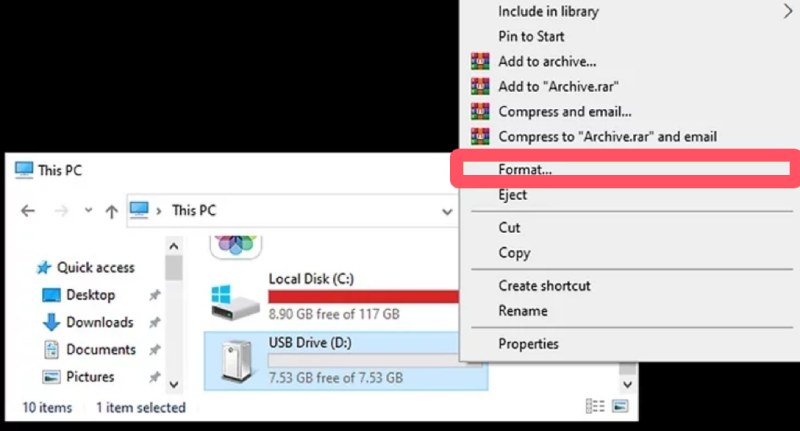
Trinn 2. I vinduet til Filutforsker finner du flash-stasjonen din og høyreklikker på den. Klikk Format... å fortsette.
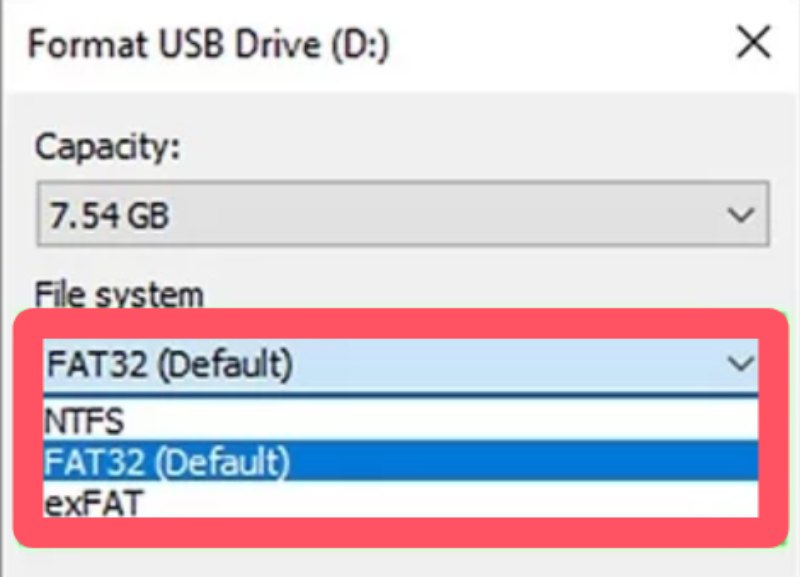
Trinn 3. på Formater USB-stasjon vinduet klikker FAT32 (standard) under filet systemfanen. Klikk deretter på Start.
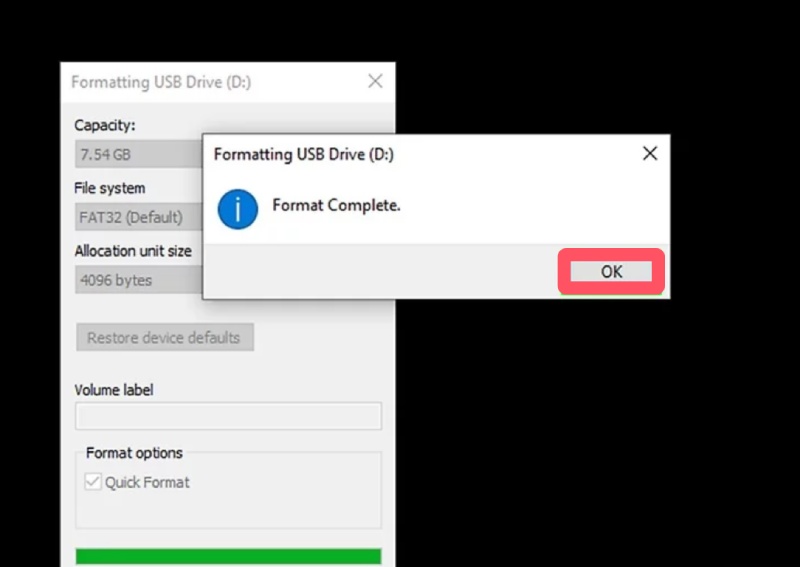
Trinn 4. Etter kort formatering vil flash-stasjonen din bli reparert, og all data vil bli slettet. Klikk. OK og fullfør Windows filgjenoppretting.
Slik formaterer du for reparasjon av flash-stasjoner på Mac
Trinn 1. Open disk~~POS=TRUNC via Launchpad på Mac-en. Finn flash-stasjonen din i Diskverktøy og klikk for å velge den.
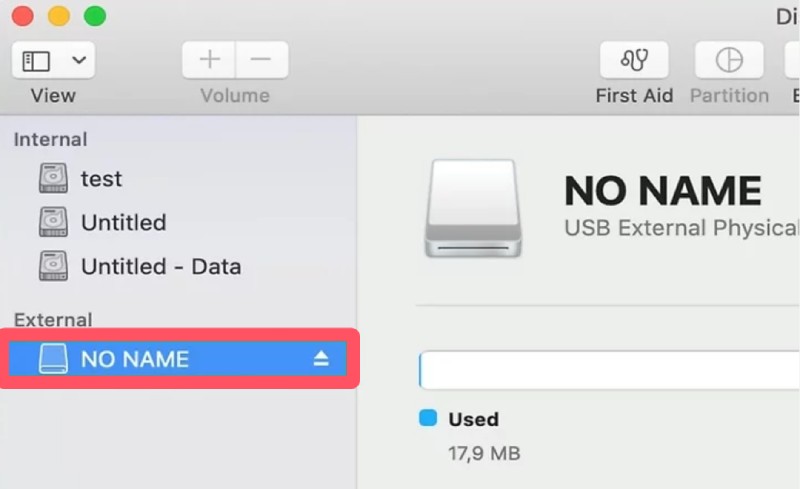
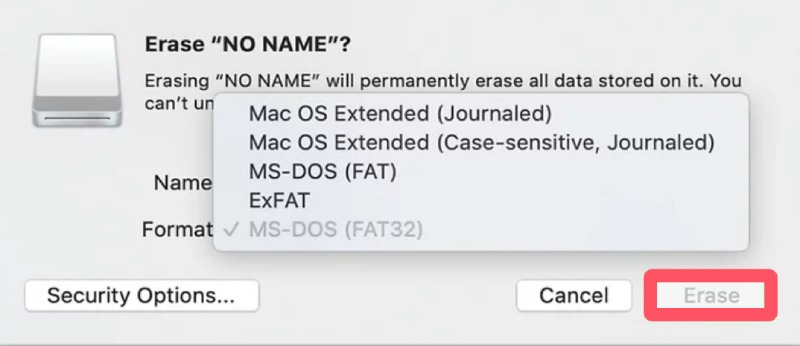
Trinn 2. Klikk Slett øverst i vinduet. Skriv inn for å gi nytt navn til flash-stasjonen og velg ønsket format under dannet fanen.
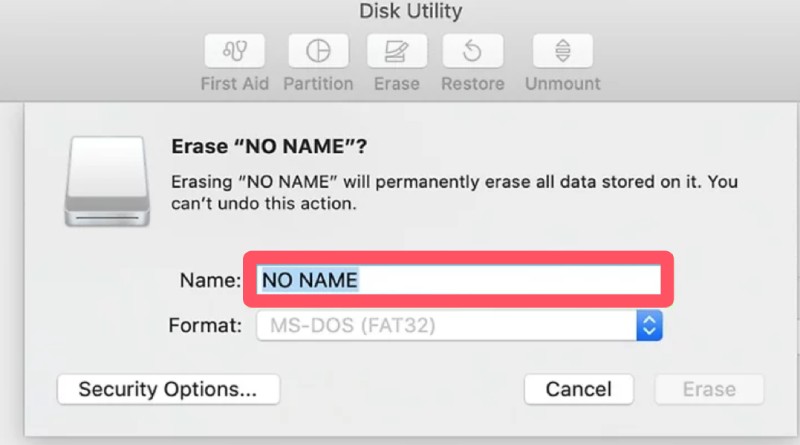
Trinn 3. Til slutt klikker Slett for å bekrefte handlingen for å slette alt for reparasjon av flash-stasjonen.
Del 4: Reparer flash-stasjon på en sikker måte
For å reparere flash-stasjonen din på en trygg måte uten å slette dataene inni, trenger du et profesjonelt verktøy som kan hjelpe deg med prosessen. Apeaksoft Data Recovery, selv en nybegynner uten relevant kunnskap kan fullføre prosessen. Hvis du lurer på hvordan du kan reparere flash-stasjonen din med ett klikk ved hjelp av dette verktøyet, kan du følge trinnene nedenfor:
Trinn 1. Last ned installasjonspakken for Apeaksoft Data Recovery fra den offisielle nettsiden. Når du er ferdig, installer og start den for å fortsette.
Sikker nedlasting
Sikker nedlasting
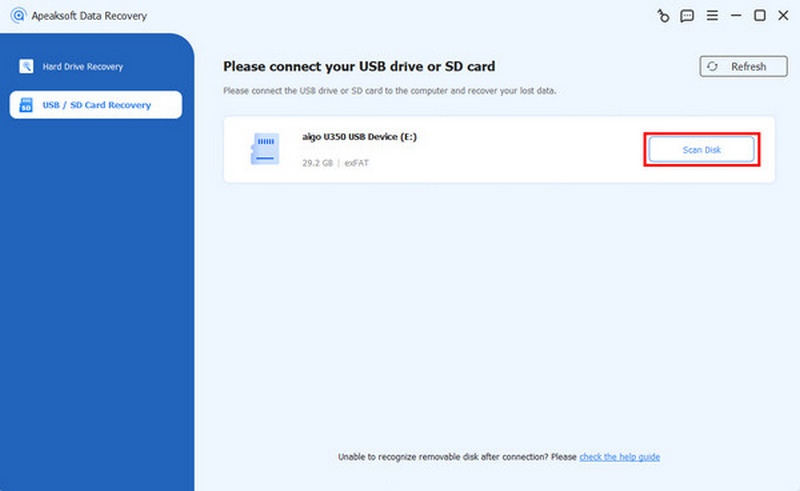
Trinn 2. Sett inn flash-stasjonen i datamaskinen. Klikk på i hovedgrensesnittet. Gjenoppretting av USB-/SD-kort. Deretter klikker du Skann disk for å velge CF-kortet ditt for å lese innholdet på det.
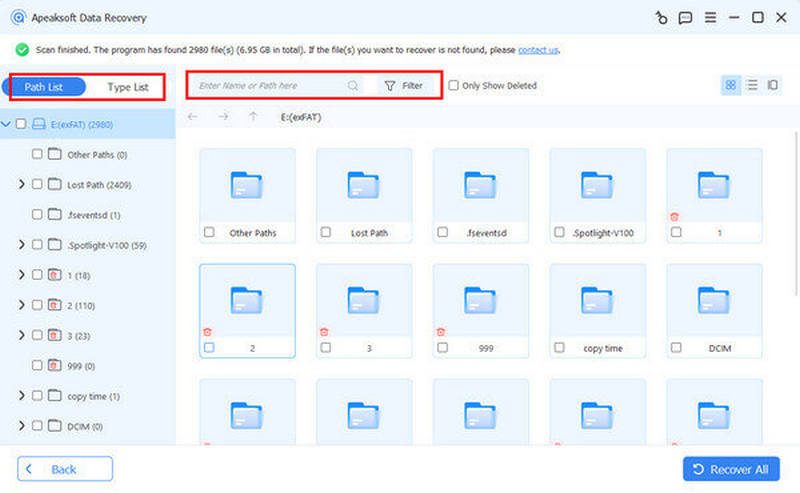
Trinn 3. Etter kort tid med dyp skanning vil alt på flash-stasjonen din bli listet opp. Du kan velge dataene du vil gjenopprette ved å klikke på FiltrerFor å se mer detaljert informasjon, velg spesifikke data du vil kontrollere.
Trinn 4. Når du har valgt alt du ønsker for reparasjon av flash-stasjoner, klikker du Gjenopprette for å starte prosessen automatisk. Alt du trenger å gjøre er å velge målmappen for å lagre de gjenopprettede dataene.

Del 5: Reparer flash-stasjon med teknisk støtte
Noen ganger kan en flash-stasjon ha komplekse problemer som går utover det hjemmebasert feilsøking kan håndtere. I slike tilfeller er det den beste tilnærmingen å søke teknisk støtte fra spesialister på datagjenoppretting eller produsentens reparasjonssentre. Her lærer du når du bør vurdere profesjonell hjelp og hva du kan forvente under reparasjonsprosessen.
Konklusjon
Reparasjon av flash-stasjon kan virke skremmende hvis du ikke har opplevd det før. Med de riktige metodene kan imidlertid de fleste problemer løses uten datatap. Fra grunnleggende skanning og omformatering til å søke profesjonell hjelp, adresserer hver tilnærming et annet nivå av skade. Regelmessige sikkerhetskopier og trygge utkastingsvaner kan også forhindre fremtidige problemer. Husk disse løsningene for å opprettholde flash-stasjonens pålitelighet og levetid.
Relaterte artikler
Hvis du støter på feilen om ikke-allokert harddisk, ikke få panikk! Her er tre løsninger for å fikse det og gjenopprette dataene dine.
Denne veiledningen demonstrerer hvordan du gjenoppretter data fra en formatert harddisk med eller uten sikkerhetskopier på Windows og Mac.
Du kan lære fem effektive metoder for å gjenopprette tapte bilder fra et SD-kort, inkludert ødelagte, krasjede eller skadede SD-kort.
Enten du har tømt papirkurven, kan du gjenopprette filer fra papirkurven på Windows og Mac ved å følge vår konkrete veiledning.



