


Slik får du passordgjenoppretting for iTunes eller iTunes Backup

iTunes er fortsatt et populært verktøy for iPhone- og iPad-brukere for å sikkerhetskopiere enhetene sine og administrere musikkbiblioteket sitt. For å beskytte dataene og personvernet ditt kan du bruke et passord for å logge på iTunes eller angi kryptering for sikkerhetskopiene dine. Det er imidlertid en stor utfordring å glemme et passord. Hvis du har glemt passordet ditt og er låst ute av kontoen eller sikkerhetskopiene dine, trenger du ikke bekymre deg. Du kan følge våre velprøvde metoder for å gjenopprette iTunes-passordet ditt.
SIDEINNHOLD:
Del 1: iTunes-passordgjenoppretting vs. iTunes-sikkerhetskopipassordgjenoppretting
For iTunes kan du bruke to typer passord: iTunes-kontopassord og iTunes-sikkerhetskopipassord. Når du kobler iOS-enheten din til iTunes, må du logge på med Apple-ID-en og passordet ditt.
På den annen side kan du kryptere iPhone-sikkerhetskopiene dine i iTunes med et passord. De kan være forskjellige fra passordet til iTunes-kontoen din.
Del 2: Slik gjenoppretter du iTunes-passordet
Som nevnt tidligere er iTunes-passordet ditt det samme som Apple-kontopassordet ditt. Med andre ord betyr gjenoppretting av iTunes-kontopassord å gjenopprette Apple-ID-passordet ditt. Hvis du har logget på et Apple-nettsted på Apple-enheten din, kan den innebygde passordbehandleren lagre passordet ditt.
Slik gjenoppretter du iTunes-passordet på iOS 18 og macOS Sequoia eller nyere
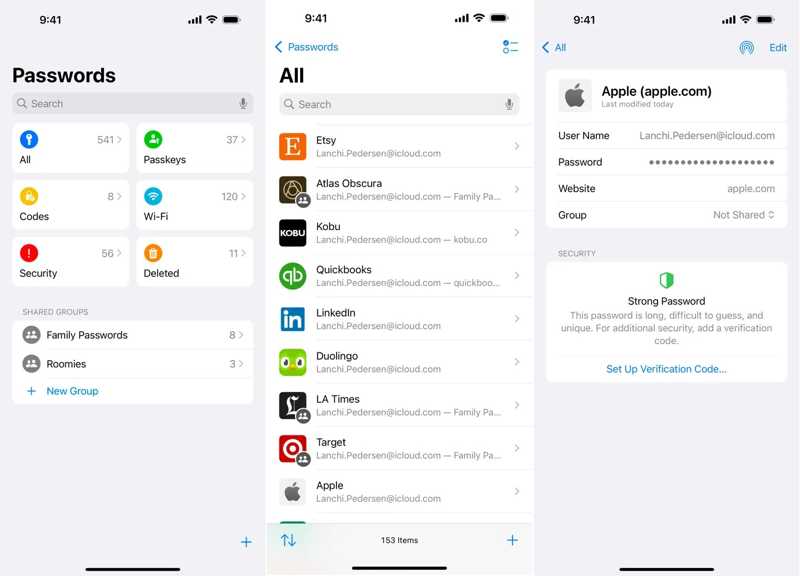
Trinn 1. Åpne Passord-appen på enheten din.
Trinn 2. Gå til Alle gruppen.
Trinn 3. Skriv inn apple.com eller icloud.com øverst Søk bar.
Trinn 4. Velg det mest relevante nettstedet.
Trinn 5. Trykk på Rediger knappen for å gjenopprette passordet til iTunes-kontoen.
Slik gjenoppretter du iTunes-passordet på iOS 17 og macOS Sonoma eller tidligere

Trinn 1. Kjør innstillinger or Systeminnstillinger app.
Trinn 2. Gå til passord fanen.
Trinn 3. Søk etter et relevant nettsted.
Trinn 4. Trykk på et nettsted der du har logget på med Apple-ID-en din.
Trinn 5. Trykk på Rediger knappen for å få iTunes-passordgjenoppretting.
OBS: Hvis du har logget på iTunes-kontoen din i en tredjepartsnettleser, kan du prøve å finne passordet ditt fra den innebygde passordbehandleren.
Del 3: Slik gjenoppretter du iTunes-sikkerhetskopipassordet
Hvis du har glemt passordet for iTunes-sikkerhetskopien, er det verdt å prøve en rekke passord du kanskje har brukt, for eksempel e-postpassordet ditt, påloggingspassordet ditt eller telefonnummeret ditt, fødselsdatoen din og så videre. På Mac kan du gjenopprette krypteringspassordet for iTunes-sikkerhetskopien fra macOS-nøkkelringen.
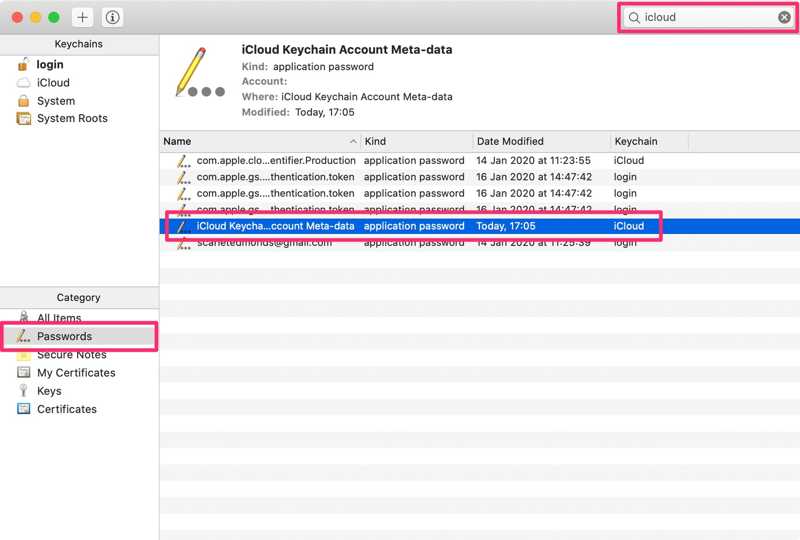
Trinn 1. Gå til Applikasjoner mappen i Finder.
Trinn 2. Åpne Nøkkelringtilgang tilgang~~POS=HEADCOMP appen. Eller start appen ved å åpne Spotlight.
Trinn 3. Klikk på passord alternativet i venstre sidefelt.
Trinn 4. typen backup i Søk boksen øverst til høyre for å finne alle relevante elementer.
Trinn 5. Dobbeltklikk på resultatet som heter iOS-sikkerhetskopi eller iPhone-sikkerhetskopi.
Trinn 6. Deretter klikker du på Vis passord boksen for å gjenopprette passordet for iTunes-sikkerhetskopien.
Videre Reading
Del 4: En komplett måte å gjenopprette iTunes og iTunes Backup-passord
Apeaksoft iFoneKit iOS-opplåser er en komplett metode for å gjenopprette iTunes-passord og kryptere iTunes-sikkerhetskopipassord. Den kan raskt fjerne enten glemte iTunes-passord eller iTunes-sikkerhetskopipassord fra iPhone eller iPad.

Lastet ned av over 1,000,000 Brukere
- Fjern passordet til iTunes-kontoen din fra iPhonen.
- Slett iTunes-sikkerhetskopipassordet uten datatap.
- Ikke krev noen restriksjoner eller passord.
- Støtt de nyeste modellene av iPhone og iPad.
Sikker nedlasting
Sikker nedlasting

Slik fjerner du passordet til iTunes-kontoen
Trinn 1. Installer iFoneKit
Kjør iFoneKit etter at du har installert det på PC-en. Det finnes en annen versjon for macOS 10.7 og nyere. Velg Fjern Apple ID modus.

Trinn 2. Koble til enheten din
Koble iPhonen din til PC-en med en Lightning-kabel. Når enheten din er oppdaget, lastes iPhone-informasjonen din inn. Klikk på Start nå knapp.

Trinn 3. Fjern iTunes-passordet
Programvaren vil begynne å fjerne iTunes-passordet umiddelbart hvis Finn min er deaktivert.
Hvis Finn min er aktivert, tilbakestill alle innstillinger ved å følge instruksjonene på skjermen. Klikk deretter på OK knappen og trykk Bekreft igjen å sette i gang prosessen.

Slik fjerner du iTunes-sikkerhetskopipassordet
Trinn 1. Gjenkjenne din iPhone
Koble iOS-enheten din til en datamaskin med en kompatibel kabel. Kjør iTunes-verktøyet for sikkerhetskopiering av passordgjenoppretting og velg Fjern innstillinger for kryptering av iTunes-sikkerhetskopipassord modus.

Trinn 2. Fjern iTunes backup passord
Vent noen sekunder til prosessen er ferdig. Når den er ferdig, vil iPhonen starte på nytt. Klikk på Finish -knappen og koble fra enheten.

Konklusjon
Denne guiden delte hvordan du får din Gjenoppretting av passord for iTunes-konto på iPhone, iPad eller Mac-datamaskin. Videre forklarte vi hvordan du gjenoppretter iTunes-sikkerhetskopipassordet ditt hvis du har glemt det. Du kan følge trinnene våre for å få tilbake passordet ditt og få tilgang til dataene dine igjen. Apeaksoft iFoneKit iOS-opplåser lar deg fjerne det glemte iTunes-passordet og iTunes-sikkerhetskopipassordet uten passord eller tekniske ferdigheter.
 Apeaksoft iPhoneKit
 Lås opp alle typer iOS-passord fra iPhone, iPad og iPod.
Sikker nedlasting
Sikker nedlasting
Relaterte artikler




