


3 beste metoder for å gjenopprette data fra Android med en ødelagt skjerm

Mange tror at når telefonskjermen først er ødelagt, vil det være vanskelig å hente dataene inni, spesielt når skjermen ikke fungerer og ikke kan låses opp. En ødelagt skjerm betyr imidlertid ikke nødvendigvis datatap. Så lenge hovedkortet og telefonens interne lagring ikke er ødelagt, er det fortsatt en mulighet til å gjenopprette dataene.
Denne artikkelen vil dele hvordan gjenopprette data fra Android-telefon med knust skjerm via en OTG-adapter, fra Google-sikkerhetskopi eller ved bruk av dedikert programvare for datagjenoppretting som Apeaksoft Android Data Recovery.
SIDEINNHOLD:
Metode 1: Bruk en OTG-adapter for å koble til en ekstern mus/tastatur
Hvis det bare er en skadet skjerm (svart skjerm, berøringsfeil osv.) og systemet fortsatt fungerer normalt, kan du bruke OTG-funksjonen til å koble til en ekstern USB-mus for å erstatte berøringsoperasjonen. På denne måten fullfører du opplåsingen av telefonen og aktiverer USB-feilsøking for å sikkerhetskopiere dataene dine med en ekstern USB-mus.
Du bør forberede: en USB OTG-adapter (den spesifikke modellen avhenger av grensesnittet til mobiltelefonen din), en USB-mus.
Trinn 1. Sett adapteren inn i ladeporten på Android-telefonen din.
Trinn 2. Koble den kablede musen til den andre enden av OTG-adapteren.
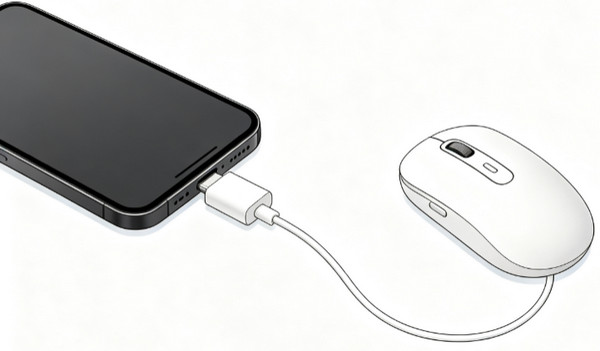
Trinn 3. Du vil se en musepeker på telefonskjermen. Bruk musepekeren til å erstatte fingerberøringen din for å låse opp Android-telefonen din.
Trinn 4. Gå til innstillinger og aktiver USB Debugging og Filoverføring (MTP) modus.
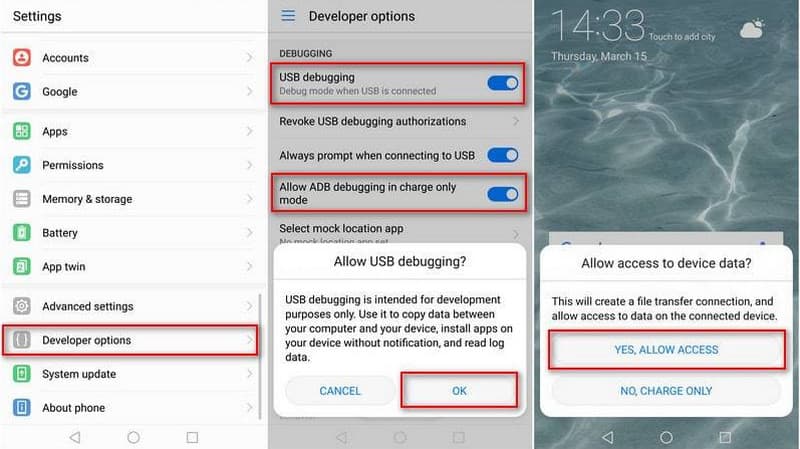
Trinn 5. Koble fra OTG-adapteren og koble telefonen til en datamaskin med en USB-kabel. Deretter kan du få direkte tilgang til telefonens lagring fra datamaskinen. Velg og kopier Android-dataene du ønsker.
Metode 2: Gjenopprett ødelagte Android-skjermdata fra Google Drive-sikkerhetskopi
Hvis du tidligere har aktivert automatisk Google-sikkerhetskopiering eller opprettet en planlagt Google-sikkerhetskopiering, kan du hente dataene direkte fra en Android-telefon med ødelagt skjerm fra skyen. Imidlertid er støttede filtyper for sikkerhetskopiering begrenset, og inneholder vanligvis kontakter, samtalehistorikk, meldinger, enhetsinnstillinger, Wi-Fi-passord, bilder og videoer (synkronisert separat via Google Foto).
Tips: Før du tar noen steg, må du sørge for at Android-telefonen din har en tidligere Google Drive-sikkerhetskopi koblet til Google-kontoen din.
Trinn 1. Slå på en ny Android-telefon eller en tilbakestilt enhet, konfigurer og logg inn med samme Google-konto som den skadede telefonen.
Trinn 2. På Kopier apper og data skjerm, trykk neste. På Bruk den gamle telefonen din side, trykk Kan ikke bruke den gamle telefonen. Velg deretter En sikkerhetskopi fra skyen.
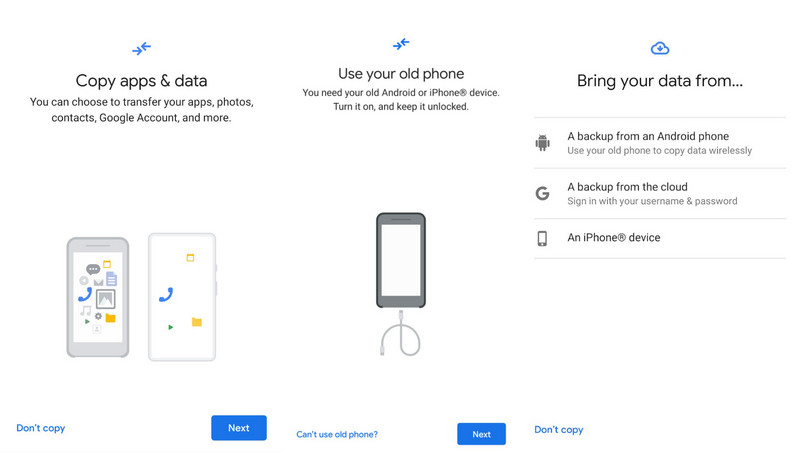
Trinn 3. Velg innholdet du vil gjenopprette, og klikk på Gjenopprette.
Trinn 4. Hold enheten din koblet til Wi-Fi. Vent til hele gjenopprettingsprosessen er fullført.
Metode 3: Profesjonelt verktøy for gjenoppretting av ødelagte skjermer på Android
Hvis du ikke kan bruke enheten via OTG-adapteren, eller hvis du ikke har aktivert Google Drive-sikkerhetskopiering før, kan det være vanskelig å gjenopprette ødelagte Android-telefondata. På dette tidspunktet kan du bruke profesjonelle verktøy for datagjenoppretting, for eksempel Apeaksoft Android Data Recovery så lenge telefonen fortsatt kan oppdages av datamaskinen.
Den kan skanne Android-enheten din grundig og gjenopprette viktige data som bilder, kontakter, meldinger og videoer. Selv om telefonskjermen er skadet og ikke fungerer normalt, kan den gi en mer effektiv og praktisk løsning for datagjenoppretting. Hele prosessen er også enkel å følge.
Sikker nedlasting
Sikker nedlasting
Trinn 1. Last ned dette verktøyet fra knappen ovenfor. Start det etter installasjonen.
Trinn 2. Koble den ødelagte Android-telefonen din til datamaskinen via USB. Aktiver USB-feilsøking om nødvendig.

Trinn 3. Velg datatypene og begynn å skanne Android-telefonen din.

Trinn 4. Merk av for ønskede data og klikk på Gjenopprette -knapp. Velg en lagringsbane for de gjenopprettede filene.

Tips: Dette verktøyet kan også hjelpe deg gjenopprett slettede tekstmeldinger på Android.
Endelige dommen
| Metode | Best for | Pros | Ulemper |
| OTG ekstern mus | Skjermen reagerer ikke, men enheten fungerer fortsatt | • Ingen behov for datamaskin eller skysikkerhetskopi • Gir direkte kontroll over telefonen • Tilgang til og sikkerhetskopiering av data fra enheten | • Krever at telefonen støtter OTG • Krever en ekstra OTG-adapter og USB-enheter • Kan ikke fungere hvis telefonen er fullstendig skadet eller låst |
| Google Cloud Backup | Ha en Google-sikkerhetskopi på forhånd | • Gratis • Trenger ikke å koble til den ødelagte Android-telefonen din • Offisiell og pålitelig måte | • Krever en tidligere sikkerhetskopi • Kan ikke gjenopprette usynkroniserte data • Begrensede gjenopprettingsalternativer |
| Profesjonell gjenopprettingsprogramvare | Helt svart og uresponsiv berøringsskjerm | • Ingen sikkerhetskopiering nødvendig • Støtter ulike datatyper • Forhåndsvisning før gjenoppretting | • Krever en datamaskintilkobling • Kan kreve USB-feilsøking • Kan ikke gjenopprette data fra fysisk skadede lagringsbrikker |
Konklusjon
Dette innlegget har delt 3 mulige metoder for å gjenopprette data fra Android-telefon med knust skjermDu kan velge riktig metode basert på situasjonen din og prøve å hente viktige filer fra den ødelagte Android-telefonen din.
 Apeaksoft Android Data Recovery
 Gjenopprett diverse slettede eller tapte data fra alle populære Android-enheter.
Sikker nedlasting
Sikker nedlasting
Relaterte artikler




