Slik gjenoppretter du slettede filer fra OneDrive raskt

OneDrive er skylagringsplattformen som er lansert av Microsoft for brukere. Når du har konfigurert OneDrive på Windows-PC-en din og logget på med Microsoft-kontoen din, kan du sikkerhetskopiere viktige filer til skyen. Microsoft tilbyr 5 GB gratis lagringsplass per konto, med 50 GB for $2 per måned. Et Office 365-abonnement gir 1 TB OneDrive-lagringsplass gratis. Denne veiledningen deler fire måter å ... gjenopprette slettede filer fra OneDrive.
SIDEINNHOLD:
- Del 1: Slik gjenoppretter du slettede filer fra OneDrive-papirkurven
- Del 2: Slik gjenoppretter du slettede OneDrive-filer fra papirkurven eller søppelbøtten
- Del 3: Slik gjenoppretter du slettede filer fra OneDrive ved å gjenopprette
- Del 4: Slik gjenoppretter du slettede filer fra OneDrive uten sikkerhetskopiering
Del 1: Slik gjenoppretter du slettede filer fra OneDrive-papirkurven
Som standard lagres filer som slettes i OneDrive i papirkurven en stund. Før de fjernes permanent, kan du raskt gjenopprette slettede filer fra OneDrive. Denne metoden fungerer bare for nylig slettede filer i OneDrive.
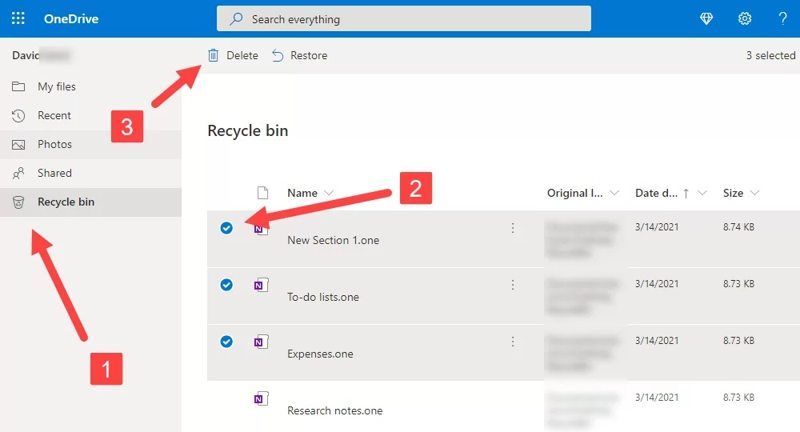
Trinn 1. Gå til https://onedrive.live.com/ i en nettleser.
Trinn 2. Logg inn med din Microsoft-konto.
Trinn 3. Velg Recycle bin mappe på venstre sidefelt.
Tips: Hvis du bruker OneDrive-appen på en mobilenhet, trykker du på Me Og velg Recycle bin.
Trinn 4. Vis og velg filene du vil gjenopprette.
Trinn 5. Klikk på Gjenopprette -knappen på den øverste menylinjen.
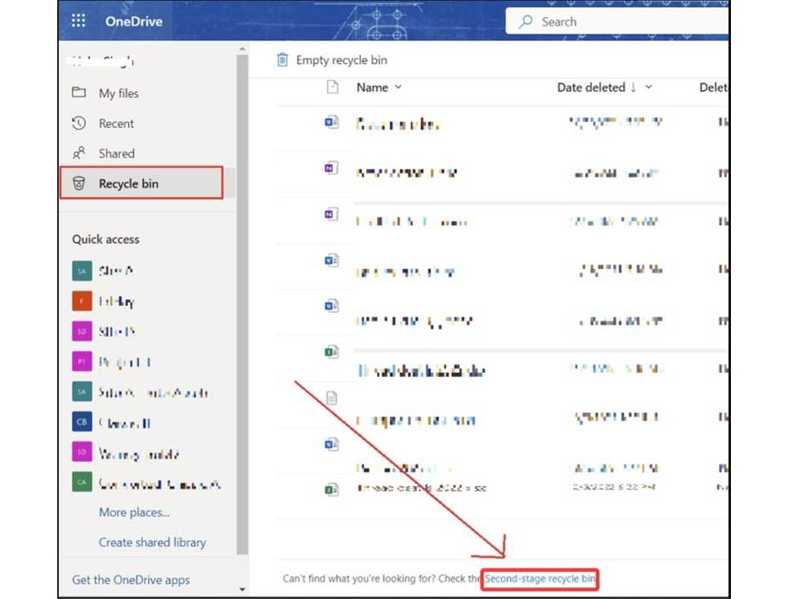
Trinn 6. Hvis filene er fjernet fra OneDrive-papirkurven, klikker du på de Andre trinns papirkurv og prøv på nytt. Papirkurven for andre trinn er bare tilgjengelig for OneDrive for Business.
OBS: OneDrive-papirkurven oppbevarer slettede filer i 30 dager. Etter 30 dager fjernes alle filer automatisk. Hvis du logger deg på OneDrive med en jobb- eller skolekonto, oppbevarer papirkurven slettede filer i 93 dager.
Del 2: Slik gjenoppretter du slettede OneDrive-filer fra papirkurven eller søppelbøtten
Hvis du har aktivert OneDrive-synkronisering på PC-en eller Mac-en din, vil de sikkerhetskopierte filene vises på harddisken din. Derfor kan du prøve papirkurven eller søppelbøtten for å gjenopprette slettede filer fra OneDrive.
På Windows
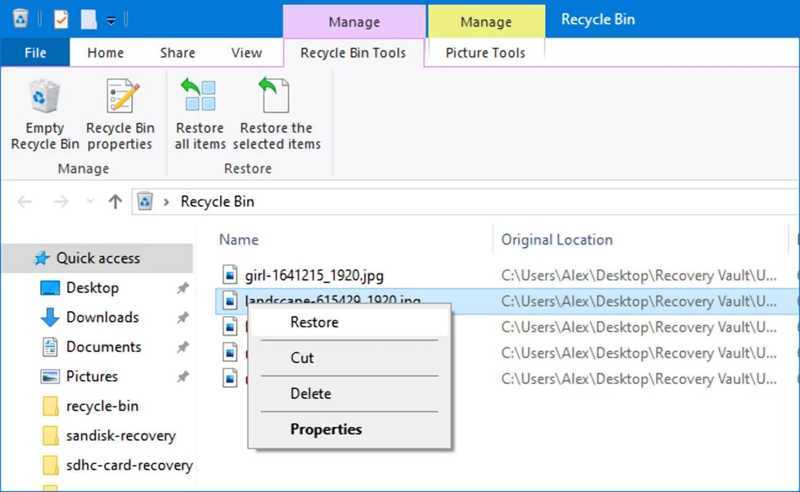
Trinn 1. Klikk på papirkurven på skrivebordet eller i Filutforsker.
Trinn 2. Finn den slettede OneDrive-filen.
Trinn 3. Høyreklikk på den og velg Gjenopprette.
På Mac
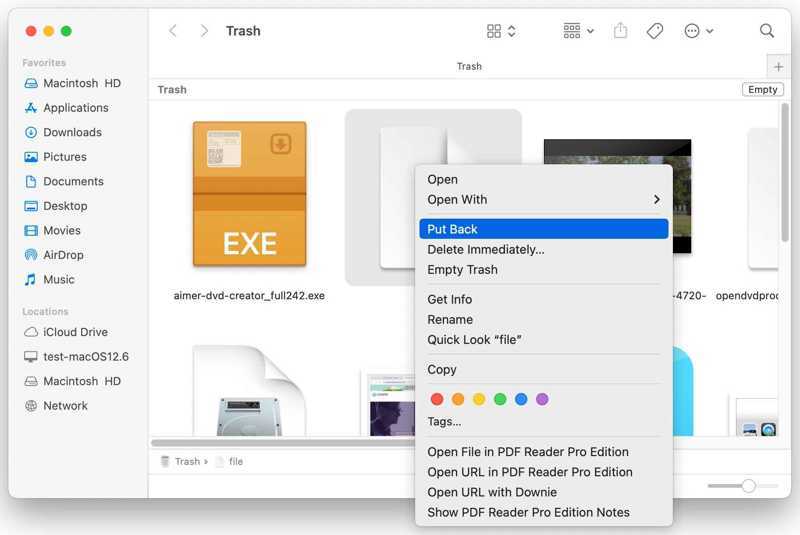
Trinn 1. Åpne Trash mappe fra dock.
Trinn 2. Finn den slettede filen du vil gjenopprette.
Trinn 3. Høyreklikk på filen og velg Legge tilbake.
Del 3: Slik gjenoppretter du slettede filer fra OneDrive ved å gjenopprette
Microsoft har lagt til en nyttig funksjon for databeskyttelse. Den lar deg gjenopprette slettede filer fra OneDrive til en tidligere versjon. Denne funksjonen gjenoppretter hele OneDrive-kontoen din til den opprinnelige tilstanden og henter de tapte filene.
Trinn 1. Gå til https://onedrive.live.com/ i en nettleser.
Trinn 2. Logg inn med OneDrive-kontoen din.
Trinn 3. Gå til innstillinger Og velg alternativer hvis du logger på en personlig Microsoft 365-konto. Eller gå til innstillinger og Gjenopprette hvis du logger inn med en jobb- eller skolekonto.
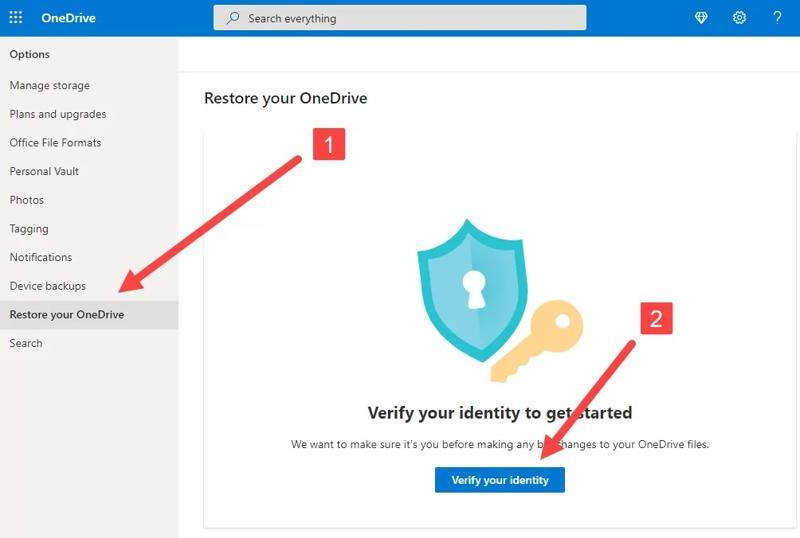
Trinn 4. Klikk på Gjenopprett OneDrive alternativet i sidefeltet.
Trinn 5. Deretter klikker du på Bekreft din identitet knapp.
Trinn 6. Velg en dato fra rullegardinlisten og klikk på Gjenopprette.
Del 4: Slik gjenoppretter du slettede filer fra OneDrive uten sikkerhetskopiering
Hvis du ikke kan gjenopprette permanent slettede filer fra OneDrive, kan du prøve Apeaksoft Data RecoveryDen kan skanne harddisken din etter tapte filer, inkludert de i OneDrive. Det brukervennlige grensesnittet gjør den enkel å bruke.

Lastet ned av over 1,000,000 Brukere
- Gjenopprett permanent slettede filer fra OneDrive.
- Hent tapte filer fra harddisker uten sikkerhetskopi.
- Forhåndsvis slettede OneDrive-filer før du gjenoppretter.
- Støtt bilder, videoer, dokumenter og andre filer.
- Tilgjengelig på Windows 11/10/8.1/8/7/Vista/XP og Mac OS X 10.7 eller nyere.
Sikker nedlasting
Sikker nedlasting

Slik gjenoppretter du slettede OneDrive-filer uten sikkerhetskopiering
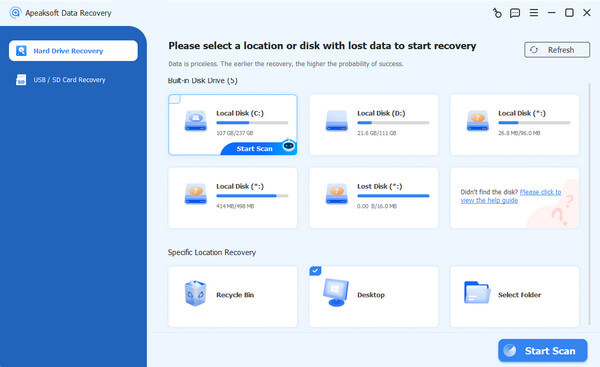
Trinn 1. Skann harddisker
Start filgjenopprettingsprogramvaren etter at du har installert den på PC-en. Det finnes en annen versjon for Mac. Gå til Harddiskgjenoppretting og velg disken der de slettede OneDrive-filene tidligere var lagret. Klikk på start Scan -knappen for å begynne å skanne harddisken din.
Trinn 2. Forhåndsvis slettede filer
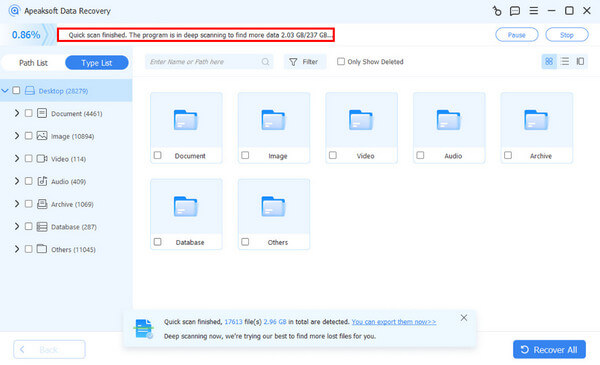
Når dataskanningen er fullført, kan du forhåndsvise slettede filer etter type eller katalog. Gå til Type liste fanen, velg ønskede filtyper og bla gjennom de slettede filene. Alternativt kan du gå til Baneliste fanen og naviger til riktig sted. Hvis du bare vil se slettede filer, merk av Vis kun slettet.
Trinn 3. Gjenopprett slettede filer fra OneDrive
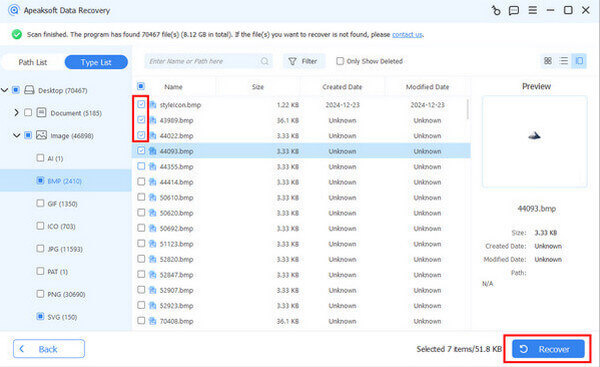
Merk alle filene du vil hente, og klikk på Gjenopprette -knappen. Deretter angir du en utdatamappe og klikker på Gjenopprette knappen igjen.
Videre Reading
Konklusjon
Denne veiledningen forklarte hvordan gjenopprette slettede filer fra OneDriveDen innebygde papirkurvmappen er en rask måte å finne nylig slettede filer i OneDrive. Du kan prøve papirkurven eller søppelmappen på datamaskinen din. Gjenopprettingsfunksjonen er tilgjengelig i bedriftsversjonen av OneDrive. Apeaksoft Data Recovery kan hjelpe deg med å finne permanent slettede filer uten sikkerhetskopi.
 Apeaksoft Data Recovery
Gjenopprett slettede eller tapte data på Windows- og Mac-datamaskiner.
Sikker nedlasting
Sikker nedlasting
Relaterte artikler