


Slik fikser du iPad som viser support.apple.com/ipad/restore-skjermen

Hvis iPaden din plutselig viser support.apple.com/ipad/restore skjermen, betyr det vanligvis at en programvareoppdatering eller gjenoppretting mislyktes. Hvordan kommer du deg ut av gjenopprettingssiden? I denne veiledningen viser vi deg hvordan du feilsøker iPaden din som sitter fast på support.apple.com/ipad/restore-siden trinn for trinn, og hvordan du gjenoppretter tapte data etter en fabrikkgjenoppretting.
SIDEINNHOLD:
Del 1: Hvorfor står det support.apple.com/ipad/restore på iPad-en min
Når iPaden din viser skjermbildet «support.apple.com/ipad/restore», betyr det at iPaden sitter fast i Recovery ModeDenne spesialmodusen er innebygd i Apple-enheter for å hjelpe med å feilsøke alvorlige programvareproblemer. En mislykket oppdatering, systemfeil eller andre programvareproblemer kan føre til at iPad-en går inn i gjenopprettingsmodus og viser siden «support.apple.com/ipad/restore», som indikerer at den trenger hjelp fra en datamaskin for å installere iPadOS på nytt.
Del 2: Slik fikser du en iPad som sitter fast på support.apple.com/ipad/restore
Hvis iPad-en din står fast på skjermbildet «support.apple.com/ipad/restore», kan du prøve disse fire metodene for å få iPad-en tilbake til normalen.
Fiks 1: Tving iPad-en på nytt
Tvungen omstart av iPaden er den raskeste måten å fikse dette problemet på. En tvungen omstart kan oppdatere systemet og reparere programvarefeil. Sjekk iPad-modellen din for å tvinge den om på nytt på riktig måte.
iPad med Hjem-knapp: Trykk og hold inne Hjem- og Av/på-knappene samtidig til Apple-logoen vises.
iPad uten Hjem-knapp: Trykk raskt og slipp volum opp knappen, deretter volum ned -knappen, og trykk til slutt på og hold inne Power knappen til Apple-logoen vises.
Løsning 2: Oppdater iPad-en din via iTunes
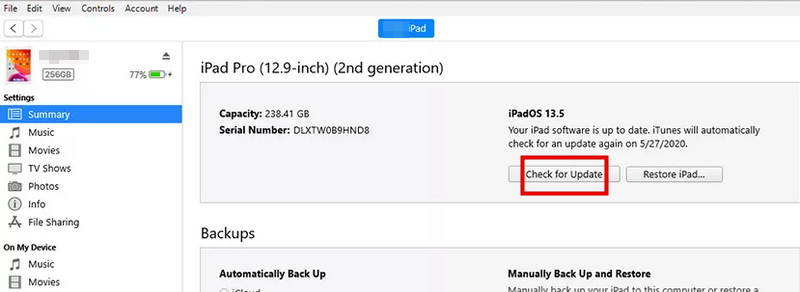
Noen ganger viser iPaden din en support.apple.com/ipad/restore-feil fordi den trenger en programvareoppdatering. Å oppdatere den via en datamaskin kan løse problemet uten å slette dataene dine.
Trinn 1. Koble iPad-en til en datamaskin og åpne iTunes.
Trinn 2. Klikk Se etter oppdatering i Sammendrag fanen.
Trinn 3. Hvis en oppdatering er tilgjengelig, klikk Last ned og oppdater for å installere den nyeste iPadOS-versjonen.
Løsning 3: Gjenopprett iPad-en til fabrikkinnstillinger
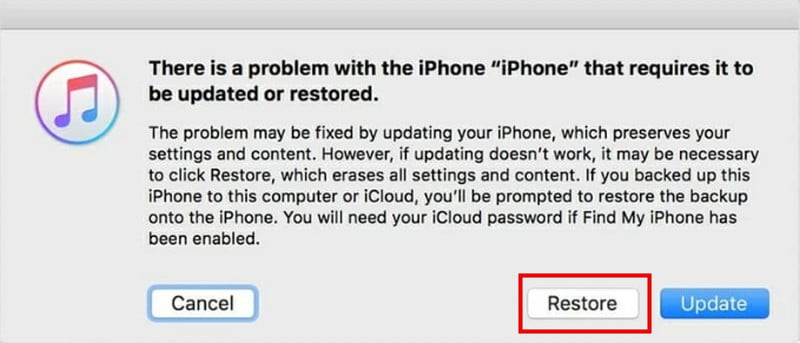
Hvis iPad-en din sitter fast i gjenopprettingsmodus, kan du gjenopprette den via iTunes eller Finder. Denne metoden vil imidlertid slette alle dataene dine på enheten, så sikkerhetskopiere din iPad på forhånd!
Trinn 1. Koble iPad-en til en datamaskin og åpne Finder eller iTunes.
Trinn 2. Velg iPaden din fra listen, og klikk deretter på Gjenopprett iPad.
Trinn 3. Etter gjenoppretting kan du konfigurere iPad-en eller gjenopprette fra en sikkerhetskopi.
Løsning 4: Kontakt Apple-kundestøtte
Hvis ingen av metodene ovenfor fungerer, kan det være et dypere programvare- eller maskinvareproblem. Kontakt Apple-kundestøtte for profesjonell hjelp. De kan hjelpe deg med å diagnostisere problemet, veilede deg gjennom avansert feilsøking eller avtale en reparasjon om nødvendig.
Del 3: Slik gjenoppretter du data fra iPad etter en fabrikkgjenoppretting
Etter å ha utført en fabrikkgjenoppretting for å fikse feilen support.apple.com/ipad/restore, har imidlertid alle dataene på iPad-en din blitt slettet. Så, hvordan kan du få dataene dine tilbake? Apeaksoft iPhone Data Recovery kan hjelpe deg med å hente tapte data på en trygg og effektiv måte. Den kan gjenopprette data forårsaket av tilbakestilling til fabrikkinnstillinger, utilsiktet sletting, systemfeil og andre situasjoner.

Lastet ned av over 1,000,000 Brukere
- Gjenopprett slettede og tapte data fra iPhone, iPad og iPod.
- Gjenopprett iOS-data etter en tilbakestilling til fabrikkinnstillinger.
- Gjenopprett meldinger, bilder, dokumenter og alle typer iOS-data.
- Gjenopprett fra en skadet eller stjålet iOS-enhet.
Sikker nedlasting
Sikker nedlasting

Slik gjenoppretter du data fra en iPad:
Trinn 1. Start programmet og velg iPhone Data RecoveryKoble til iPad-en din via en USB-kabel og trykk på Stol på iPad.

Trinn 2. Klikk på start Scan -knappen for å la denne programvaren skanne alle dataene dine på iPad-en.

Trinn 3. Du kan nå forhåndsvise de gjenopprettelige dataene. Velg dataene du vil gjenopprette. Klikk deretter på Gjenopprette -knappen nederst til høyre for å starte gjenopprettingen.

Del 4: Vanlige spørsmål om support.apple.com/ipad/restore
Kan jeg fikse support.apple.com/ipad/restore uten en datamaskin?
Dessverre krever de fleste reparasjoner en datamaskin. Skjermbildet support.apple.com/ipad/restore betyr vanligvis at iPad-en din ikke kan fullføre en oppdatering eller gjenoppretting på egenhånd. Du kan prøve en tvungen omstart for å fikse feil, men hvis det ikke fungerer, trenger du en datamaskin med Finder eller iTunes for å oppdatere eller gjenopprette iPad-en.
Hvordan går jeg manuelt inn i gjenopprettingsmodus på iPaden?
For iPader med Face ID: Trykk raskt på volum opp -knappen, deretter Volum ned-knappen. Hold inne God -knappen til skjermbildet for gjenopprettingsmodus vises.
For iPader med Hjem-knapp: Trykk og hold inne Home og Topp / Side knappene sammen til skjermbildet for gjenopprettingsmodus vises.
Hvordan får jeg iPaden min ut av support.apple.com/iPad/restore?
For å få iPaden ut av support.apple.com/iPad/restore-skjermen, prøv å tvinge den til å starte den på nytt først. Hvis det ikke fungerer, kobler du iPaden til iTunes eller Finder og velger å oppdatere eller gjenopprette enheten. Hvis problemet vedvarer, kontakter du Apple-kundestøtte for å få hjelp.
Konklusjon
De fleste iPad-er sitter fast på støtte apple com iPad-gjenoppretting siden kan fikses ved å tvinge omstart, oppdatere via Finder eller iTunes, eller utføre en fabrikkgjenoppretting. Hvis du mistet data under prosessen, kan verktøy som Apeaksoft iPhone Data Recovery kan hjelpe deg med å gjenopprette bilder, meldinger og dokumenter. Husk å sikkerhetskopiere iPaden din regelmessig for å unngå problemer med datatap!
 Apeaksoft iPhone Data Recovery
 Gjenopprett slettede eller tapte data fra iOS-enheter, iTunes og iCloud-sikkerhetskopi.
Sikker nedlasting
Sikker nedlasting
Relaterte artikler




