


Slik gjenoppretter du slettet Safari-historikk på iPhone: 5 arbeidsmetoder

Har du noen gang ved et uhell trykket på Slett logg og nettstedsdata i iPhone Safari, eller slettet en enkelt historikkopføring i Safari? Det kan være viktige filer i slike Safari-historikkopføringer. Og dessverre kan ikke bare angre hjelpe deg med å få dem tilbake. Ikke bekymre deg! Denne artikkelen vil vise deg hvordan gjenopprette slettet Safari-historikk på iPhone enkelt.
SIDEINNHOLD:
- Metode 1: Se slettet Safari-historikk på iPhone i Innstillinger
- Metode 2: Bruk skjermtid for å finne slettet Safari-historikk på iPhone
- Metode 3: Gjenopprett slettet Safari-historikk på iPhone med samme Apple-ID
- Metode 4: Gjenopprett slettet historikk på Safari på iPhone med ett klikk
- Metode 5: Gjenopprett slettet iPhone Safari-historikk fra iCloud/Finder-sikkerhetskopi
- Endelige dommen
Metode 1: Se slettet Safari-historikk på iPhone i Innstillinger
Safari beholder ofte mellomlagrede nettstedsdata selv etter at du har slettet nettleserloggen din, så lenge du ikke valgte Fjern logg og Nettstedsdata samtidig. Derfor kan du prøve å sjekke den slettede loggføringen i Safari på iPhone.
Trinn 1. Open innstillinger og bla ned til bunnen for å klikke Apps.
Trinn 2. Bla og finn Safari.
Trinn 3. Trykk på Avansert nederst.
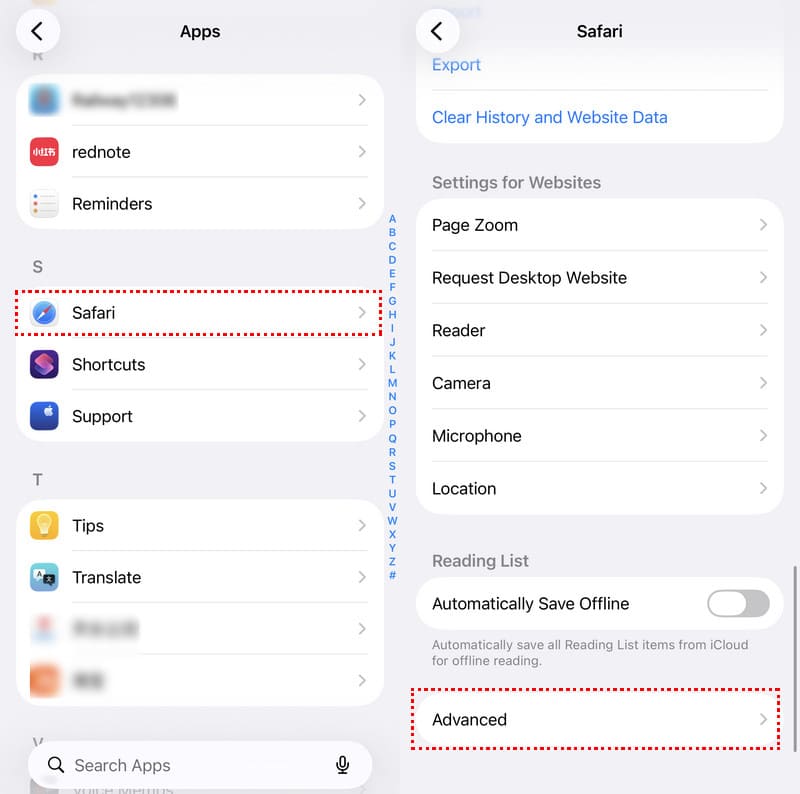
Trinn 4. Velg nettside data.
Trinn 5. Pek Vis alle nettsteder for å se de hurtigbufrede Safari-domenene.
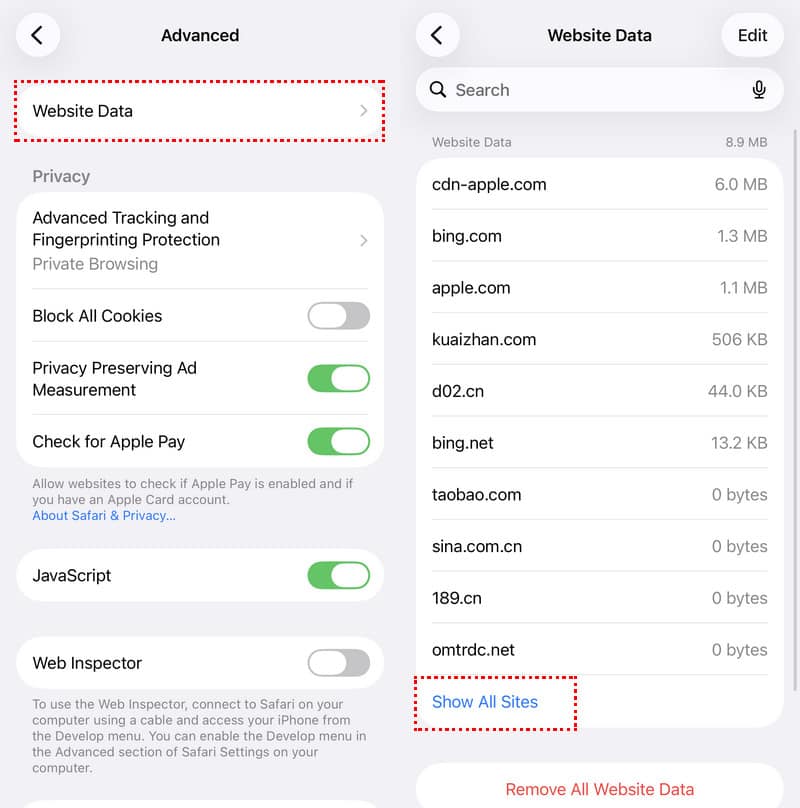
Tips: Denne metoden viser bare rotdomener i stedet for URL-er for hele siden. Den vil ikke fungere hvis du har tømt både historikk og hurtigbuffer.
Metode 2: Bruk skjermtid for å finne slettet Safari-historikk på iPhone
Hvis du har aktivert app- og nettstedsaktivitet før du slettet Safari-loggen, kan det hende at Skjermtid fortsatt har en oversikt over nettstedet du besøkte.
Trinn 1. Open innstillinger og trykk Skjermtid.
Trinn 2. Klikk Se all app- og nettstedsaktivitet under kolonnediagrammet.
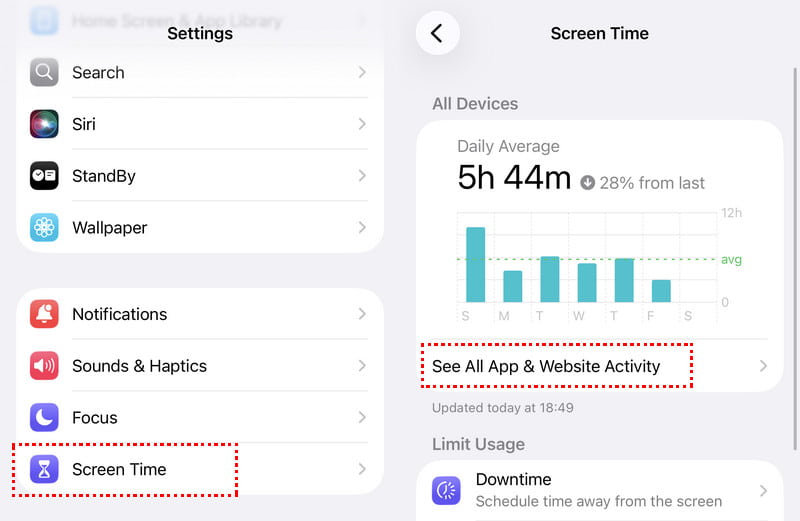
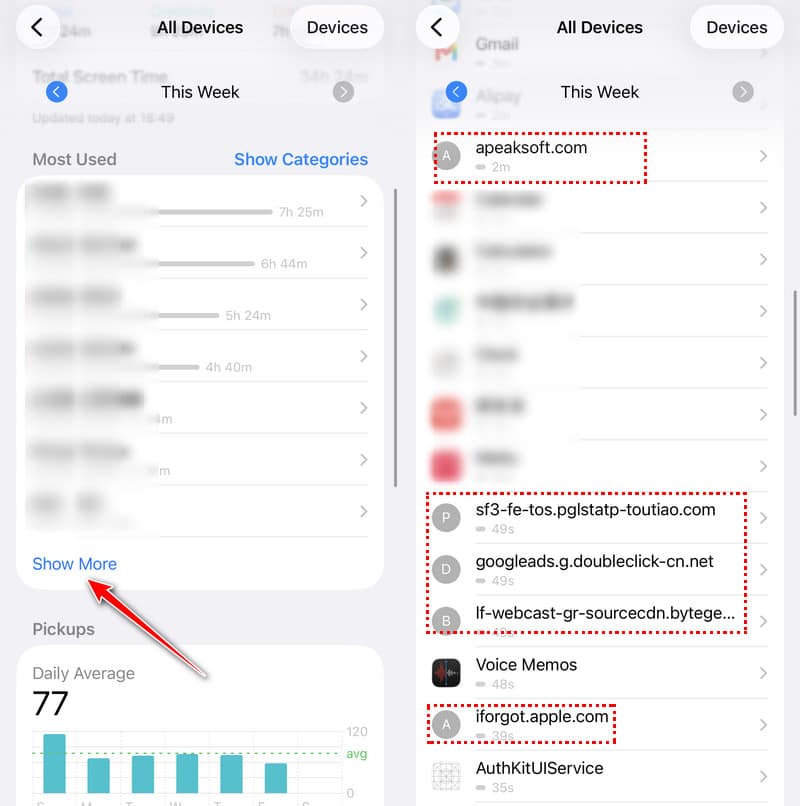
Trinn 3. Fortsett å klikke Vis mer i Mest brukt seksjonen til du ser relevante nettsteder.
Trinn 4. Se gjennom og sjekk om det finnes Safari-historikken du slettet.
Metode 3: Gjenopprett slettet Safari-historikk på iPhone med samme Apple-ID
Hvis du har logget inn med samme Apple-ID på Mac-en eller iPad-en din og Safari-synkronisering er aktivert, kan det hende at andre enheter beholder Safari-historikken før iCloud-synkroniseringen er fullført.
Trinn 1. Åpne Safari på den andre Apple-enheten din.
Trinn 2. Klikk Historie i menylinjen.
Trinn 3. Bla gjennom poster før automatisk synkronisering sletter dem.
Tips: Du må aktivere Safari-synkronisering før slettingen.
Metode 4: Gjenopprett slettet historikk på Safari på iPhone med ett klikk
Hvis ingen av metodene ovenfor hjelper deg med å finne den slettede Safari-historikken, kan du prøve profesjonelle verktøy for datagjenoppretting, for eksempel ApeakSoft iPhone-datagjenoppretting, for å skanne iPhonen din eller lokale sikkerhetskopier for å finne og gjenopprette slettet Safari-historikk uten å overskrive gjeldende data.

Lastet ned av over 1,000,000 Brukere
- Gjenopprett slettet Safari-historikk med letthet.
- Slettet Safari-historikk uten å gjenopprette eller overskrive.
- Velg selektivt hvilken Safari-historikk du vil gjenopprette.
- Forhåndsvis den detaljerte Safari-historikkoppføringen.
Sikker nedlasting
Sikker nedlasting

Trinn 1. Last ned og installer ApeakSoft iPhone Data Recovery på datamaskinen din fra knappen ovenfor.
Trinn 2. Koble iPhonen din til datamaskinen via en USB-kabel.
Trinn 3. Velg Gjenopprett fra iOS-enheten (standard). Klikk på start Scan knappen for å aktivere denne programvaren til å skanne iPhonen din for slettet Safari-historikk.

Trinn 4. Etter en vellykket skanning, sjekk Safari historie fra venstre stolpe.
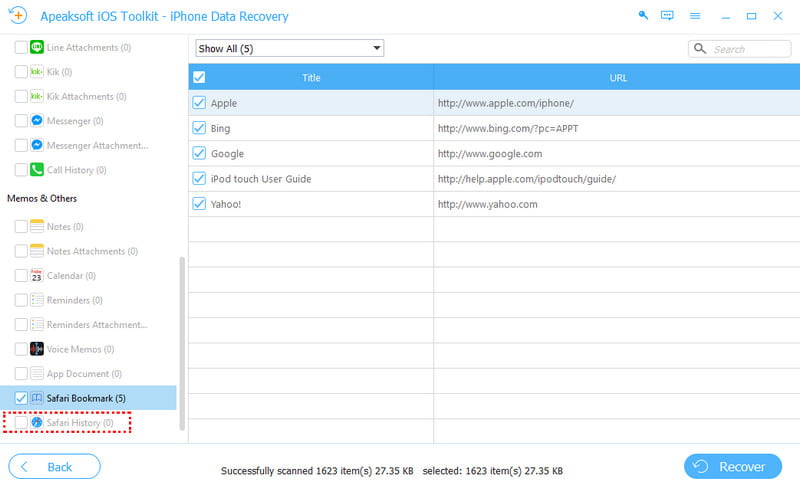
Trinn 5. Sjekk den slettede Safari-historikken du ønsker, og klikk på Gjenopprett-knappen.
Metode 5: Gjenopprett slettet iPhone Safari-historikk fra iCloud/Finder-sikkerhetskopi
Hvis du har opprettet en sikkerhetskopi før du slettet Safari-historikken, kan du prøve å gjenopprette den via en iCloud- eller iTunes-sikkerhetskopi. Men vi bør minne deg på at det vil overskrive gjeldende data.
Gjenopprett Safari-historikk fra iCloud-sikkerhetskopi
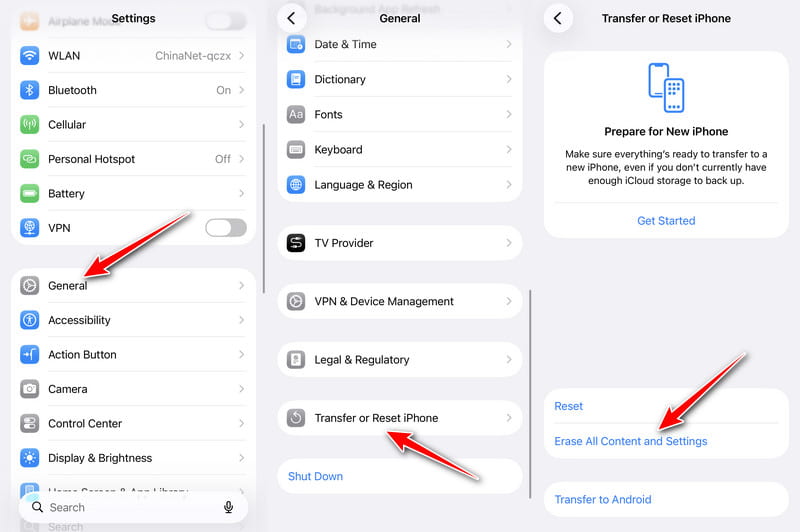
Trinn 1. Først av alt bør du slette iPhonen din via innstillinger > Informasjon > Overfør eller tilbakestill iPhone > Slett alt innhold og alle innstillinger.
Trinn 2. Følg oppsettstrinnene og velg From iCloud Backup.
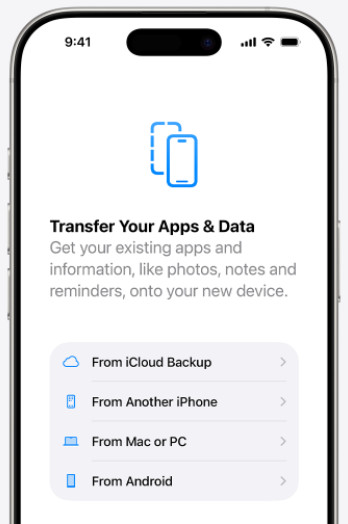
Trinn 3. Velg sikkerhetskopien som ble opprettet før du slettet Safari-historikken.
Gjenopprett Safari-historikk fra Finder
Trinn 1. Koble iPhone til datamaskinen og åpne Finder.
Trinn 2. Velg enheten din og klikk Restore Backup.
Trinn 3. Velg sikkerhetskopien før sletting og klikk på Gjenopprette.
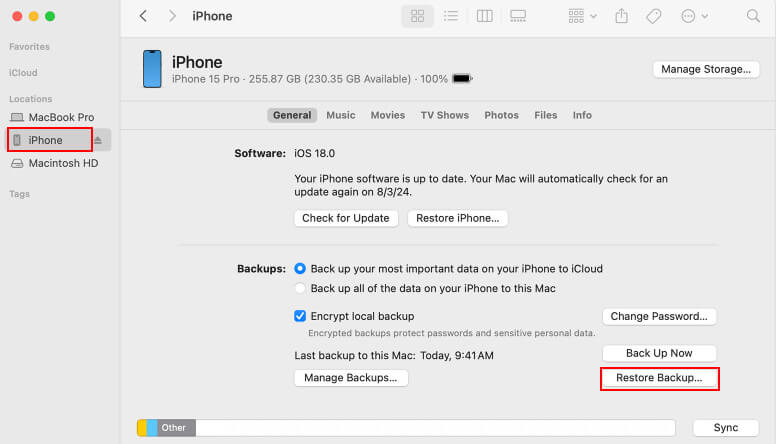
Tips: Denne metoden vil overskrive alle gjeldende iPhone-data. iPhone backup anbefales.
Endelige dommen
| Metode | Best For | Nøkkelbegrensning |
| Safari nettstedsdatakontroll | Finne besøkte nettsteder uten ekstra verktøy | Ingen fullstendige nettadresser eller nøyaktige tidsstempler |
| Nettstedsaktivitet på skjermtid | Sjekker nettstedsaktivitet hvis den var aktivert før sletting | Kan ikke bekrefte om oppføringene er fra Safari |
| Andre Apple ID-enheter | Brukere med flere Apple-enheter og aktiver Safari-synkronisering | iCloud-synkronisering kan fjerne poster raskt |
| ApeakSoft iPhone-datagjenoppretting | Selektiv gjenoppretting av Safari-historikk uten å overskrive gjeldende data | Full tilgang krever betalt versjon |
| Gjenopprett iCloud/Finder-sikkerhetskopi | Full gjenoppretting når ingen andre metoder virker | Overskriver alle gjeldende iPhone-data |
Konklusjon
Til gjenopprette slettede Safari-historie på iPhone, kan du velge metoden i dette innlegget som passer best for dine behov. Apeaksoft iPhone Data Recovery er den mest tidsbesparende måten å få tilbake tapte Safari-nettleserlogger uten unødvendig stress. Last ned og prøv det gratis nå!
 Apeaksoft iPhone Data Recovery
 Gjenopprett slettede eller tapte data fra iOS-enheter, iTunes og iCloud-sikkerhetskopi.
Sikker nedlasting
Sikker nedlasting
Relaterte artikler




