

Slik gjenoppretter du Google Bilder på datamaskin og mobil

Som det mest populære verktøyet for sikkerhetskopiering av bilder er Google Foto mye brukt på datamaskiner, bærbare datamaskiner og mobile enheter. Når brukere aktiverer den automatiske sikkerhetskopieringsfunksjonen, lastes galleriet opp regelmessig. Brukere kan imidlertid miste bilder i Google Foto på grunn av utilsiktet sletting, opplastingsfeil og mer. Denne veiledningen viser fem metoder for å hjelpe folk gjenopprette Google Photos på datamaskiner og mobile enheter, inkludert bilder som er permanent slettet.
SIDEINNHOLD:
Del 1: Gjenopprett Google Foto fra søppelet
Anta at du åpner Google Foto og ved et uhell sletter et bilde, blir det flyttet til papirkurven eller papirkurven. Deretter lagres det her i opptil 60 dager. Før det slettes permanent, kan du enkelt gjenopprette Google Foto fra papirkurven.
I Google Foto-appen
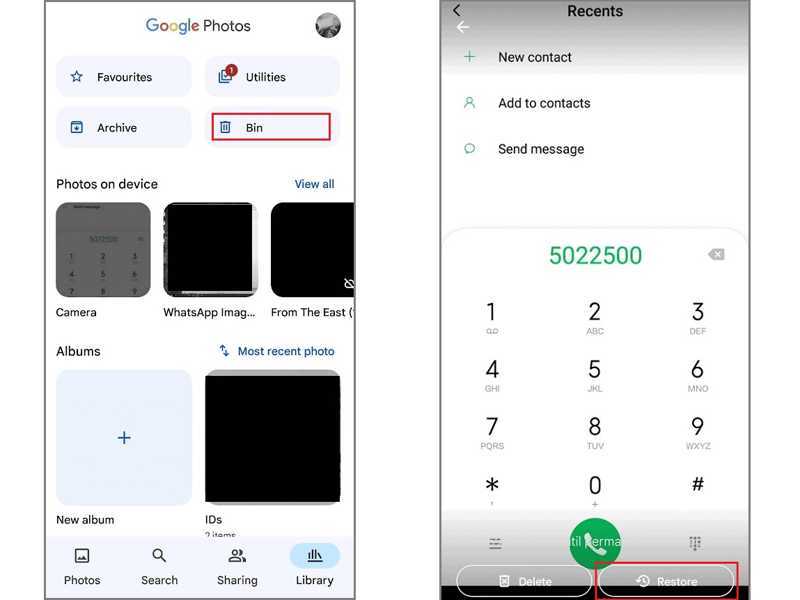
Trinn 1. Kjør Google Bilder app.
Trinn 2. Gå til Bibliotek fan nederst.
Trinn 3. Velg Bin for å se alle nylig slettede bilder.
Trinn 4. Trykk på ett bilde du vil gjenopprette, og trykk på Gjenopprette knapp.
Trinn 5. Finn det originale albumet i Google Foto og sjekk om bildet er gjenopprettet.
På Google Foto-nettstedet
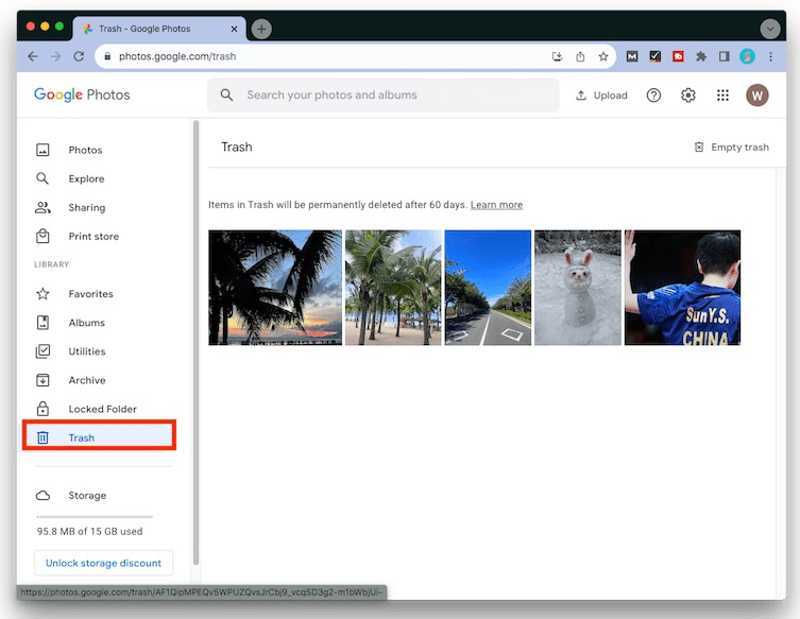
Trinn 1. Gå til photos.google.com i en nettleser.
Trinn 2. Logg på med Google-kontoen din.
Trinn 3. Gå til Trash albumet i sidefeltet.
Trinn 4. Press Ctrl på Windows eller Kommando på Mac, og velg de ønskede bildene.
Trinn 5. Klikk på Gjenopprette knappen for å gjenopprette Google Foto fra papirkurven.
OBS: Du kan dessuten prøve papirkurven i Google Disk.
Del 2: Gjenopprett Google Foto fra delt album
Google Foto er ikke bare en tjeneste for sikkerhetskopiering av bilder, men den kan også dele bildene dine raskt. Hvis du har lagt til et bilde i det delte albumet før du slettet det, kan du gjenopprette slettede Google Foto ved å åpne albumet.
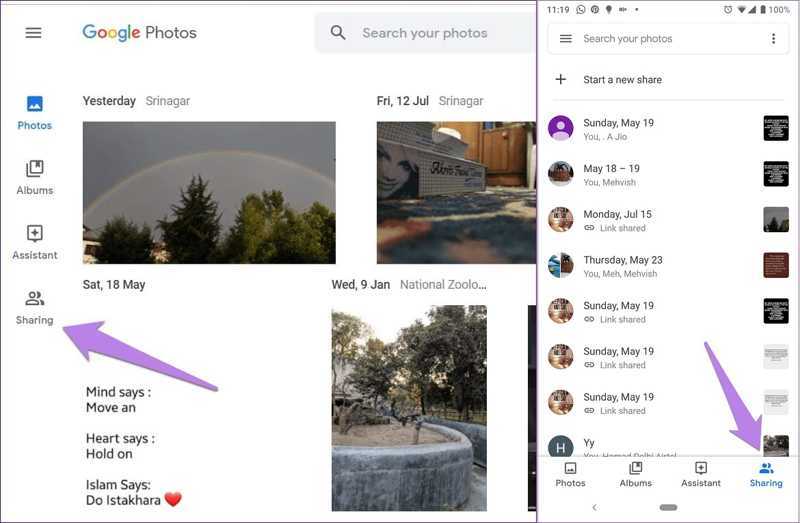
Trinn 1. Kjør Google Foto-appen din, eller logg inn på den i en nettleser.
Trinn 2. Gå til Deling tabulator for å få tilgang til det delte albumet.
Trinn 3. Finn det slettede bildet og flytt det til det opprinnelige albumet.
OBS: Hvis du ikke finner det slettede bildet i det delte albumet ditt, kan du be deltakerne og seerne om hjelp.
Del 3: Gjenopprett Google Foto fra arkivet
Arkivfunksjonen i Google Foto brukes til å organisere bilder. Den sletter ikke bilder eller frigjør plass. Likevel er det et bra sted å finne tapte Google Foto. Her er trinnene for å dearkivere bilder.
Trinn 1. Gå til Bibliotek fanen i Google Foto-appen din, og velg Arkiv.
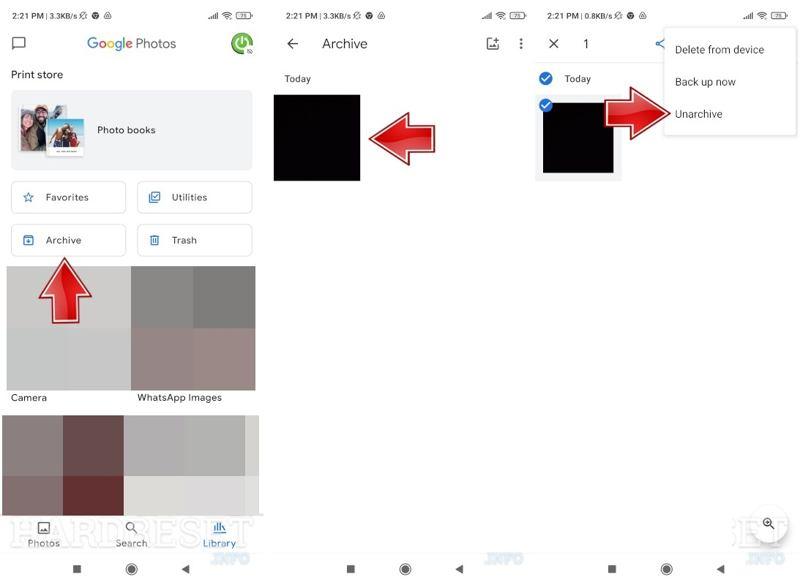
På Google Foto-nettstedet velger du Arkiv på sidepanelet.
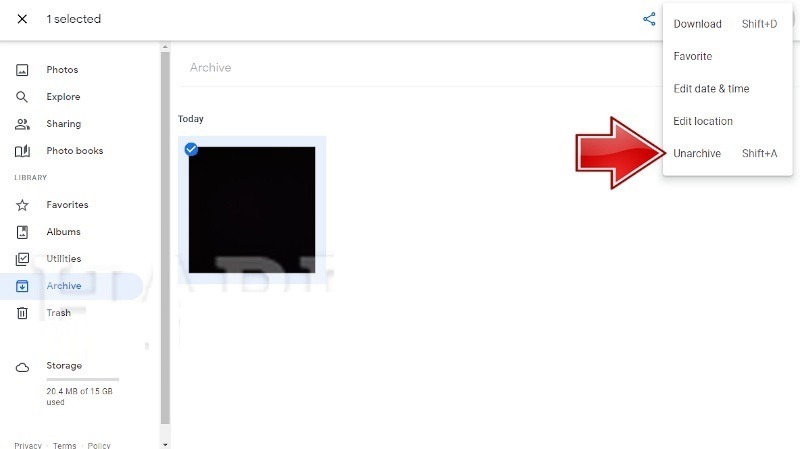
Trinn 2. Se alle arkiverte bilder, og velg et bilde du vil gjenopprette.
Trinn 3. Trykk på eller klikk på Mer knappen med et ikon med tre prikker, og velg Opphev arkivering.
Trinn 4. Deretter finner du de gjenopprettede Google Foto-bildene i det originale albumet.
Videre Reading
Del 4: Gjenopprett Google Foto med Google Takeout
Google Takeout er et verktøy fra Google. Det lar brukere laste ned alle dataene i Google-kontoen sin regelmessig. Det betyr at du oppretter en sikkerhetskopi av Google Foto-kontoene dine. Når du trenger å gjenopprette slettede Google Foto-kontoer, kan du få direkte tilgang til Google Takeout.
Konfigurer Google Takeout
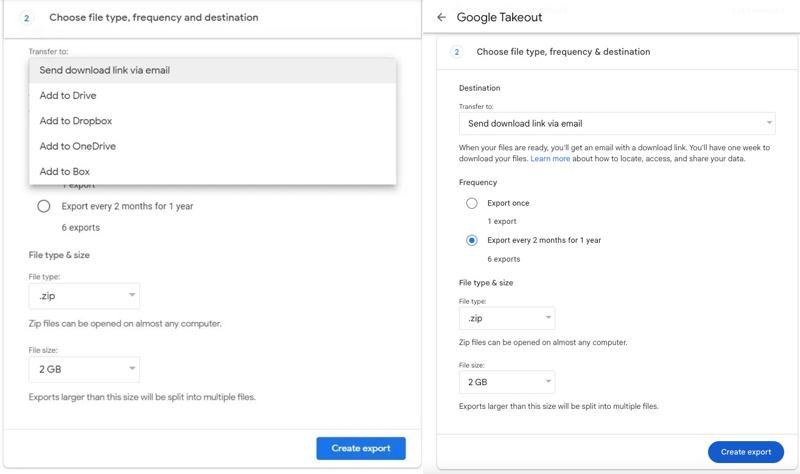
Trinn 1. Gå til https://takeout.google.com/ i en nettleser og logg inn med Google-kontoen du brukte til å sikkerhetskopiere bilder.
Trinn 2. Trykk her Bilder og andre ønskede datatyper.
Trinn 3. Angi filtype og størrelse, frekvens og destinasjon. Hvis du ikke vet hva du skal velge, velg ZIP fra Filtypeog Eksporter annenhver måned i ett år etter Frekvens .
Trinn 4. Når du er klar, klikker du på Lag eksport knapp.
Gjenopprett Google Photos
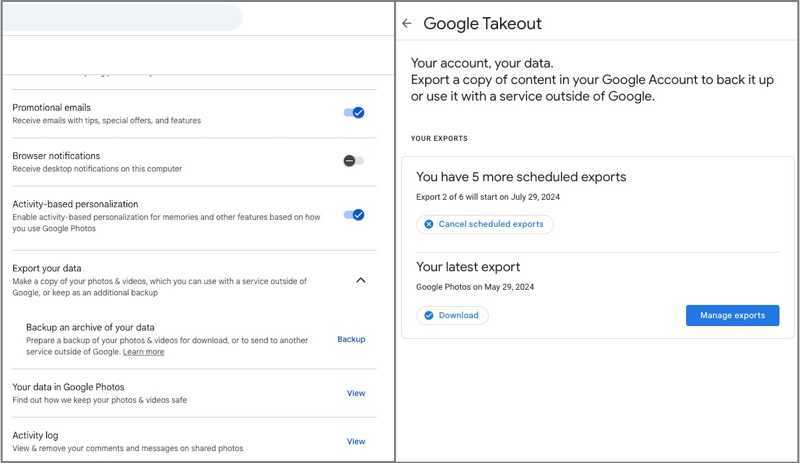
Trinn 1. Logg inn på Google Foto i nettleseren din.
Trinn 2. Gå til innstillinger, velg Eksporter dataene dine, og klikk Backup.
Trinn 3. Klikk på Last ned under Din siste eksport seksjon.
Trinn 4. Bekreft kontoen din og angi en målmappe for å lagre nedlastingen.
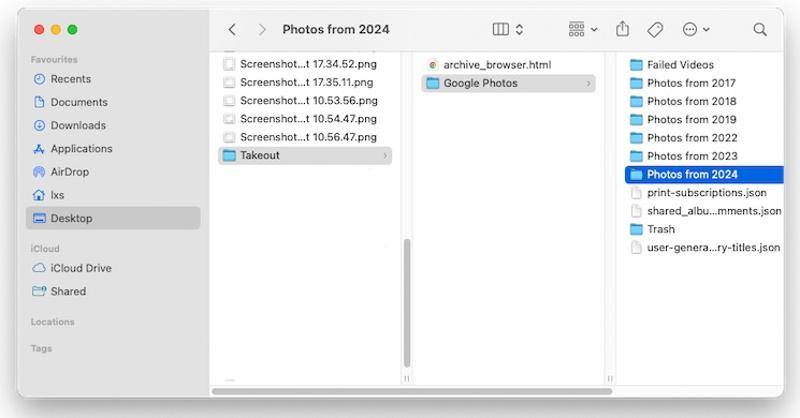
Trinn 5. Finn nedlastingen på harddisken din, pakk ut takeaway-filen og sjekk om Google Foto er gjenopprettet.
Del 5: Gjenopprett Google Foto på skrivebordet etter 60 dager
Google Foto brukes til å sikkerhetskopiere bilder på harddiskene dine. Selv om du har slettet bildene på harddisken etter sikkerhetskopiering, kan du gjenopprette dem med Apeaksoft Data RecoveryDen kan skanne harddisken din grundig og gjenopprette Google Foto raskt.
En rask måte å gjenopprette Google Bilder på skrivebordet ditt etter 60 dager
- Hent slettede Google Foto med et enkelt klikk.
- Forhåndsvis slettede bilder for selektiv gjenoppretting.
- Behold den opprinnelige kvaliteten og filnavnet.
- Støtt nesten alle fotoformater.
- Fungerer på Windows 11 og tidligere, macOS 10.7 og nyere.
Sikker nedlasting
Sikker nedlasting

Slik gjenoppretter du Google Foto på skrivebordet ditt etter 60 dager
Trinn 1. Installer programvare for gjenoppretting av bilder
Start programvaren for bildegjenoppretting når du har installert den på PC-en. Det finnes en annen versjon for Mac. Gå til Harddiskgjenoppretting fanen, velg disken der Google Foto-bildene dine er lagret, og klikk på start Scan -knappen for å begynne å skanne disken.

Trinn 2. Forhåndsvis slettede bilder
Når dataskanningen er ferdig, gå til Type liste tab og sjekk Bilde for å se alle bildene på harddisken. For å se slettede bilder, merk av Vis kun slettet på det øverste båndet. Filteralternativet lar deg raskt finne bestemte bilder.

Trinn 3. Gjenopprett Google Photos
Til slutt merker du av i boksene ved siden av bildene du vil gjenopprette, og klikker på Gjenopprette -knapp. Velg en utdatamappe og bekreft gjenoppretting av Google Foto. Du bør angi en annen plassering i stedet for den opprinnelige mappen.

Konklusjon
Denne guiden delte flere måter å Få Google Foto-gjenoppretting på datamaskinen og mobilenheten din. Det innebygde papirkurv- eller søppelalbumet oppbevarer de slettede bildene i opptil 60 dager. I tillegg kan du hente bilder fra arkivet i Google Foto. Det delte albumet kan oppbevare de slettede bildene dine. I tillegg kan du laste ned Google Takeout for å hente bildene dine. Apeaksoft Data Recovery er en ultimat løsning for å gjenopprette tapte bilder, inkludert Google Foto. Videre gjør det intuitive grensesnittet det enkelt å bruke.
Relaterte artikler




