


Slik gjenoppretter du PDF-filer på PC/Mac med eller uten sikkerhetskopi

Som dokumenttype er PDF mye brukt i dagliglivet og på arbeidsplassen. En PDF-fil inneholder alle elementene i et trykt dokument som et digitalt bilde. Det gjør den kompatibel med et bredt spekter av plattformer, enheter og programvare. Men som med andre digitale filer kan du miste PDF-filer på grunn av utilsiktet sletting, ødelagte eller ulagrede filer og mer. Denne veiledningen deler de velprøvde metodene for å gjenopprette PDF filer med eller uten sikkerhetskopi på Windows- og Mac-maskiner.
SIDEINNHOLD:
Del 1: Slik gjenoppretter du en slettet PDF-fil raskt
Apeaksoft Data Recovery er en ideell måte å gjenopprette PDF-dokumenter på, selv om de er erstattet eller ødelagt. Den kan skanne den interne eller eksterne harddisken din og lete etter tapte PDF-filer uten sikkerhetskopiering.

Lastet ned av over 1,000,000 Brukere
- Gjenopprett PDF-filer med ett klikk.
- Fungerer for ulike situasjoner, inkludert å erstatte PDF-filer.
- Forhåndsvis tapte PDF-filer for selektiv gjenoppretting.
- Tilgjengelig for PDF-gjenoppretting på interne og eksterne harddisker.
- Støtt et bredt spekter av filtyper.
Sikker nedlasting
Sikker nedlasting

Slik gjenoppretter du slettede PDF-filer uten sikkerhetskopi
Trinn 1. Skann harddisken din
Last ned og installer PDF-gjenopprettingsprogramvaren når du har installert den på datamaskinen. Den er kompatibel med Windows 11/10/8/7/XP/Vista og macOS 10.7 eller nyere. Gå til Harddiskgjenoppretting modus, velg stasjonen der PDF-filene dine er lagret, og klikk på start Scan knapp.

Tips: Hvis du trenger å gjenopprette slettede PDF-filer fra en ekstern harddisk, bytt til Gjenoppretting av USB-/SD-kort kategorien i stedet.
Trinn 2. Forhåndsvis tapte PDF-filer
Programvaren vil utføre en dyp skanning etter hurtigskanningen. Gå deretter til Type liste fanen og velg DocumentNå kan du se alle PDF-filene på harddisken din. Bruk Filtrer alternativ for raskt å finne bestemte PDF-filer.

Trinn 3. Gjenopprett PDF-dokumenter
Velg PDF-filene du vil gjenopprette. Klikk på Gjenopprette -knappen, angi en utdatamappe og bekreft PDF-gjenoppretting.

Del 2: Slik gjenoppretter du en ulagret PDF-fil
Du kan opprette og redigere PDF-filer med noen få programmer. Adobe Acrobat er for eksempel et dedikert PDF-redigeringsprogram og -leser. I tillegg kan du eksportere en PDF-fil fra MS Word. Dessuten kan noen bilderedigeringsprogrammer produsere PDF-filer, som Photoshop. Kan du gjenopprette ulagrede PDF-filer? Ja, du kan prøve den midlertidige mappen.
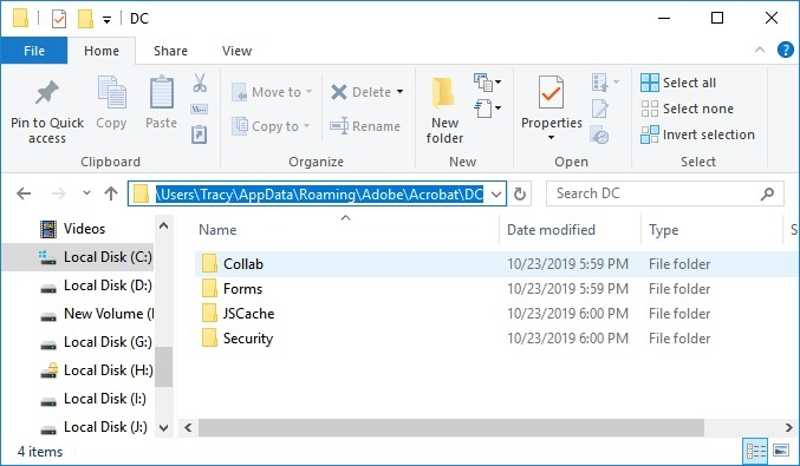
Hvis du lager PDF-filen med Adobe Reader, er mappen for automatisk lagring C:\Users\%UserName%\AppData\Roaming\Adobe\Acrobat\1X.0\AutoSave\. For MS Word kan du prøve mappen for automatisk gjenoppretting.
Du kan også gå til den midlertidige filkatalogen %temp% på Windows eller /temp på Mac.
Del 3: Slik gjenoppretter du en ødelagt PDF-fil på nettet
Å lete etter et PDF-verktøy på nett er en rask måte å gjenopprette ødelagte PDF-filer på. For å unngå datatap bør du bruke et pålitelig verktøy, for eksempel iLovePDF. Det kan reparere PDF-filer på nett gratis. I tillegg lagrer det ikke dokumentene dine.
Trinn 1. Gå til ilovepdf.com/repair-pdf i en nettleser.
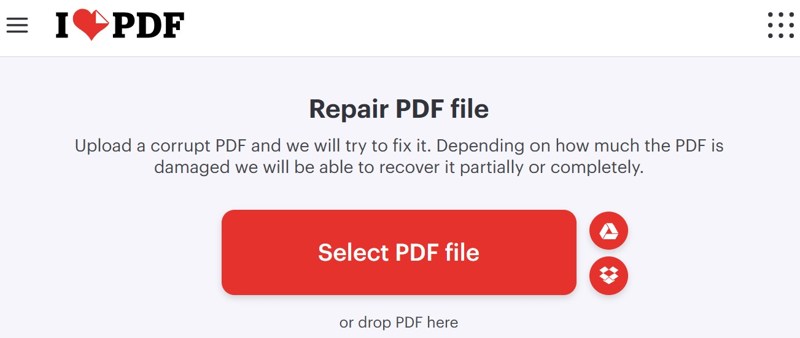
Trinn 2. Klikk på Velg PDF-fil -knappen og last opp den ødelagte PDF-filen.
Trinn 3. Deretter klikker du på Reparer PDF knappen for å fortsette.
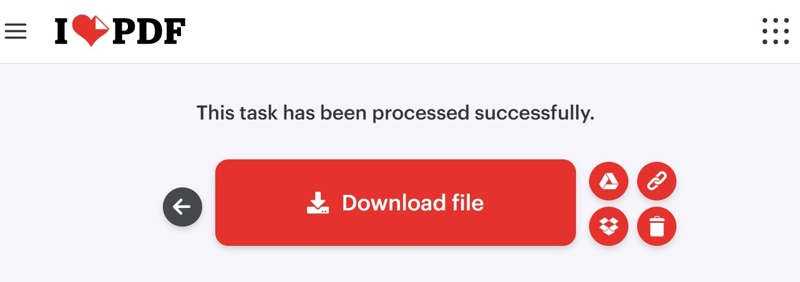
Trinn 4. Vent til prosessen er ferdig.
Trinn 5. Deretter klikker du på Last ned fil -knappen for å hente den gjenopprettede PDF-filen.
Videre Reading
Del 4: Slik gjenoppretter du en erstattet PDF-fil fra sikkerhetskopi
Med en sikkerhetskopi kan du raskt gjenopprette erstattede PDF-filer. Den gode nyheten er at du kan bruke den innebygde sikkerhetskopieringsfunksjonen på Windows eller Mac, Filhistorikk og Time Machine. Vi demonstrerer arbeidsflytene.
Slik gjenoppretter du en PDF-fil på Windows
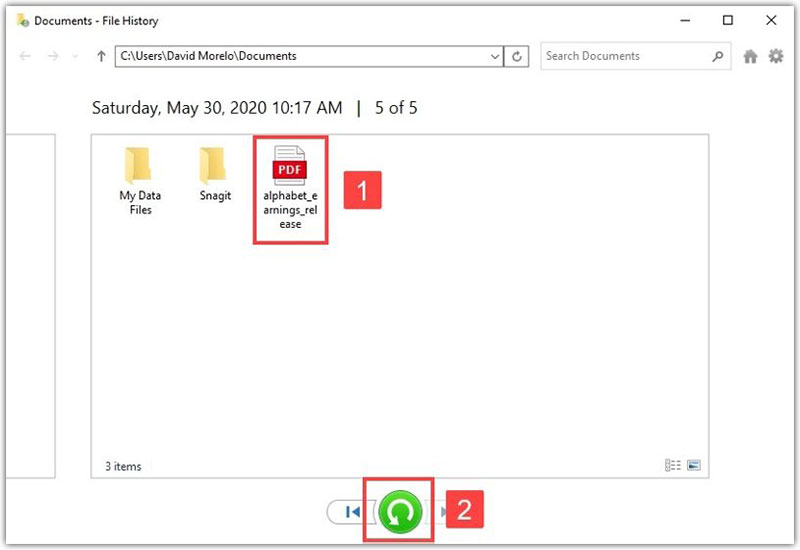
Trinn 1. Finn mappen der PDF-filen din er lagret.
Trinn 2. Høyreklikk på mappen, og velg Gjenopprett tidligere versjoner. Eller velg Eiendommer og bytt til Tidligere versjoner fanen.
Trinn 3. Velg riktig versjon, klikk på arrow knappen ved siden av Open, og velg Åpne i filhistorikk.
Trinn 4. Finn den slettede PDF-filen, velg den og klikk på Gjenopprette knapp.
Slik gjenoppretter du en PDF-fil på Mac
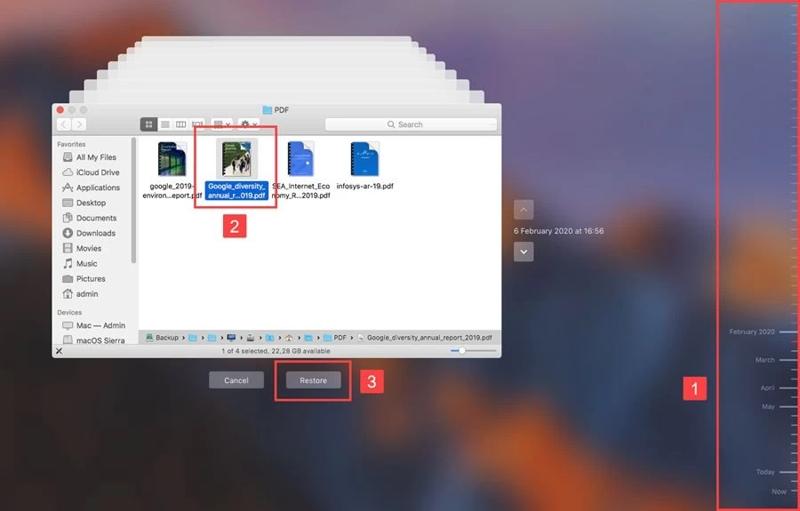
Trinn 1. Open Finder på din Mac.
Trinn 2. Naviger til mappen der PDF-filen din er lagret.
Trinn 3. Klikk på Time Machine på øverste bånd og velg Enter Time Machine.
Trinn 4. Trykk på oppover og nedad knappene for å finne riktig versjon.
Trinn 5. Deretter markerer du ønsket PDF-fil og klikker på Gjenopprette knapp.
Konklusjon
Denne artikkelen delte flere måter å gjenopprette ødelagte PDF-filer og mer. Et nettbasert PDF-reparasjonsverktøy kan hjelpe deg med å gjenopprette en ødelagt eller skadet PDF. Hvis du glemte å lagre dokumentet, kan du gå til den midlertidige mappen for å finne PDF-filen. En sikkerhetskopi kan også hjelpe deg med å finne den tapte PDF-filen. Apeaksoft Data Recovery kan skanne harddisken din og lete etter tapte PDF-filer uten sikkerhetskopi.
 Apeaksoft Data Recovery
 Gjenopprett slettede eller tapte data på Windows- og Mac-datamaskiner.
Sikker nedlasting
Sikker nedlasting
Relaterte artikler




