

Slik gjenoppretter du videofiler fra SD-kortet ditt raskt

«Jeg formaterte SD-kortet mitt og glemte å sikkerhetskopiere videoene mine. Hvordan kan jeg gjenopprette videoer fra et SD-kortSD-kort og minnekort brukes mye til å lagre mediefiler og utvide lagringsplassen til digitale kameraer. Videotap er imidlertid et vanlig problem på grunn av sårbarheten til SD-kort. Den gode nyheten er at det finnes flere måter å gjenopprette tapte mediedata fra SD-kortet i ulike situasjoner.
SIDEINNHOLD:
- Del 1: Slik gjenoppretter du tapte videoer fra et SD-kort
- Del 2: Slik gjenoppretter du slettede videoer fra SD-kort i papirkurven eller søppelbøtten
- Del 3: Slik gjenoppretter du videoer fra et formatert SD-kort ved hjelp av en sikkerhetskopi
- Del 4: Slik gjenoppretter du ødelagte videoer fra et SD-kort med PhotoRec
Del 1: Slik gjenoppretter du tapte videoer fra et SD-kort
Apeaksoft Data Recovery er den ultimate måten å gjenopprette tapte videoer fra et SD-kort etter at du ved et uhell har slettet dem, formatert kortet eller videofilene dine er ødelagt. Enda viktigere er det at det er enkelt å bruke og ikke krever tekniske ferdigheter.
- Gjenopprett videoer fra SD-kortet raskt.
- Støtter nesten alle videoformater, inkludert MP4, MKV, MOV, ProRes, AVI og mer.
- Forhåndsvis tapte videoer for selektiv gjenoppretting.
- Fungerer for både interne og eksterne harddisker.
- Kompatibel med Windows og macOS.
Sikker nedlasting
Sikker nedlasting

Slik gjenoppretter du tapte videoer fra SD-kortet ditt
Trinn 1. Skann SD -kortet
Start programvaren for videogjenoppretting etter at du har installert den på PC-en. Det finnes en annen versjon for Mac. Gå til Gjenoppretting av USB-/SD-kort modus. Sett SD-kortet inn i datamaskinen, velg det fra rullegardinmenyen og klikk på Skann disk knapp.

Trinn 2. Forhåndsvisning av videoer
Etter en hurtigskanning vil programvaren automatisk utføre en dyp skanning. Gå deretter til Type liste fanen og velg VideoNå kan du se alle videoene på SD-kortet ditt. Bruk filteralternativet for å raskt finne bestemte videoer.

Trinn 3. Gjenopprett tapte videoer
Velg videofilene du vil hente, og klikk på Gjenopprette knappen. Angi deretter en utdatamappe og bekreft videogjenoppretting fra SD-kortet.

Del 2: Slik gjenoppretter du slettede videoer fra SD-kort i papirkurven eller søppelbøtten
Hvis du åpner SD-kortet på datamaskinen og sletter videoer ved et uhell, er det stor sjanse for at du kan gjenopprette slettede videoer fra SD-kortet i papirkurven eller søppelbøtten. De enkle metodene er verdt å prøve.
Slik gjenoppretter du slettede videoer fra et SD-kort i papirkurven
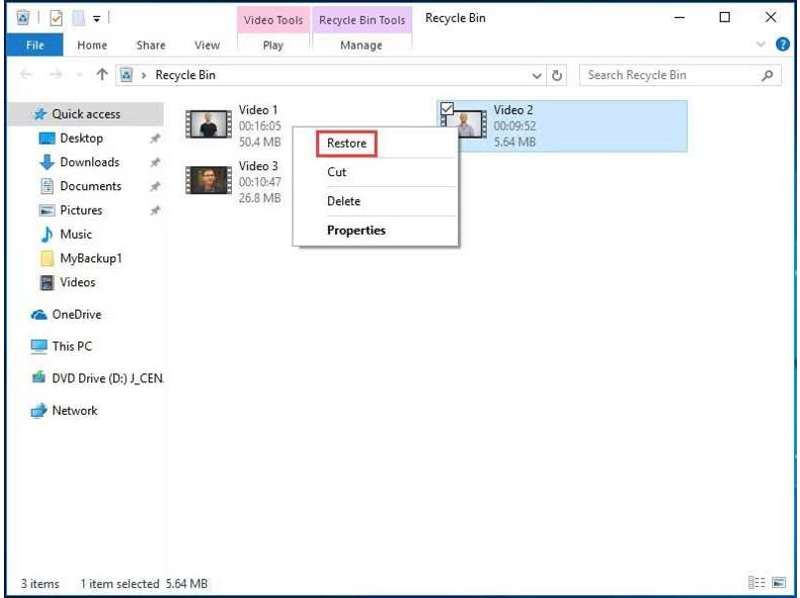
Trinn 1. Åpne papirkurven fra skrivebordet eller Filutforsker.
Trinn 2. Søk etter videoen du vil gjenopprette.
Trinn 3. Høyreklikk på filen og velg Gjenopprette.
Slik gjenoppretter du slettede videoer fra et SD-kort i papirkurven
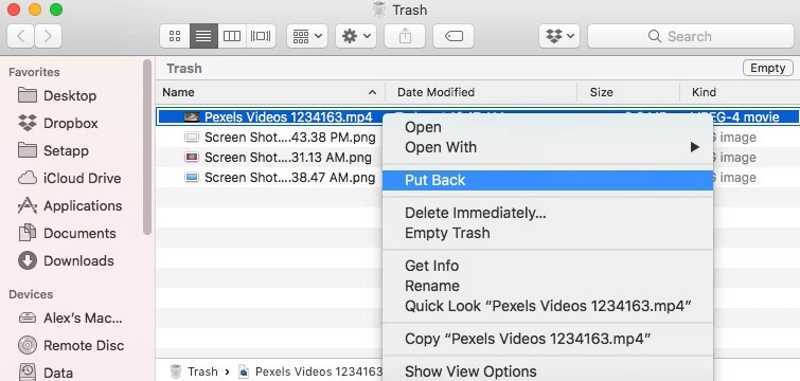
Trinn 1. Open Trash fra dock bar.
Trinn 2. Finn videofilen du har tenkt å gjenopprette.
Trinn 3. Høyreklikk på videofilen og velg Legge tilbake.
OBS: Disse metodene vil gjenopprette slettede videoer til den opprinnelige plasseringen. Du kan også velge dem og dra dem til skrivebordet hvis SD-kortet ditt ikke er tilgjengelig.
Del 3: Slik gjenoppretter du videoer fra et formatert SD-kort ved hjelp av en sikkerhetskopi
Sikkerhetskopiering er et godt alternativ for å unngå datatap. Med andre ord kan du gjenopprette videoer fra et formatert SD-kort hvis du har sikkerhetskopiert videoene dine ved hjelp av de innebygde funksjonene Filhistorikk og Time Machine.
Slik gjenoppretter du videoer fra et SD-kort via filhistorikk
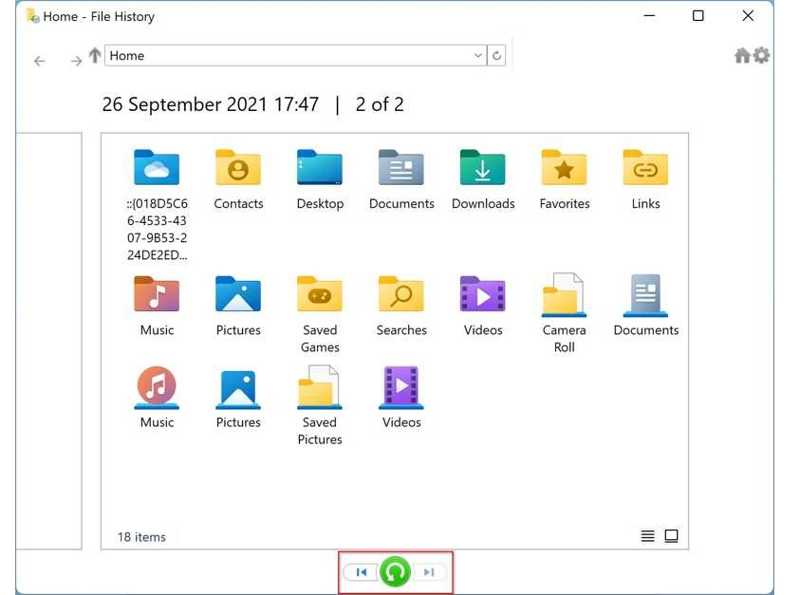
Trinn 1. Åpne en filutforsker og finn SD-kortet.
Trinn 2. Høyreklikk på kortet ditt og velg Eiendommer.
Trinn 3. Bytt til Tidligere versjoner fanen.
Trinn 4. Velg riktig versjon, klikk på arrow knappen ved siden av Open, og velg Åpne i filhistorikk.
Trinn 5. Klikk på videofilen og dra den til skrivebordet.
Slik gjenoppretter du videoer fra et SD-kort med Time Machine
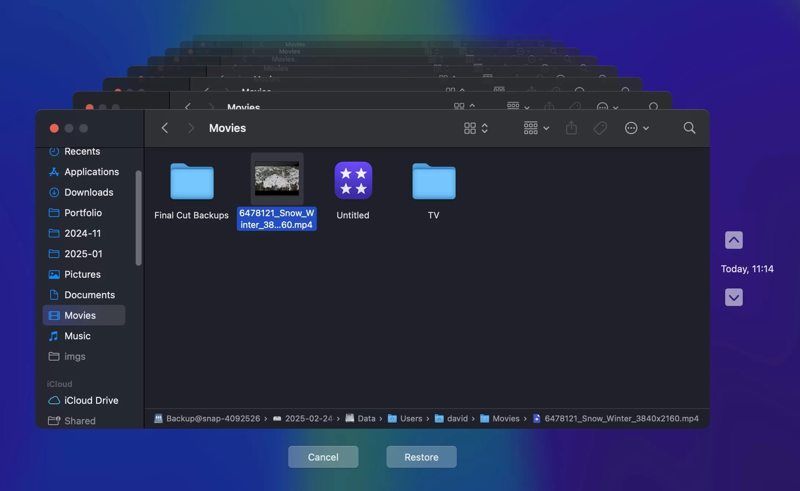
Trinn 1. Sett inn sikkerhetskopimediet i Mac-en.
Trinn 2. Åpne din Finder og finn hvor videoen din er lagret.
Trinn 3. Klikk på Time Machine på øverste bånd og velg Enter Time Machine.
Trinn 4. Trykk på oppover og nedad knappene til du finner riktig versjon.
Trinn 5. Velg ønsket videofil, kopier og lim den inn i målmappen.
Videre Reading
Del 4: Slik gjenoppretter du ødelagte videoer fra et SD-kort med PhotoRec
PhotoRec er et gratis og åpen kildekode-program for filgjenoppretting. Det kan reparere og gjenopprette ødelagte videoer fra SD-kortet. Det fungerer imidlertid med kommandolinjer og krever tekniske ferdigheter.
Trinn 1. Last ned TestDisk til harddisken din.
Trinn 2. Åpne arkivet, høyreklikk på photorec.exe fil, og velg Kjør som administrator.
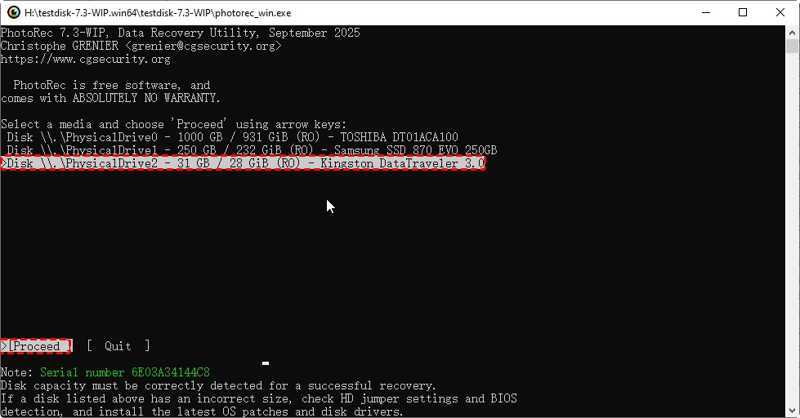
Trinn 3. Bruk piltastene på tastaturet for å velge SD-kortet ditt.
Trinn 4. Trykk på Enter or Tilbake nøkkel.
Trinn 5. Deretter velger og utfører Fortsett.
Trinn 6. Velg deretter filsystemet til SD-kortet ditt.
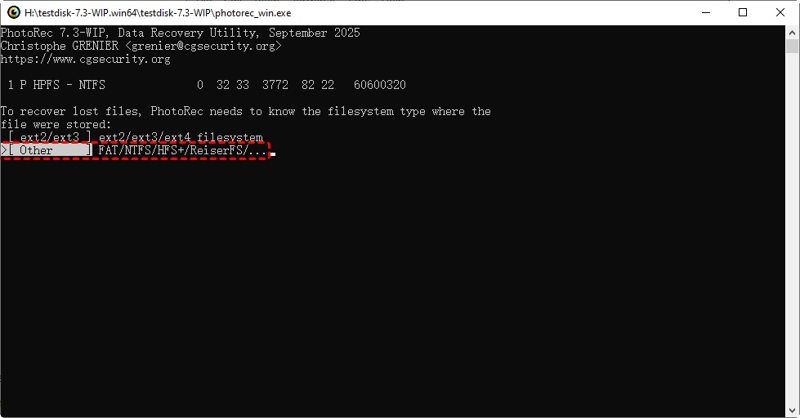
Trinn 7. Velg Gratis or Hel i henhold til dine behov.
Trinn 8. Velg målmappen og start filgjenoppretting.
Konklusjon
Denne guiden delte flere måter å gjenopprette slettede videoer fra et SD-kort i ulike situasjoner. Du kan velge en passende metode og følge trinnene våre for å raskt gjenopprette videofilene dine. Apeaksoft Data Recovery er den ultimate måten å hente videofiler fra interne og eksterne harddisker.
Relaterte artikler




