

3 måter å gjenopprette apper fra iCloud – trinnvis veiledning

Hvis du ved et uhell avinstallerer apper på iPhone eller iPad, vil alle dataene knyttet til dem bli slettet. Det er enkelt å installere appene på nytt, men det vil være vanskelig å få tilbake de slettede dataene. I denne artikkelen viser vi deg hvordan du gjør det. Gjenopprett apps fra iCloud til iPhone/iPad.
SIDEINNHOLD:
Metode 1. Gjenopprett apper fra iCloud-sikkerhetskopi
Hvis du vil gjenopprette alle apper fra iCloud til iPhone eller iPad, og du har en iCloud-sikkerhetskopi, kan du bruke denne metoden for å gjenopprette apper fra en iCloud-sikkerhetskopi. Du bør imidlertid alltid være klar over at å gjenopprette alle apper betyr å slette alle data etter opprettelsesdatoen for iCloud-sikkerhetskopien, og gjenopprette iPhone til statusen fra den datoen, ikke bare appene, men også iPhone-innstillingene og andre data. Så hvis det er akkurat det du ønsker, kan du følge trinnene:
Trinn 1. Gå til innstillinger appen på enheten din. Bla deretter ned og trykk på Informasjon.
Trinn 2. Bla helt ned til bunnen av Generelt-skjermen, og trykk deretter på Overfør eller tilbakestill iPhoneBekreft sletting av iPhone og trykk på Slett alt innhold og alle innstillinger.
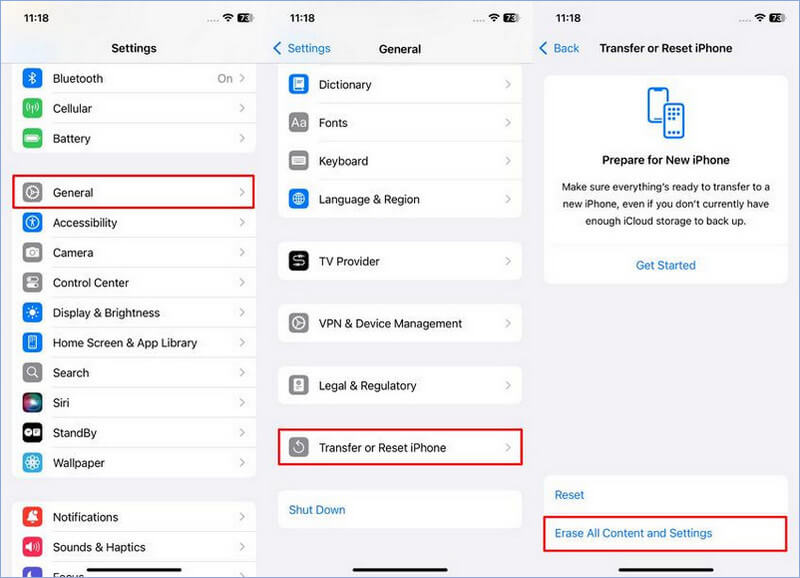
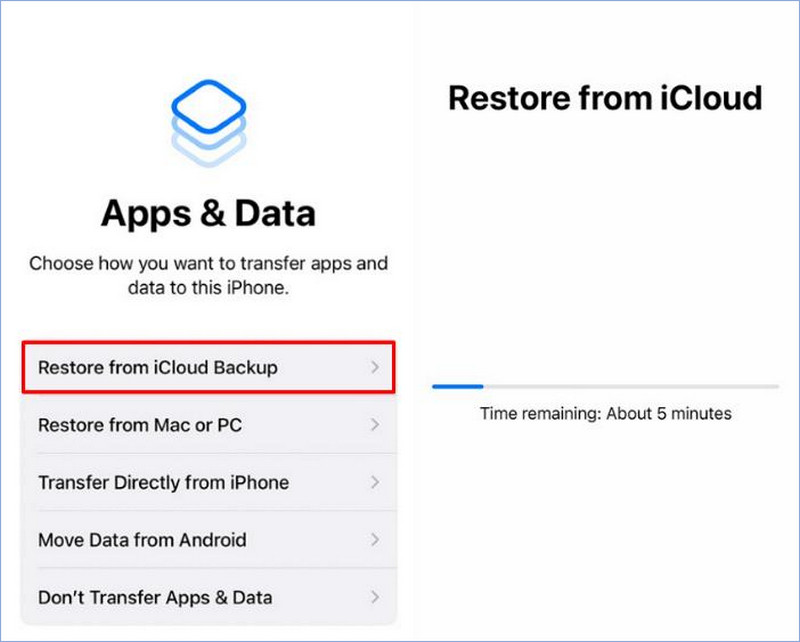
Trinn 3. Følg veiledningen på skjermen og tilbakestill iPhonen din. Når den viser Apper og data skjerm, velg Gjenopprett fra iCloud Backup.
Trinn 4. Alle appene vil bli gjenopprettet til iPhonen din fra iCloud. Det tar vanligvis 1–10 minutter, avhengig av størrelsen på sikkerhetskopien.
Metode 2. Gjenopprett apper fra iCloud i App Store
Hvis du har aktivert iCloud-synkronisering, kan du se listen over slettede apper i App Store og installere dem på nytt. Denne metoden lar deg gjenopprette en app eller flere apper uten å slette den nåværende iPhonen uten en sikkerhetskopi. Den har imidlertid ulemper: de slettede appdataene kan ikke gjenopprettes.
Hvis du bare vil gjenopprette en app fra iCloud uten å slette enheten, kan du bruke denne metoden først. Den er enkel å bruke, så det tar ikke lang tid. Bare følg trinnene nedenfor. Deretter kan du prøve å bruke et iPhone-datagjenopprettingsverktøy for å gjenopprett iPhone-appdata.
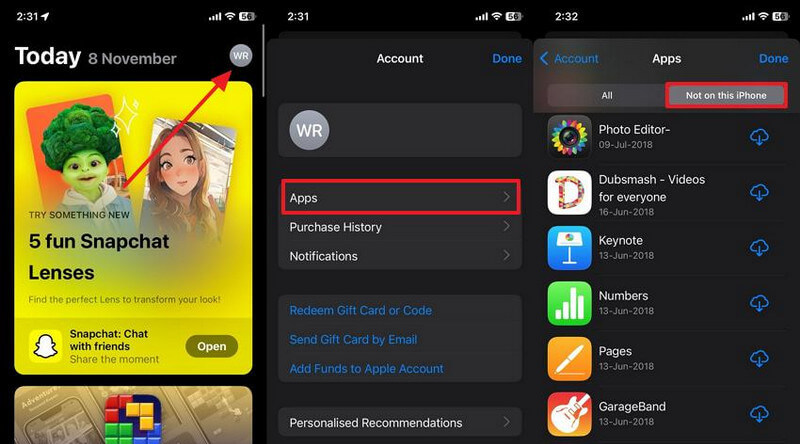
Trinn 1. Åpne App Store på din iPhone/iPad.
Trinn 2. Trykk på profil knappen øverst. Og velg deretter Apps midt på skjermen.
Trinn 3. Ved siden av Alle fanen, kan du se Ikke på denne iPhone fanen. Det betyr at dette er appene du en gang installerte. Finn appen du vil gjenopprette og last den ned på nytt. Nå kan du bruke iPhone-gjenopprettingsprogramvare Vi nevnte å gjenopprette appens data.
Metode 3. Gjenopprett en app fra iCloud-sikkerhetskopi separat
Lurer du på hvordan du gjenoppretter en app fra en iCloud-sikkerhetskopi separat? Metode 1 gjenoppretter appene og dataene deres, men du må slette de nåværende dataene. Metode 2 kan gjenopprette apper fra iCloud individuelt, men kan ikke gjenopprette appdataene. Heldigvis er metode 3 den perfekte løsningen.
Den lar deg gjenopprette apper fra iCloud-sikkerhetskopier og gjenopprette appdataene, og den sletter ikke enheten din, men gjenoppretter bare appene du vil gjenopprette. Det vil si Apeaksoft iPhone Data Recovery programvare. Se hovedfunksjonene
Det beste alternativet til iTunes for å gjenopprette iPhone
- Gjenopprett apper fra iCloud-sikkerhetskopi uten å slette den nåværende iPhonen.
- Forhåndsvis og hent ut data fra iCloud-sikkerhetskopi.
- Gjenopprett appdata fra iCloud-sikkerhetskopi.
- Støtter den nyeste iPhone 17 og iOS 26.
Sikker nedlasting
Sikker nedlasting

Se trinnene for å gjenopprette apper fra iCloud-sikkerhetskopi:
Trinn 1. Start Apeaksoft iPhone Data Recovery på Windows- eller Mac-datamaskinen din. Klikk på Gjenopprett fra iCloud fane. Logg inn med Apple-ID-en din. Du må kanskje oppgi tofaktorautentiseringskoden.
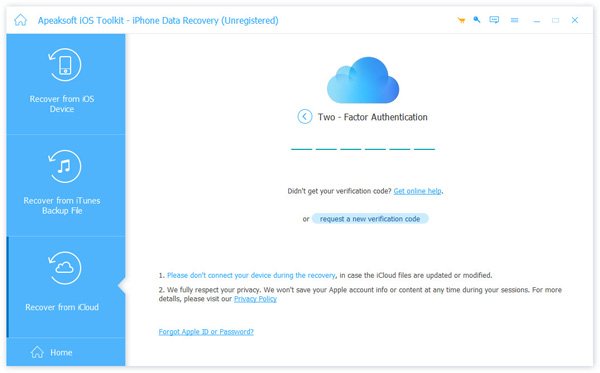
Trinn 2. Etter at du har logget inn, klikker du på iCloud Backup knappen. Du vil bli ledet til en skjerm der du kan velge en sikkerhetskopi i henhold til navn og dato.

Trinn 3. På venstre side velger du appdataene du vil gjenopprette fra denne sikkerhetskopien. Merk av i boksene foran hver dataenhet og klikk på Gjenopprette knapp.

Konklusjon
Slik gjenoppretter du apper fra iCloudDenne artikkelen introduserer tre måter. Oppsummert har hver metode sine fordeler og ulemper. Du kan velge én måte som passer best for dine behov.
For å gjenopprette alle apper, data og innstillinger fra iCloud-sikkerhetskopi, velg metode 1. For å installere én app på nytt og gjenopprette appdataene manuelt, velg metode 2. Og hvis du vil gjenopprette apper fra en iCloud-sikkerhetskopi, men ikke vil slette den nåværende iPhonen, metode 3 og Apeaksoft iPhone Data Recovery programvare er det beste valget.
Relaterte artikler
Kom og utforsk hvordan du gjenoppretter meldinger fra iCloud på tre praktiske måter! Gjenopprett slettede meldinger på iPhone fra iCloud enkelt nå!
Her er tre effektive tilnærminger for å gjenopprette iPhone-kontaktene dine fra iCloud og få tilbake de tapte eller slettede kontaktene.
Dette innlegget vil introdusere hvordan du henter WhatsApp-sikkerhetskopi fra iCloud på iPhone og hvordan du gjenoppretter WhatsApp uten iCloud-sikkerhetskopi.
Denne veiledningen demonstrerer tre metoder for å gjenopprette nylig og permanent slettede bilder fra iCloud i ulike situasjoner.



