


Slik tar du et skjermbilde på iPaden din i ulike situasjoner

Et skjermbilde er en måte å ta et bilde av skjermen din og lagre det som et statisk bilde. Det er en nyttig måte å vise innholdet på skjermen til noen andre, for eksempel en feil, en app, et nøkkelbilde fra spillingen og mer. Slik tar du skjermbilde på en iPadDenne omfattende veiledningen veileder deg gjennom de velprøvde metodene for iPad Pro, Air og mini, og trinnene for hver metode.
SIDEINNHOLD:
- Del 1: Slik tar du skjermbilde på iPad med en knapp
- Del 2: Slik tar du skjermbilde på iPad med tastaturet
- Del 3: Slik tar du et skjermbilde på iPad via gest
- Del 4: Slik tar du skjermbilde på iPad ved hjelp av AssistiveTouch
- Del 5: Slik tar du skjermbilde på iPad med Siri
- Del 6: Slik tar du skjermbilde av en helside i Safari
- Del 7: Slik tar du et skjermbilde på iPad med Apple Pencil
- Del 8: Hva du skal gjøre hvis et skjermbilde på en iPad ikke fungerer
- Del 9: Slik tar du skjermbilde på iPad med en datamaskin
Del 1: Slik tar du skjermbilde på iPad med en knapp
Ifølge Apple kan du ta et skjermbilde på en iPad med knapper. Når du trykker på riktig knappekombinasjon, vil skjermen din umiddelbart bli tatt et skjermbilde. Knappekombinasjonen varierer avhengig av modellen.
Skjermbilde på iPad uten Hjem-knapp
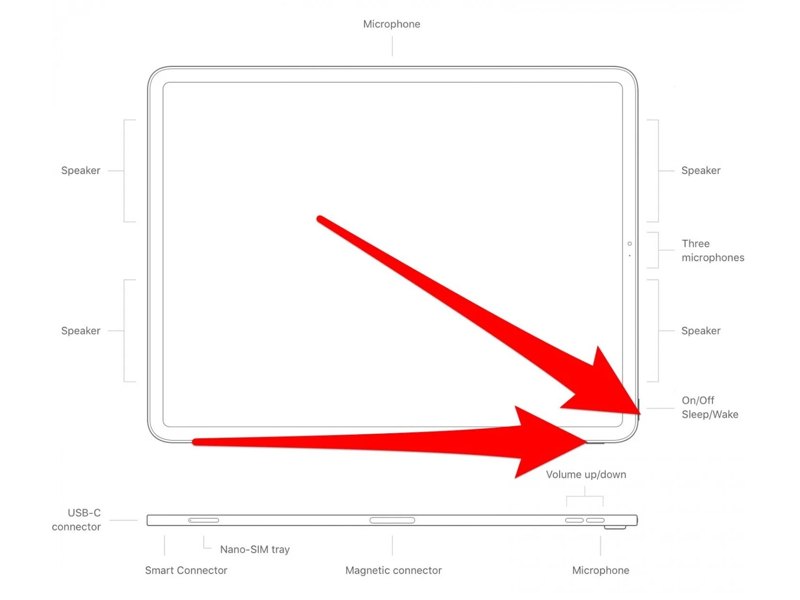
Trinn 1. Finn skjermen du vil ta et skjermbilde av på iPad-en din.
Trinn 2. Trykk på Side -knappen og en av volum knapper sammen.
Trinn 3. Slipp knappekombinasjonen raskt.
OBS: Hvis skjermen blir mørk eller Siri svarer, betyr det at du har holdt knappene inne for lenge. Prøv på nytt til skjermbildet er riktig.
Skjermbilde på iPad med Hjem-knappen
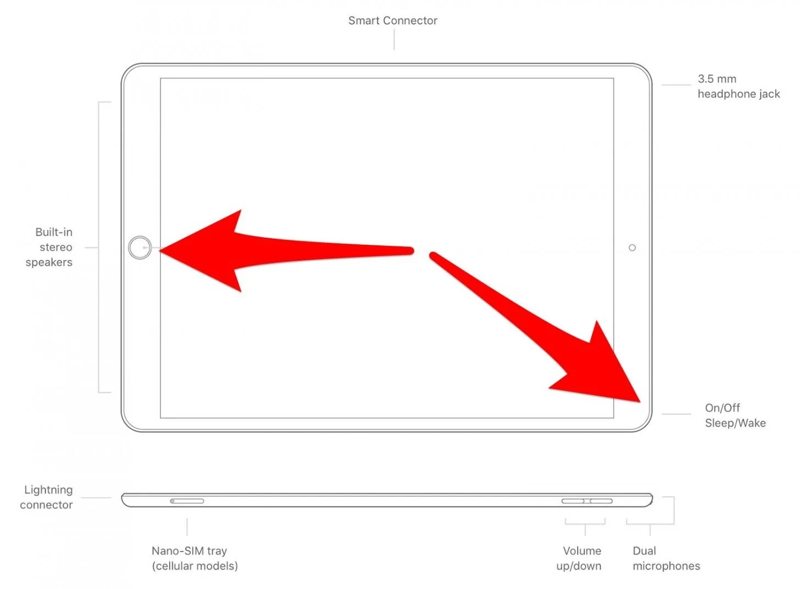
Trinn 1. Naviger til ønsket skjermbilde.
Trinn 2. Trykk på Sleep / Wake knappen og Home knappen samtidig.
Trinn 3. Slipp knappene raskt.
Trinn 4. Bytt til Bilder app.
Trinn 5. Gå til Sist brukte or Skjerm albumet for å se skjermbildet.
Del 2: Slik tar du skjermbilde på iPad med tastaturet
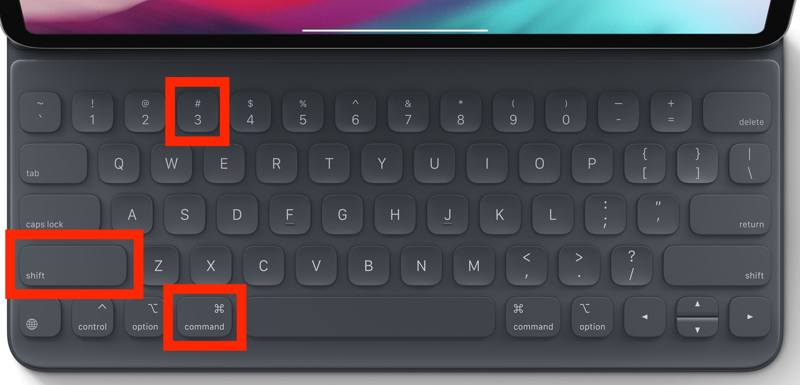
Hvordan ta skjermbilder på iPad med et tastatur? Noen bruker trådløse tastaturer på iPad-enhetene sine. Deretter kan du bruke snarveier til å ta et skjermbilde hvis du er kjent med snarveier på Mac.
Når du kommer til iPad-skjermen du vil lagre, trykker du på Kommando + Skift + 3 tastene på Magic Keyboard for å ta et skjermbilde umiddelbart og lagre det i Bilder-appen.
Del 3: Slik tar du et skjermbilde på iPad via gest
For iPad-enheter som kjører iPadOS 16 eller nyere, kan du bruke bevegelser til å ta et skjermbilde på iPaden. Før du tar et skjermbilde, må du angi bevegelsen i Innstillinger-appen i henhold til dine preferanser.
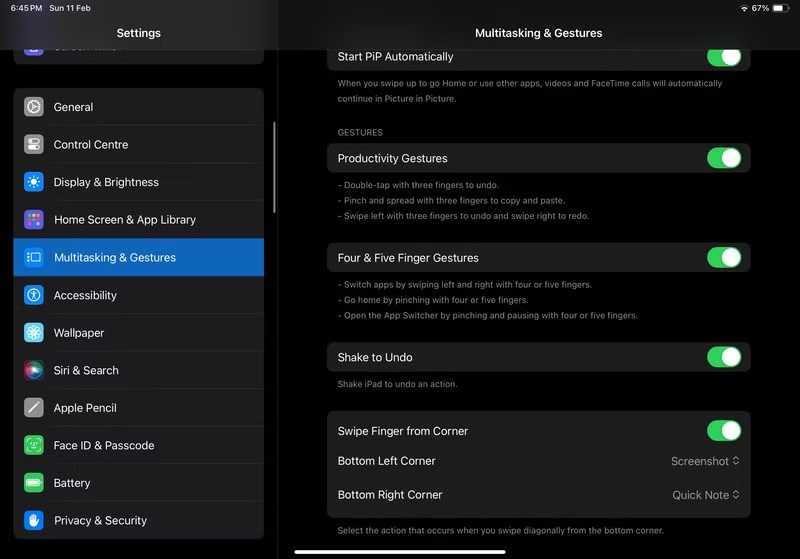
Trinn 1. Åpne innstillinger app.
Trinn 2. Bla ned og gå til Multitasking og gester.
Trinn 3. Slå på Sveip fingeren fra hjørnet.
Trinn 4. Velg Nederste venstre hjørne or Nederste høyre hjørne og velg Skjermbilde.
Trinn 5. Etter oppsettet, gå inn på ønsket skjermbilde og sveip fra hjørnet du anga for å ta skjermbilde umiddelbart.
Del 4: Slik tar du skjermbilde på iPad ved hjelp av AssistiveTouch
AssistiveTouch er en flytende knapp på iPad-skjermen. Den lar deg raskt få tilgang til viktige funksjoner på iOS-enheter, inkludert skjermbilder på iPad. I likhet med bevegelser må du aktivere og konfigurere AssistiveTouch.
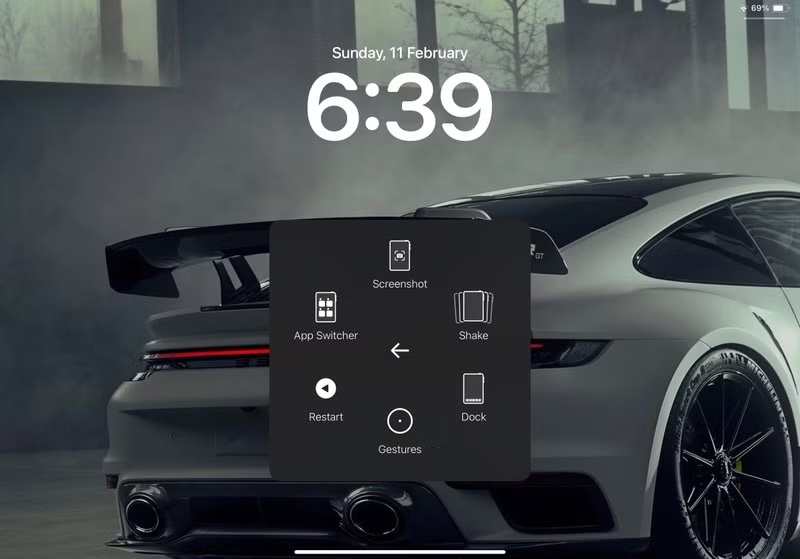
Trinn 1. Gå til innstillinger app.
Trinn 2. naviger til Informasjon og tilgjengelighet.
Trinn 3. Slå på Hjelpende berøring.
Trinn 4. Når du trenger å ta et skjermbilde, trykker du på Hjelpende berøring knapp.
Trinn 5. Velg deretter Enhet, Merog Skjermbilde.
Del 5: Slik tar du skjermbilde på iPad med Siri
En annen måte å ta et skjermbilde på iPaden din er Siri, Apples AI-assistent. Den fungerer vanligvis når du ikke kan berøre skjermen. Si Siri or Hei Siri for å aktivere Siri. Si deretter Ta et skjermbilde or Ta et skjermbilde og del detDenne metoden kan også hjelpe deg skjermbilde på iPhone som støtter Apple AI.
Del 6: Slik tar du skjermbilde av en helside i Safari
Hvis du vil ta et skjermbilde av iPaden din for en hel nettside, for eksempel bla skjermbilde, metodene ovenfor er ikke tilgjengelige. Heldigvis kan du fullføre jobben med den innebygde funksjonen for helsides utskrift på iOS.
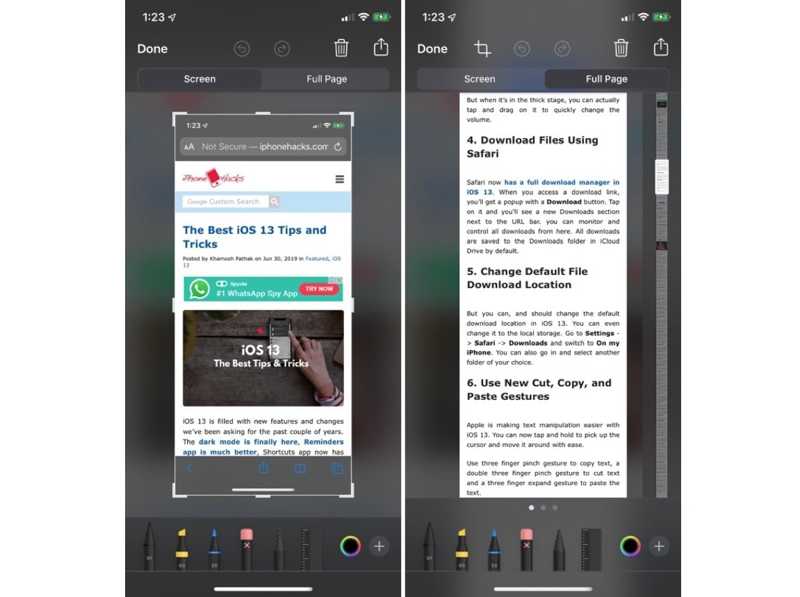
Trinn 1. Åpne nettsiden eller dokumentet i Safari.
Trinn 2. Ta et skjermbilde med knappene i henhold til iPad-modellen din.
Trinn 3. Velg Full side.
Trinn 4. Trykk på Ferdig knappen for å lagre PDF-filen til Filer app.
OBS: I motsetning til vanlige skjermbilder kan du bare lagre helsides skjermbilder som PDF.
Del 7: Slik tar du et skjermbilde på iPad med Apple Pencil
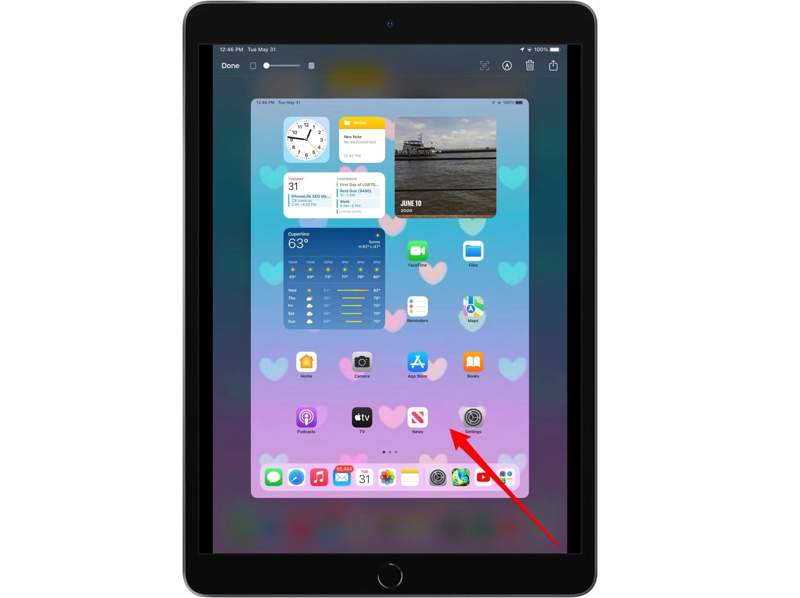
Hvis du har en Apple Pencil, kan du raskt ta et skjermbilde på iPaden. Når du trenger å ta et skjermbilde, sveiper du blyanten fra et av de nederste hjørnene på iPaden til midten av skjermen.
Del 8: Hva du skal gjøre hvis et skjermbilde på en iPad ikke fungerer
Løsning 1: Sjekk knappene dine
Når skjermbilder på en iPad ikke fungerer, bør du først sjekke de fysiske knappene på enheten. Test knappene separat og sørg for at de ikke sitter fast. Bekreft dessuten knappekombinasjonen i henhold til enhetsmodellen din.
Løsning 2: Sjekk lagringsplass
Å ta skjermbilder på en iPad krever minst 1 GB ledig lagringsplass. Derfor bør du sjekke iPad-lagringen din når skjermbildet ikke fungerer, og frigjøre lagringsplass direkte på iOS-enheten din.
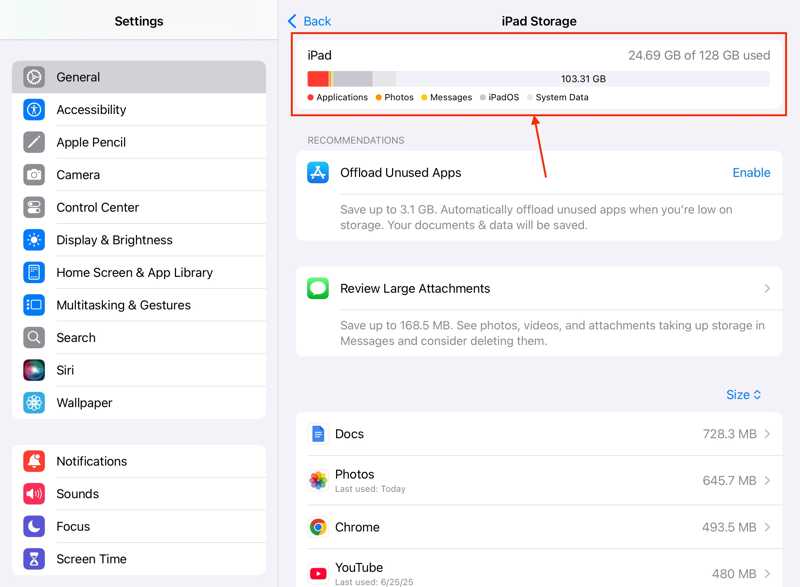
Trinn 1. Åpne innstillinger app.
Trinn 2. naviger til Informasjon og iPad Lagring.
Trinn 3. Sjekk den ledige lagringsplassen. Hvis den ikke er tilstrekkelig, avinstaller unødvendige apper.
Løsning 3: Sjekk kompatibilitet
Du kan ta et skjermbilde på en iPad for å fange opp alt på skjermen. På grunn av opphavsrettsbeskyttelsen fungerer ikke det for de fleste strømmeinnhold, som Netflix, Disney+, YouTube TV, Hulu, Peacock og mer.
Løsning 4: Start iPad-en på nytt
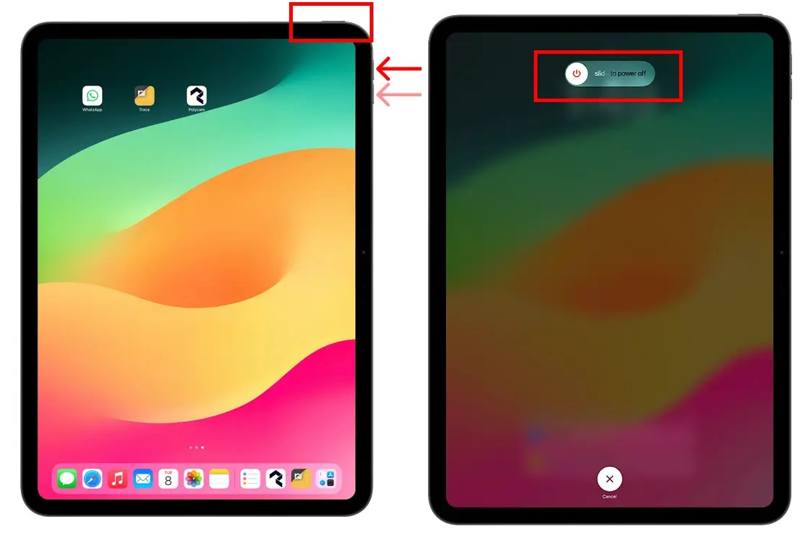
En annen løsning for å fikse skjermbildet som ikke fungerer på iPaden din, er å starte enheten på nytt. For en iPad uten Hjem-knapp, trykk og hold inne Side knappen + en av Volum knappene sammen. For en iPad med en Hjem-knapp, trykk lenge på Sleep / Wake -knappen. Når avstengingsskjermen vises, slipper du knappekombinasjonen. Flytt deretter glidebryteren for å slå den av. Hold deretter nede Side or Sleep / Wake knappen til du ser Apple-logoen.
Løsning 5: Deaktiver guidet tilgang
Begrenset tilgang er en innebygd funksjon på iPad og iPhone. Hvis du slår den av ved et uhell, kan skjermbilder låses, og du kan ikke ta et skjermbilde. Løsningen er enkel: slå av Begrenset tilgang.
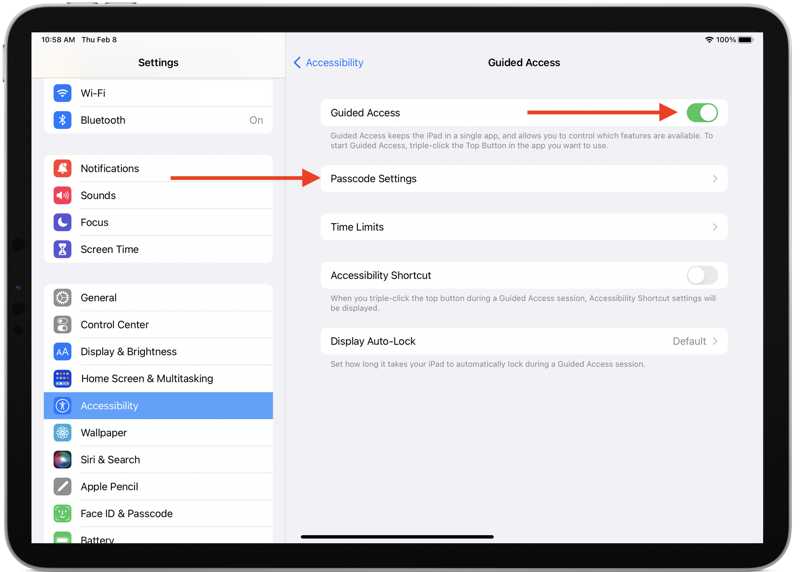
Trinn 1. Gå til innstillinger, tilgjengelighetog Guidet tilgang.
Trinn 2. Slå av Guidet tilgang.
Trinn 3. Ta nå et skjermbilde igjen.
Del 9: Slik tar du skjermbilde på iPad med en datamaskin
Hvis du vil ta skjermopptak eller skjermbilde på iPaden din og produsere resultater av høy kvalitet, kan du prøve Apeaksoft Screen RecorderDen kan lagre skjermbildene dine på en datamaskin i populære bildeformater og tilbyr flere tilpassede alternativer.

Lastet ned av over 1,000,000 Brukere
- Ta et skjermbilde raskt på en iPad eller iPhone.
- Skjermopptak på iOS-enheter jevnt.
- Tilbyr et bredt utvalg av tilpassede alternativer.
- Forhåndsvis og rediger skjermbilder.
- Støtt de nyeste iPad-modellene.
Sikker nedlasting
Sikker nedlasting

Slik tar du skjermbilde på iPaden din med en PC
Trinn 1. Koble til iPad
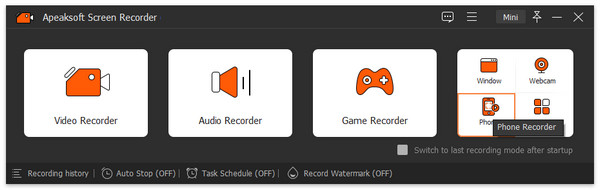
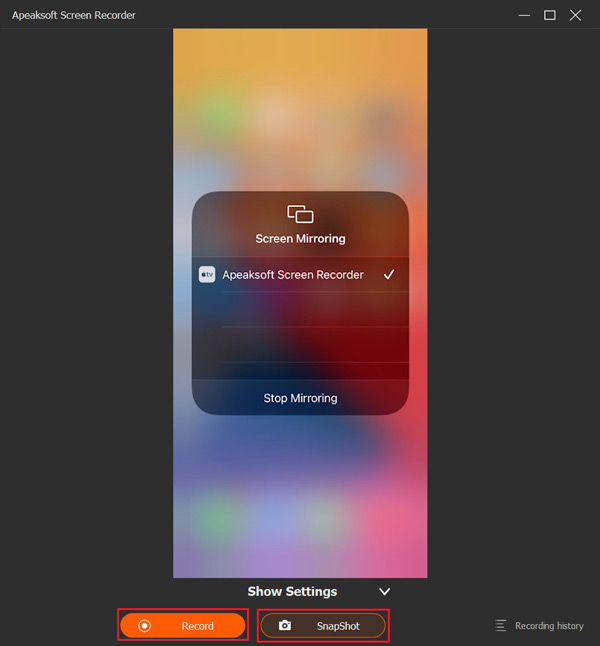
Start telefonopptakeren etter at du har installert den på PC-en eller Mac-en. Koble iPad-en til datamaskinen med en Lightning-kabel. Velg Telefonopptaker modus og velg iOS-opptaker.
Trinn 2. Sett opp en telefonopptaker
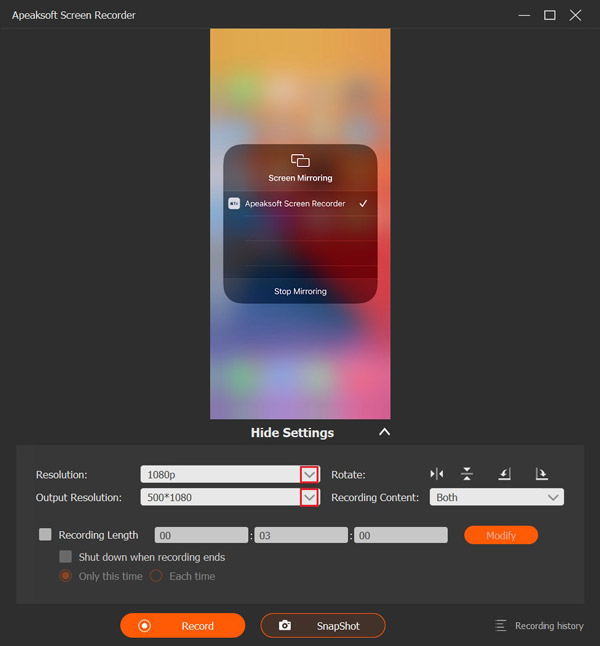
Følg instruksjonene på skjermen for å speile iPad-skjermen. Deretter kan du angi oppløsningen og andre alternativer.
Trinn 3. Skjermbilde på iPaden din
Naviger til ønsket skjermbilde og klikk på SnapShot knappen nederst. Forhåndsvis skjermbildet og lagre det på datamaskinen.
Konklusjon
Denne guiden delte 8 måter å ta en skjermbilde på en iPad med fysiske knapper, Magic Keyboard, AssistiveTouch, bevegelser, Siri, Apple Pencil og Safari. Du kan velge en passende metode i henhold til din situasjon. Apeaksoft Screen Recorder lar deg ta skjermbilde av en iOS-enhet med en datamaskin.
 Apeaksoft Screen Recorder
Ta opp video og lyd på telefon- og datamaskinskjermen.
Sikker nedlasting
Sikker nedlasting
Relaterte artikler



