

Slik deler du raskt notater fra iPhone til iPhone eller iPad

Notater er en viktig funksjon på iOS-enheter. Den lar deg registrere kreative ideer, handlelister og annen viktig informasjon. Noen ganger må du dele notater fra en iPhone til en iPhone eller iPad. Hvis du for eksempel nettopp oppgraderer til en ny iOS-enhet, må du migrere alle notatene. I tillegg kan du sikkerhetskopiere iPhone-notatene dine til en annen enhet hvis du har flere iOS-enheter. Uansett demonstrerer guiden vår fem velprøvde metoder.
SIDEINNHOLD:
- Del 1: Slik deler du iPhone-notater direkte til iPhone
- Del 2: Slik sender du et notat på iPhone med AirDrop
- Del 3: Slik deler du notater fra iPhone til iPhone via e-post
- Del 4: Slik synkroniserer du iPhone-notater til iPad med iCloud
- Del 5: Slik overfører du notater fra iPhone til iPhone ved hjelp av iTunes/Finder
Del 1: Slik deler du iPhone-notater direkte til iPhone
Hvis du ønsker å synkronisere iPhone-notater direkte til iPad eller en annen iPhone, Apeaksoft iPhone Transfer er et godt alternativ. Den lar deg synkronisere iPhone-notater via en Lightning-kabel. Enda viktigere er det at det intuitive grensesnittet gjør det enkelt å navigere. I tillegg har den bonusfunksjoner.
En direkte måte å dele iPhone-notater til iPhone eller iPad
- Synkroniser notater fra iPhone til iPad eller en annen iPhone.
- Forhåndsvis og administrer iPhone-notater og -vedlegg.
- Sikkerhetskopier iPhone-notater til en datamaskin eller iTunes.
- Støtt et bredt spekter av datatyper.
- Kompatibel med de nyeste versjonene av iOS og iPadOS.
Sikker nedlasting
Sikker nedlasting

Slik deler du iPhone-notater direkte til iPhone
Trinn 1. Koble sammen enhetene dine
Start den beste programvaren for overføring av notater når du har installert den på datamaskinen. Koble begge mobilenhetene til datamaskinen med Lightning-kabler. Etter at de er oppdaget, velger du kildeenheten fra det øverste alternativet.

Trinn 2. Forhåndsvis iPhone-notater
Gå til andre fanen i sidefeltet, og velg MerknaderHvis du blir bedt om det, skriver du inn iPhone-passordet ditt for å tillate tilkoblingen. Nå kan du sjekke alle notatene på enheten din. Du kan sortere dem etter tittel, dato og mer.

Trinn 3. Synkroniser iPhone-notater til iPad
Merk av for alle notatene du vil dele, klikk på Phone -knappen på det øverste båndet, og velg målenheten.

Del 2: Slik sender du et notat på iPhone med AirDrop
Hvis du bare vil dele et notat med noen på en iPhone, er AirDrop et godt alternativ. Denne trådløse tilkoblingen lar deg sende data mellom Apple-enheter, for eksempel mellom iPhone og iPad eller en annen iPhone. Du kan til og med AirDrop iPhone til Mac.
Trinn 1. Slå på iPad-en din, og gå til kontroll~~POS=TRUNC.
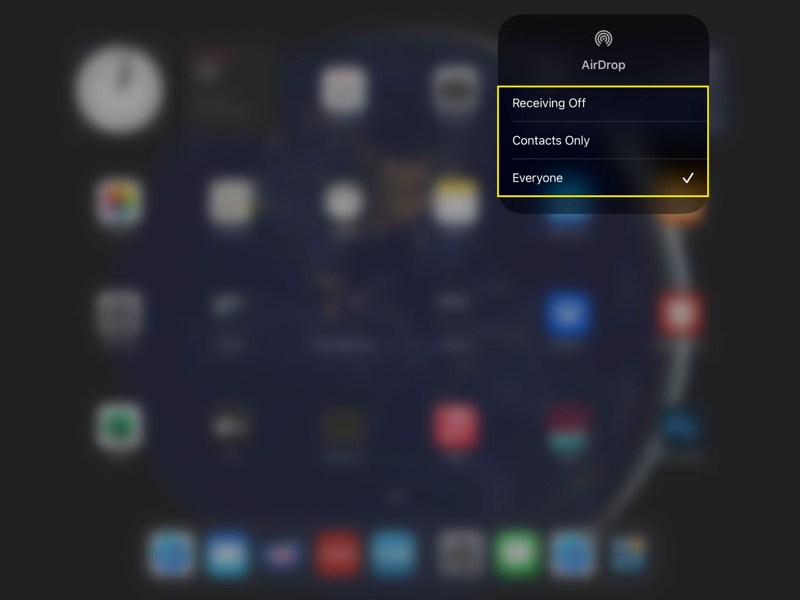
Trinn 2. aktiver Wi-Fi og Bluetooth.
Trinn 3. Hold den trådløse kontrollboksen og trykk på Airdrop.
Trinn 4. Velg deretter Alle.
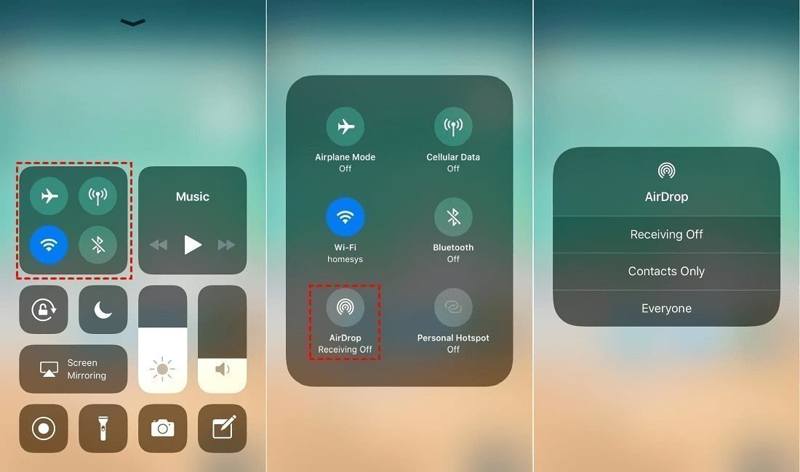
Trinn 5. Vend deg til iPhonen din. Aktiver Wi-Fi, Bluetoothog Airdrop in kontroll~~POS=TRUNC.
Trinn 6. Gå til Merknader app på iPhone.
Trinn 7. Åpne notatet du vil synkronisere.
Trinn 8. Trykk på Mer knapp med et ikon med tre prikker.
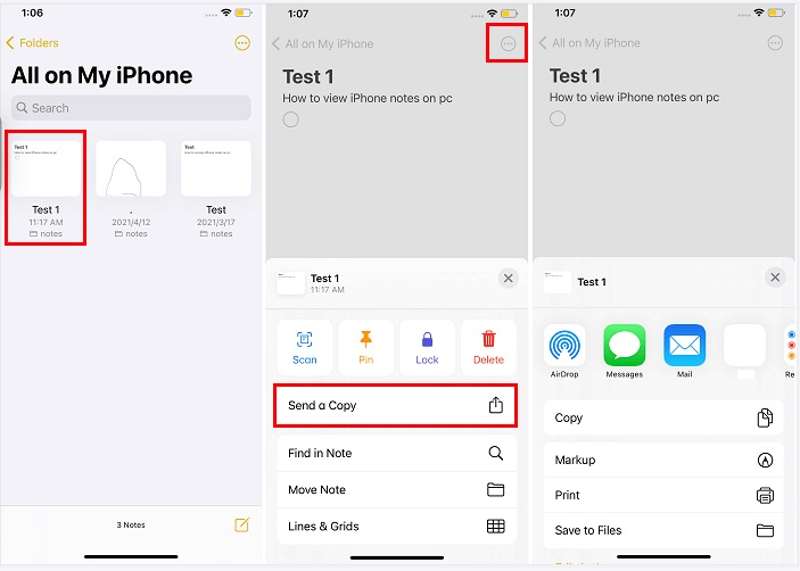
Trinn 9. Velg Send en kopi, trykk Airdrop, og velg mål-iPad-en.
Trinn 10. Bytt til iPaden din, og trykk på Aksepterer å motta notatet.
Del 3: Slik deler du notater fra iPhone til iPhone via e-post
En annen måte å synkronisere notater fra iPhone til iPhone på er via e-post. Arbeidsflytene for å synkronisere alle notater og spesifikke notater er imidlertid forskjellige. Vi bruker en Gmail-konto som et eksempel for å demonstrere trinnene nedenfor:
Slik deler du alle iPhone-notater til iPhone via Gmail
Trinn 1. Åpne innstillinger app på kildeenheten.
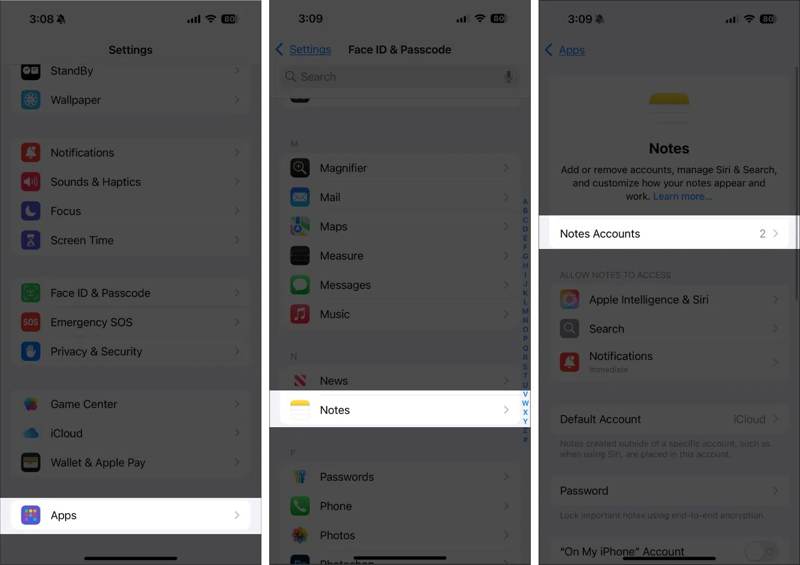
Trinn 2. Gå til Apps, Merknader, og trykk Notater-kontoer.
Trinn 3. Pek Legg til konto, velg Google, og skriv inn Gmail-påloggingsinformasjonen din. Hvis du har lagt til en Gmail-konto, velger du den direkte.
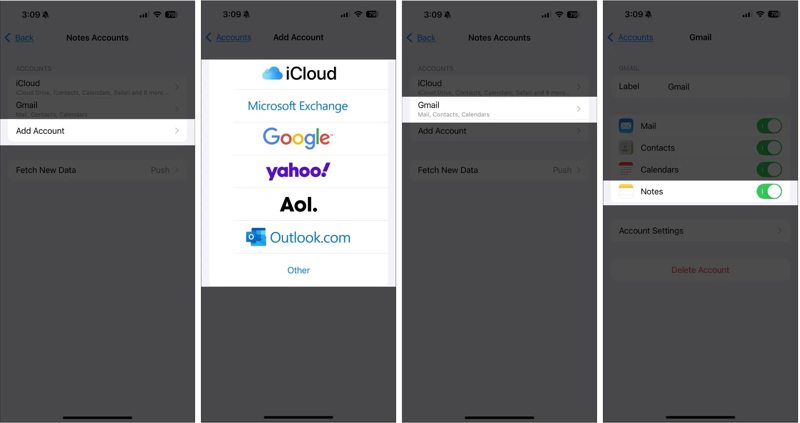
Trinn 4. Deretter slår du på Merknader.
Trinn 5. Når det er gjort, gå til mål-iPhonen.
Trinn 6. Gjenta trinnene ovenfor for å synkronisere alle iPhone-notater til iPhone.
Slik deler du et notat fra iPhone til iPhone via e-post
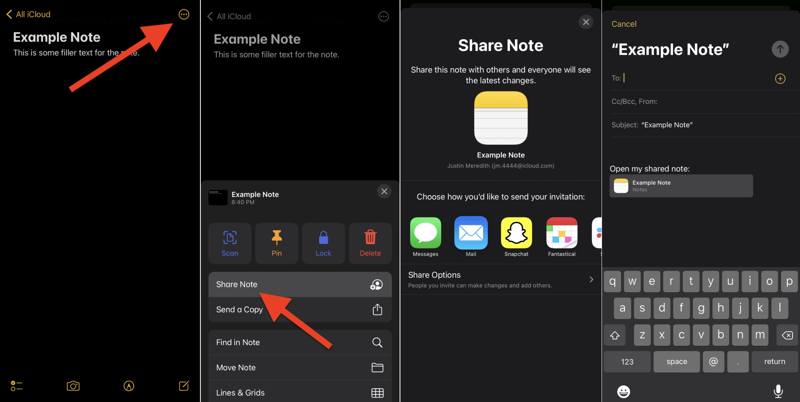
Trinn 1. Åpne ønsket notat i Merknader app.
Trinn 2. Trykk på Mer knapp med et ikon med tre prikker.
Trinn 3. Velg Del notat og velg Post.
Trinn 4. Legg igjen en Gmail-konto i Til feltet, og trykk på sent knapp.
Trinn 5. Gå til målenheten, få tilgang til Gmail-kontoen og les notatet.
Del 4: Slik synkroniserer du iPhone-notater til iPad med iCloud
Hvis du bruker den samme iCloud-kontoen på iPhone og iPad, gir det en måte å synkronisere iPhone-notater trådløst med iPaden. Denne metoden synkroniserer alle notater og krever en stabil internettforbindelse.
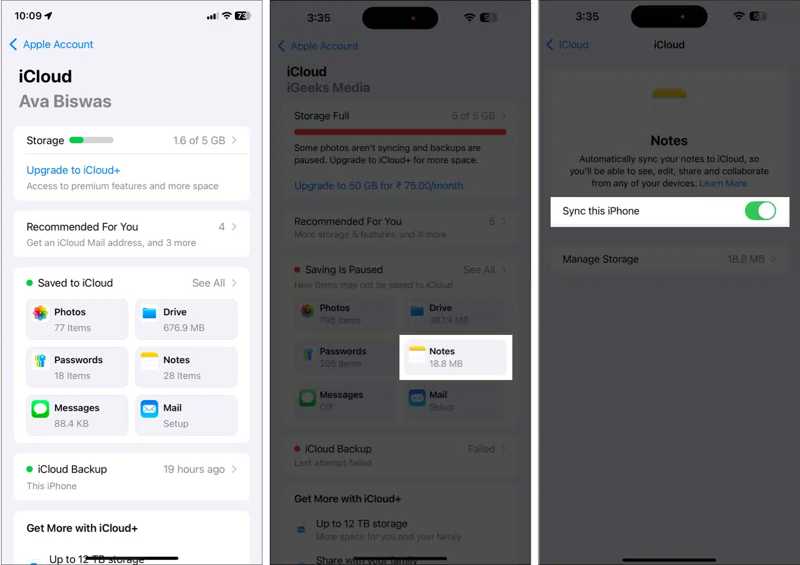
Trinn 1. Trykk på profilen din i innstillinger app.
Trinn 2. Koble iPhonen din til Wi-Fi eller mobildata.
Trinn 3. Velg iCloud, trykk Merknader, og slå på Synkroniser denne iPhone.
Trinn 4. Etter at notatene dine er synkronisert med iCloud, går du til iPad-en din.
Trinn 5. Synkroniser iCloud-notater på enheten din.
Del 5: Slik overfører du notater fra iPhone til iPhone ved hjelp av iTunes/Finder
Når du ikke har internettforbindelse, kan du overføre notater fra iPhone til iPhone ved hjelp av iTunes eller Finder-sikkerhetskopi hvis du noen gang har gjort det. sikkerhetskopiert med iTunesDenne metoden krever en datamaskin og kompatible USB-kabler. Dessuten vil sikkerhetskopien overskrive alle data på målenheten.
Trinn 1. Koble iPhone til datamaskinen din med en USB-kabel.
Trinn 2. Åpne iTunes eller Finder:
Åpne iTunes i Windows.
Åpne iTunes på macOS Mojave eller tidligere.
Åpne Finder på macOS Catalina eller nyere.
Trinn 3. Klikk på iPhone-navnet ditt, og gå til Sammendrag or Informasjon fanen.
Trinn 4. Klikk på Sikkerhetskopier nå knappen for å ta en sikkerhetskopi.
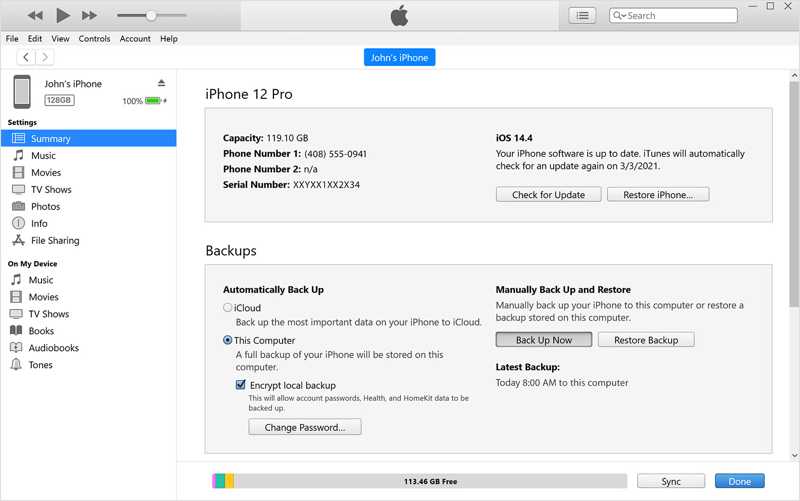
Trinn 5. Når det er ferdig, koble fra iPhonen din og koble den andre enheten til datamaskinen med en kabel.
Trinn 6. Velg deretter enhetsnavnet ditt etter at det er oppdaget.
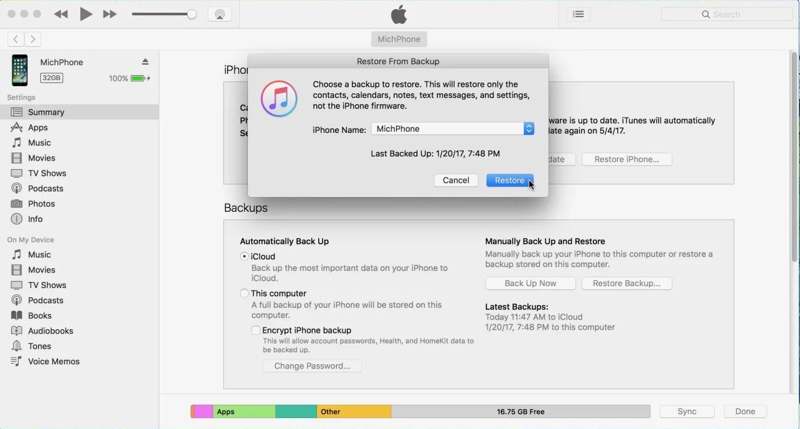
Trinn 7. Deretter klikker du på Restore Backup knappen i Sammendrag or Informasjon fanen.
Trinn 8. Velg den nyeste sikkerhetskopien og klikk på Gjenopprett-knappen.
Konklusjon
Denne veiledningen viste flere metoder for å del notater på iPhonen din med en annen iPhone eller iPad. iTunes-sikkerhetskopiering er tilgjengelig for alle notater som synkroniseres mellom iOS-enheter med kabler. iCloud-notater, AirDrop og e-post lar deg dele alle notater eller bestemte elementer på iPhonen din trådløst. Hvis de ikke er tilgjengelige, Apeaksoft iPhone Transfer er et godt alternativ for notatoverføring mellom iOS-enheter direkte ved hjelp av Lightning-kabler.
Relaterte artikler
Her er flere måter å gjenopprette iPhone, iPad eller iPod Touch til fabrikkinnstillinger med eller uten en datamaskin.
Hvis du ser meldingen support.apple.com/iphone/restore, trenger du ikke bekymre deg! Her er flere løsninger som kan hjelpe deg med å fikse det.
Denne veiledningen forklarer de velprøvde metodene for å få bildene dine fra en ødelagt iPhone eller iPad, selv om du ikke har sikkerhetskopiert enheten din.
Slettet du Safari-historikken ved et uhell og får den ikke hentet tilbake? Les denne artikkelen for å gjenopprette slettet Safari-historikk på iPhonen din.



