


Slik bruker du Face ID riktig med solbriller eller masker

Face ID er en praktisk måte å låse opp iOS-enheter uten å måtte taste inn passord gjentatte ganger. Noen brukere klaget imidlertid over at Face ID sliter når de bruker solbriller eller masker.
I de fleste tilfeller kan Face ID gjenkjenne deg mens du bruker solbriller, så lenge linsene ikke forstyrrer Face ID. Men hvis du også bruker maske, sier Apple at «Face ID med maske ikke er laget for å fungere med solbriller». Dette betyr at du kan ha problemer med å bruke Face ID når du bruker både maske og solbriller. Dette innlegget forklarer hvordan du bruker det. Ansikts-ID med solbriller eller masker riktig.
SIDEINNHOLD:
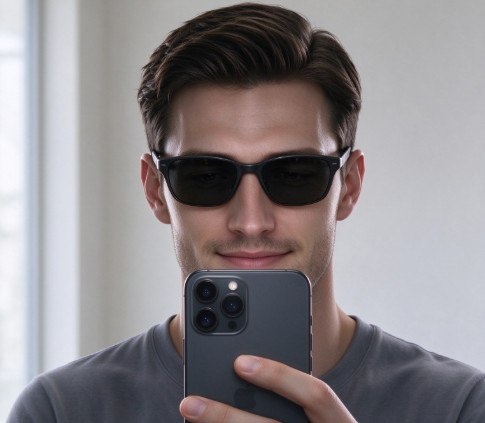
Del 1: Kan jeg bruke Face ID med solbriller
Under normale omstendigheter kan du bruke Face ID mens du bruker solbriller, så lenge linsene ikke forstyrrer Face ID. Derfor trenger du ikke å sette opp et separat Face ID-alternativ for solbriller.
Del 2: Slik konfigurerer du Face ID med en maske
Hvis du vil bruke Face ID med en maske, bør du konfigurere den på forhånd for å låse opp iPhonen din uten å ta av deg masken eller taste inn passordet ditt. Du kan aktivere denne funksjonen når du konfigurerer. Face ID eller senere i Innstillinger-appen. Følg trinnene nedenfor for å komme i gang.
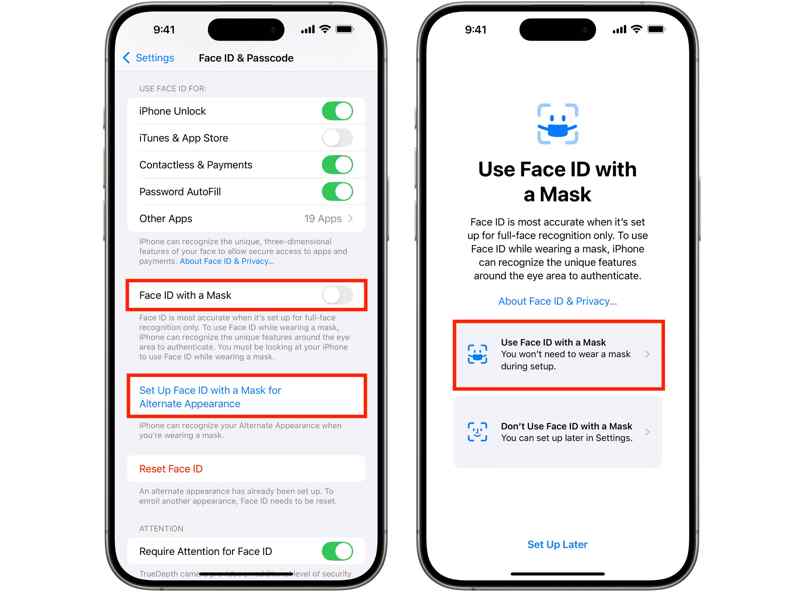
Trinn 1. Kjør din innstillinger app fra startskjermbildet.
Trinn 2. Drar mot Face ID & Passcode.
Trinn 3. Når du blir bedt om det, skriver du inn iPhone-passordet ditt.
Trinn 4. Slå på Face ID med maske eller trykk Konfigurer Face ID med en maske for alternativt utseende.
Trinn 5. Velg Bruk Face ID med en maske og trykk Kom i gang.
Trinn 6. Følg instruksjonene for å skanne ansiktet ditt med en maske.
Del 3: Kan jeg bruke Face ID med både maske og solbriller
Vanligvis ikke. Selv om Face ID vanligvis kan gjenkjenne deg mens du bruker solbriller, er situasjonen annerledes når du også bruker munnbind. Som vist i Face ID-innstillingene, «Face ID med munnbind støtter ikke solbriller», kan det å bruke munnbind og solbriller samtidig forhindre at Face ID gjenkjenner deg ordentlig.
Hvis du bruker vanlige briller i stedet for solbriller med maske, tilbyr Apple en Legg til briller alternativ for å forbedre Face ID-gjenkjenning. Bruk av Face ID med briller og munnbind krever imidlertid iOS 15.4 eller nyere. Dessuten må du ha en iPhone 12 eller nyere modeller. Du må konfigurere den ved å følge trinnene nedenfor:
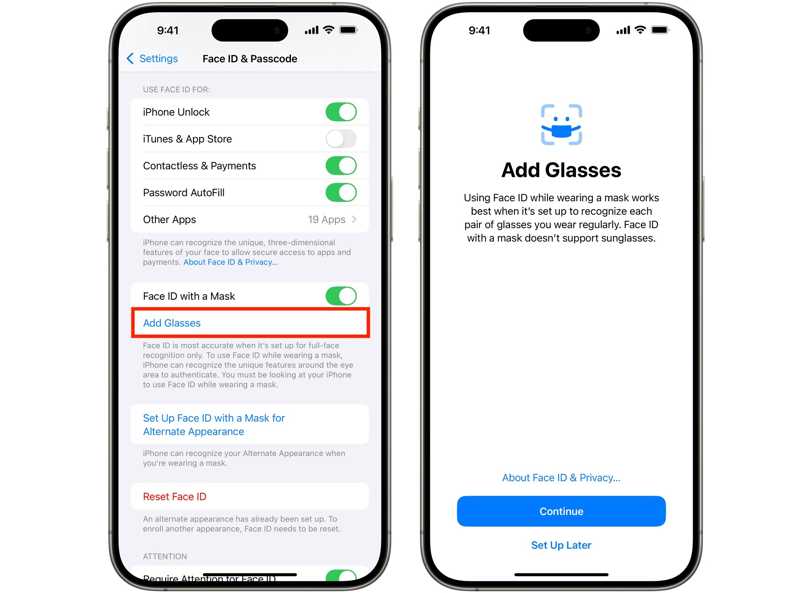
Trinn 1. Åpne innstillinger app på iPhone.
Trinn 2. Gå til Face ID & Passcode fanen.
Trinn 3. Hvis du blir bedt om det, skriver du inn passordet ditt for å gå videre.
Trinn 4. Rull ned og trykk Legg til briller under Face ID med maske alternativet.
Trinn 5. Ta på deg brillene og følg instruksjonene for å fullføre ansiktsskanningen.
Tips: Husk at du ikke kan bruke Face ID med solbriller og munnbind samtidig.
Del 4: Slik fikser du Face ID som ikke fungerer med solbriller eller masker
Noen ganger fungerer ikke Face ID med solbriller eller munnbind. Årsakene er kompliserte. Den gode nyheten er at du kan fikse dette problemet ved å følge de velprøvde løsningene nedenfor én etter én:
Løsning 1: Sjekk kompatibiliteten
Face ID ble introdusert i 2022 og er innebygd i iPhone X og nyere. Face ID med solbriller eller maske er imidlertid bare tilgjengelig på iPhone 12 og nyere. Dessuten må du oppdatere programvaren til iOS 15.4 eller nyere.
Løsning 2: Tving iPhone på nytt
Hvis iPhonen din sitter fast på låseskjermen og Face ID ikke fungerer med solbriller, kan du løse dette problemet ved å utføre en tving omstartDu kan bruke riktig knappekombinasjon for å få Face ID til å fungere normalt.
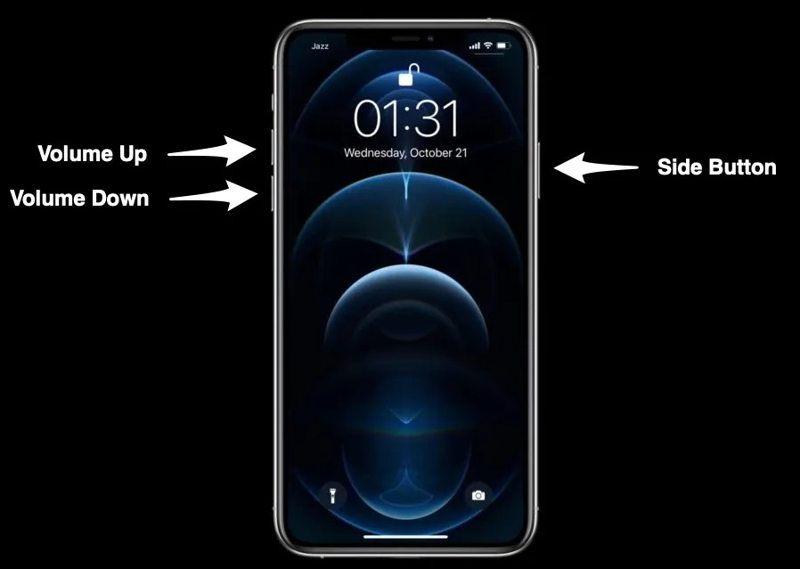
Trykk raskt og slipp volum opp knapp.
Trykk raskt og slipp volum ned knapp.
Trykk lenge på Side knappen til du ser Apple-logoen.
Nå kan du låse opp iPhonen din med Face ID.
Løsning 3: Slå av Oppmerksomhet for Face ID
Hvis Face ID ikke fungerer med solbriller, bør du slå av «Krev oppmerksomhet for Face ID». Da kan enheten din låses opp når ansiktet ditt er innenfor rekkevidde. Det eliminerer et av sikkerhetslagene Apple har innebygd i Face ID.
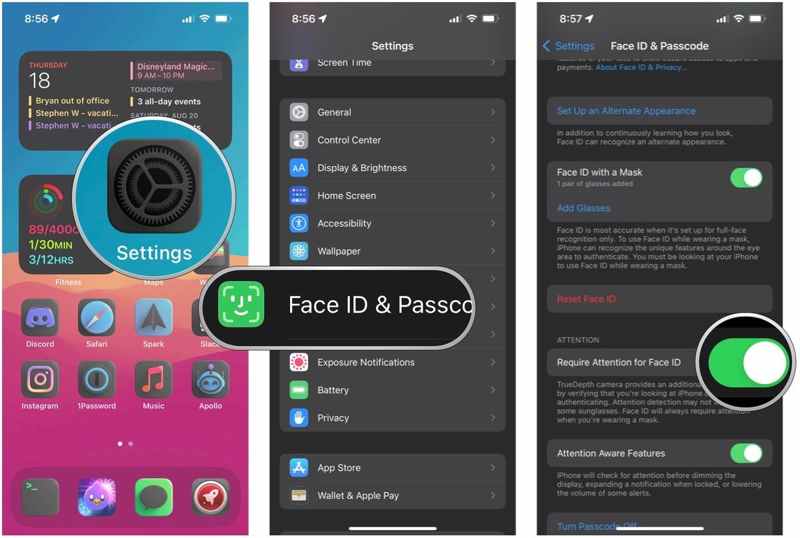
Trinn 1. Kjør din innstillinger app.
Trinn 2. Gå til Face ID & Passcode.
Trinn 3. Når du blir bedt om det, skriver du inn iPhone-passordet ditt.
Trinn 4. Under Oppmerksomhet seksjon, slå av Krev oppmerksomhet for Face ID.
Løsning 4: Konfigurer et alternativt utseende
Apple lar deg angi to Face ID-utseende på en kompatibel iPhone. Hvis den primære Face ID-en ikke fungerer med solbriller, kan du sette opp et sekundært alternativt utseende og legge til briller for det.
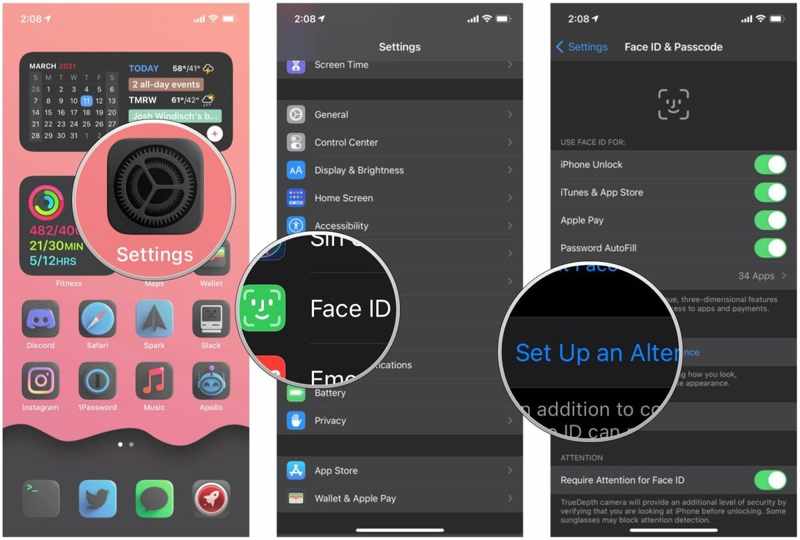
Trinn 1. Gå til Face ID & Passcode i innstillinger app.
Trinn 2. Skriv inn iPhone-passordet ditt.
Trinn 3. Trykk på Sett opp et alternativt utseende knapp.
Trinn 4. Ta på deg solbrillene og følg instruksjonene for å konfigurere Face ID.
Del 5: Slik låser du opp iPhonen din når Face ID ikke fungerer
Hvis Face ID fortsatt ikke fungerer etter at du har prøvd løsningene ovenfor, må du kanskje låse opp iPhonen din med passordet ditt. Men hvis du også har glemt passordet eller ikke får tilgang til enheten din normalt, kan en dedikert iOS-opplåser, for eksempel Apeaksoft iFoneKit iOS-opplåser, kan hjelpe med å fjerne skjermlåsen.

Lastet ned av over 1,000,000 Brukere
- Fjern skjermlåser fra iPhoner med noen få klikk.
- Lås opp sifrekoder, Face ID-er og Touch ID-er.
- Ikke krev Apple ID-passordet ditt eller iPhone-passordet ditt.
- Kompatibel med de nyeste iPhone-modellene.
Sikker nedlasting
Sikker nedlasting

Slik låser du opp Face ID på iPhone uten passord
Trinn 1. Koble til din iPhone
Start den beste programvaren for fjerning av Face ID etter at du har installert den på PC-en. Det finnes en annen versjon for Mac. Koble iPhonen til PC-en med en Lightning-kabel. Velg Lås opp iOS-skjermmodus og klikk på Start nå knapp.

Tips: Programvaren kan automatisk oppdage enheten din. Hvis du kobler de to enhetene for første gang, trykker du på Stol på skjermen for å stole på denne datamaskinen.
Trinn 2. Last ned firmware
Når iPhone-informasjonen din er lastet inn, merk av for hvert element. Klikk deretter på Start -knappen for å laste ned fastvaren. Det kan ta litt tid å fullføre nedlastingen.

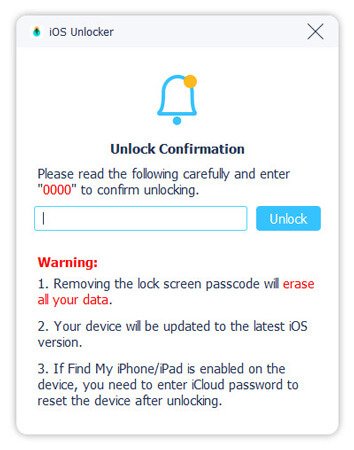
Trinn 3. Lås opp Face ID
Når det er gjort, klikker du OK og klikk på Bekreft igjen -knappen for å fjerne Face ID-en som ikke fungerer fra iPhonen din. Når det er ferdig, kobler du fra iPhonen og angir en ny passordkode eller Face ID.
Konklusjon
Denne veiledningen forklarte hvordan du konfigurerer og bruker Ansikts-ID med solbriller eller en maske på iPhonen din. Du må konfigurere den i Innstillinger-appen. Videre diskuterte vi hvordan du løser problemet med at Face ID ikke fungerer på enheten din. Apeaksoft iOS Unlocker er det beste alternativet for å fjerne Face ID og andre skjermlåser.
 Apeaksoft iPhoneKit
 Lås opp alle typer iOS-passord fra iPhone, iPad og iPod.
Sikker nedlasting
Sikker nedlasting
Relaterte artikler




