


4 enkle måter å slå av iPad-passordet selv om du har glemt det

Mange brukere ønsker å slå av iPad-passordet for å bruke den mer praktisk i hverdagen. Denne artikkelen viser alle mulige metoder for å deaktivere iPad-passordet, enten du har et passord eller har glemt det.
Se våre omfattende trinn med aktuelle scenarier, og velg løsningen som passer best for dine behov. Merk at noen av dem vil slette iPhone-dataene dine.
SIDEINNHOLD:
- Del 1: Slå av iPad-passordet normalt hvis du husker det
- Del 2: Slå av iPad-passordet eksternt via Finn min hvis du har glemt passordet
- Del 3: Slå av passord på iPad via gjenopprettingsmodus
- Del 4: Ett klikk for å slå av iPad-passord (ingen Apple-ID og internett)
- Del 5: Sammenligning av fire metoder for å fjerne iPad-passord
Del 1: Slå av iPad-passordet normalt hvis du husker det
Hvis du husker iPad-passordet ditt og kan logge inn på systemet normalt, trenger du bare å følge noen få trinn i innstillingene for å deaktivere iPad-passordet uten å miste data. Denne metoden er rask og holder alle dataene dine intakte.
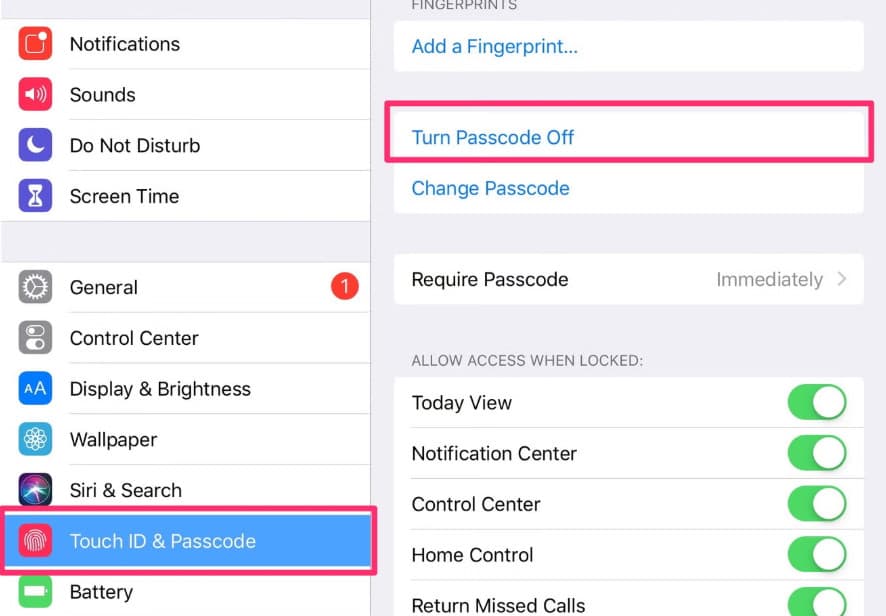
Trinn 1. Gå til Innstillinger og trykk Face ID & Passcode (eller Trykk på ID og passord).
Trinn 2. Skriv inn ditt eksisterende passord.
Trinn 3. Velg Slå av passordet og bekreft.
Tips: Unngå hyppige forsøk på feil passord, da de kan føre til permanent deaktiver iPad-en.
Del 2: Slå av iPad-passordet eksternt via Finn min hvis du har glemt passordet
Hvis du glemmer passordet for låseskjermen på iPaden, trenger du ikke bekymre deg. Du kan slette iPaden eksternt for å fjerne passordet ved hjelp av to pålitelige metoder: Finn min-appen på en annen Apple-enhet som er logget på med samme Apple-ID, eller det offisielle iCloud-nettstedet på en hvilken som helst enhet som er koblet til internett. Vær imidlertid oppmerksom på at denne metoden vil slette dataene på iPaden.
Deaktiver iPad-passord via Finn min
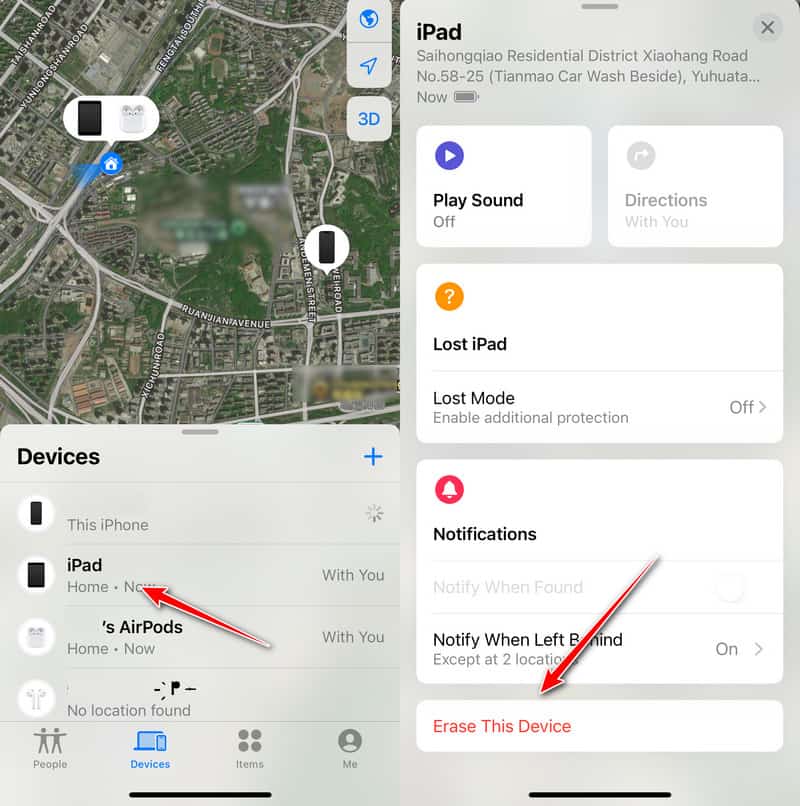
Trinn 1. Open Finn meg på en annen Apple-enhet.
Trinn 2. Finn iPad-en din i Enheter seksjon.
Trinn 3. Klikk på den og velg Slett denne enheten.
Tips: Hvis aktiveringslåsen er aktivert, må du bruke riktig Apple-ID og passord for å omgå aktiveringslåsen på iPaden etter en tilbakestilling.
Deaktiver passord på iPad via iCloud.com
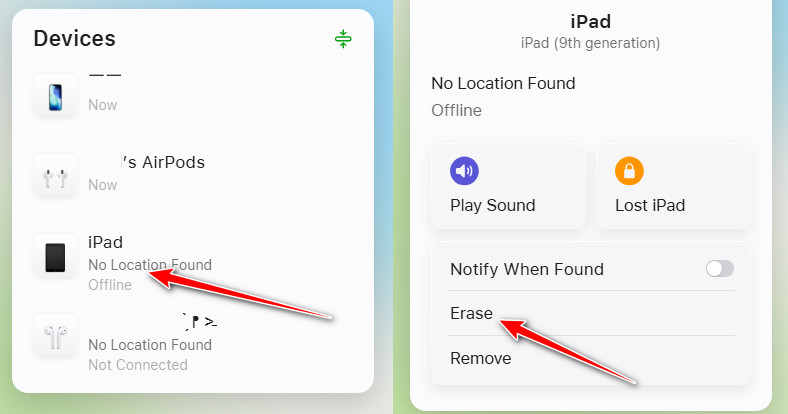
Trinn 1. Gå til iCloud.com, logg inn med samme Apple-ID.
Trinn 2. Klikk Finn meg og finn iPaden din.
Trinn 3. Velg Slett iPadEtter fjernsletting fjernes passordet, og du kan aktivere enheten på nytt.
Tips: Alle operasjonene kan bare tre i kraft umiddelbart når den er koblet til internett. Hvis iPad-en er frakoblet, lagres instruksjonene først i skyen. Først når iPad-en kobler seg til internett neste gang, slettes instruksjonene automatisk og låseskjermpassordet deaktiveres.
Del 3: Slå av passord på iPad via gjenopprettingsmodus
Når du glemmer iPad-passordet og iPad-en er frakoblet, vil ikke metoden for fjernsletting av «Finn min» lenger fungere. Nå kan du bruke gjenopprettingsmodus til å tilbakestille enheten og fjerne passordinnstillingene. Denne operasjonen krever en datamaskin og vil slette alt innhold og alle innstillinger på iPad-en.
Trinn 1. Koble iPaden til en datamaskin
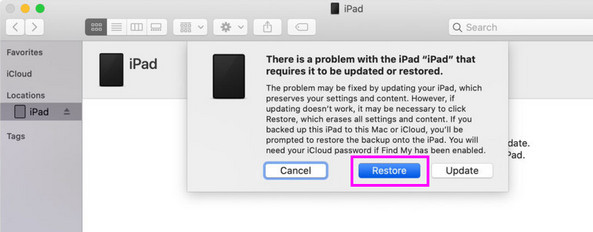
Trinn 2. Enter Gjenopprettingsmodus på iPad-en din.
Trinn 3. Åpne Finder eller iTunes og klikk på Gjenopprett iPadDette vil slette alle data og fjerne passordet permanent.
Tips: Sørg for at iPad-en din har nok batteri før du tilbakestiller eller gjenoppretter for å unngå avbrudd.
Del 4: Ett klikk for å slå av iPad-passord (ingen Apple-ID og internett)
Når de offisielle metodene, som for eksempel Finn min eller gjenopprettingsmodus, er for kompliserte å bruke, kan en tredjeparts Apple-opplåsingsprogramvare, som for eksempel Apeaksoft iFoneKit iOS-opplåser, er et mer praktisk alternativ.
Denne metoden krever ikke en Apple-ID eller en internettforbindelse. Sammenlignet med de offisielle kompliserte metodene, kan hele prosessen fullføres med ett klikk. Læringskurven er relativt kortere. Men husk at denne metoden vil slette alle dataene på iPaden.
Trinn 1. Last ned og installer denne programvaren gratis på datamaskinen din.
Trinn 2. Koble iPad-en til datamaskinen.
Trinn 3. Velg Lås opp iOS-skjermen.

Trinn 4. Sjekk enhetsinformasjonen din, og klikk deretter på Start nå for å laste ned nødvendig fastvare.

Trinn 5. Les de viktige påminnelsene nøye. Bekreft deretter operasjonen. iPad-passordet vil snart bli fjernet.

Del 5: Sammenligning av fire metoder for å fjerne iPad-passord
| Metode | Datatap | Internett nødvendig | Apple-ID kreves | Vanskelighetsgrad | Egnede scenarier |
| Slå av iPad-passordet i Innstillinger | Nei | Nei | Nei | Meget lett | Kan få tilgang til iPaden normalt og kjenner gjeldende passord |
| Slett iPad via Finn min / iCloud.com | Ja | Ja (iPad på nett) | Ja (samme Apple-ID) | Lett | Glemt passord, iPad koblet til nettverket |
| Gjenopprett iPad via gjenopprettingsmodus | Ja | Nei | Ja (hvis aktiveringslås er aktivert) | Moderat | Deaktivert/frakoblet iPad, kan ikke bruke Finn min |
| Fjern passord med tredjeparts opplåsingsprogramvare | Ja | Nei | Nei | Meget lett | Deaktivert iPad, ingen tilgjengelig Apple-ID, glemt iPad-passord |
Konklusjon
Kort sagt, du kan velge riktig metode for å slå av passordet på iPaden basert på om du husker passordet til låseskjermen, enhetens nettverksstatus og om du har en tilgjengelig Apple-ID. Siden de fleste tilbakestillingsmetoder sletter enhetsdataene, anbefales det å sikkerhetskopiere iPad-dataene på forhånd.
Hvis du er ute etter en komplett løsning, Apeaksoft iFoneKit iOS-opplåser er et godt valg.
 Apeaksoft iPhoneKit
 Lås opp alle typer iOS-passord fra iPhone, iPad og iPod.
Sikker nedlasting
Sikker nedlasting
Relaterte artikler




