

Slik låser du opp SIM-kortlåsen på iPhonen din raskt

Å bytte operatør kan åpne opp en verden av muligheter, slik at du kan bruke enheten din med kostnadseffektive abonnementer eller mens du reiser utenlands. I tillegg er det avgjørende å sørge for at iPhonen din fungerer sømløst med din foretrukne operatør. Hvis du kjøper en ny iPhone som er låst til en bestemt operatør, kan du ikke bruke et SIM-kort fra en annen operatør. Denne veiledningen forklarer hvordan du får et SIM-kortlåsing på iPhonen din og bruk din favorittoperatør.
SIDEINNHOLD:
Del 1: Er det mulig å låse opp et iPhone SIM-kort
iPhonen din kan være låst til operatøren din, men du kan låse opp iPhones SIM-kortlås. Metoden varierer imidlertid avhengig av situasjonen din. De fleste operatører har retningslinjer for opplåsing av enheter. Hvis du følger retningslinjene, kan enheten din bli låst opp automatisk med SIM-kortet, eller du kan be operatøren din om å låse opp SIM-kortet ditt. Hvis ikke, må du bruke en tredjeparts SIM-kortlåsingstjeneste.
Slik sjekker du om SIM-kortet ditt er låst på iPhone
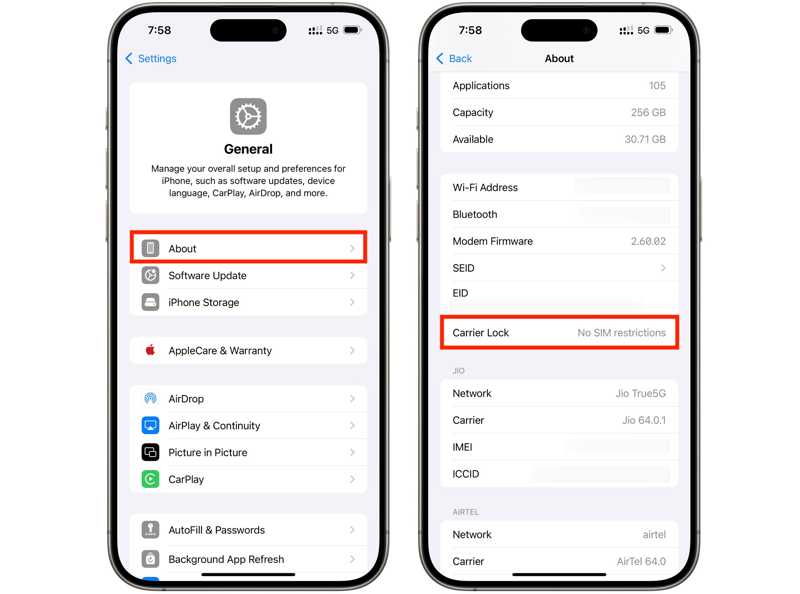
Trinn 1. Kjør din innstillinger app.
Trinn 2. Gå til Informasjon og Om oss.
Trinn 3. Hvis du ikke ser Ingen SIM-begrensninger ved siden av Bærelås, betyr det at iPhonen din er SIM-låst.
Del 2: Slik låser du opp SIM-kortet på iPhone fra operatører
Som nevnt tidligere, hvis du følger operatørens retningslinjer for opplåsing av enheter, kan du be operatøren din om å låse opp iPhone-SIM-låsen gratis. Retningslinjene varierer avhengig av operatøren din. Vi viser de vanlige retningslinjene for opplåsing av enheter nedenfor:
- 1.Du må kjøpe enheten din for minst 60 dager siden.
- 2.Du må kjøpe iPhonen din fra operatøren din eller autoriserte forhandlere.
- 3.Du må betale hele beløpet eller avdragsvis.
- 4.Kontostatusen din må være oppdatert.
- 5.Enheten din må ikke være rapportert stjålet eller svindelforebyggende.
Du finner retningslinjene for opplåsing av enheten på operatørens nettsted.
I tillegg til retningslinjer for opplåsing av enheter, forbereder du også viktig informasjon, for eksempel:
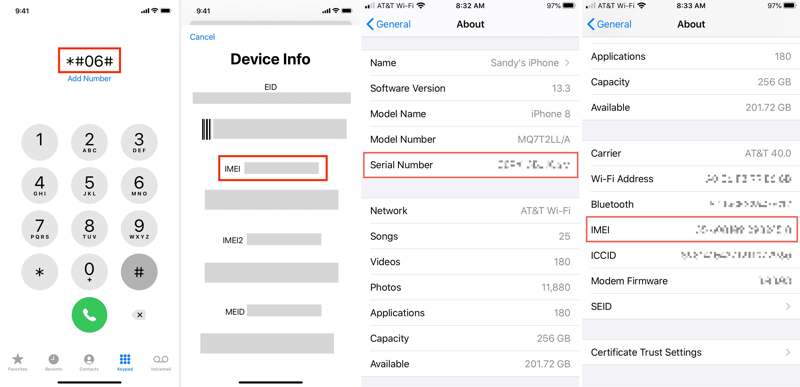
- 1.IMEI-nummeret på iPhonen din. Åpne Phone app, ring * # # 06, og sjekk IMEI nummer. Eller gå til innstillinger appen, naviger til Generelt, velg Om og vis IMEI nummer.
- 2.Nettverkskontoen og passordet ditt.
- 3.Kontrakten din og relevant informasjon.
Her er trinnene for å låse opp et låst iPhone-SIM-kort:
Trinn 1. Du har tre alternativer for å kontakte operatøren din:
Alternativ 1: Ring operatørens kundestøttenummer
Verizon: 800-922-0204
AT&T: 800-331-0500
T-Mobile: 877-453-1304
Amerikansk mobilnummer: 888-944-9400
Mint Mobil: 800-683-7392
Alternativ 2: Gå til operatørens nettsted.
Alternativ 3: Gå til operatørens app.
Trinn 2. Tilby din informasjon.
Trinn 3. Be om opplåsing av SIM-kort.
Trinn 4. Når operatøren din mottar forespørselen din, vil den låse opp SIM-kortet ditt.
Del 3: Slik låser du opp SIM-kortet på en iPhone med en PIN-kode
Noen operatører oppgir SIM-kortlåsingskoden eller PIN-koden når du kjøper enheten. Når du oppfyller operatørens retningslinjer for enhetsopplåsing, kan du låse opp SIM-kortet på iPhonen din direkte med koden. Hvis du glem PIN-koden til iPhonen din, kan du ringe operatøren din for å få hjelp.
Trinn 1. Kjør innstillinger app på iPhone.
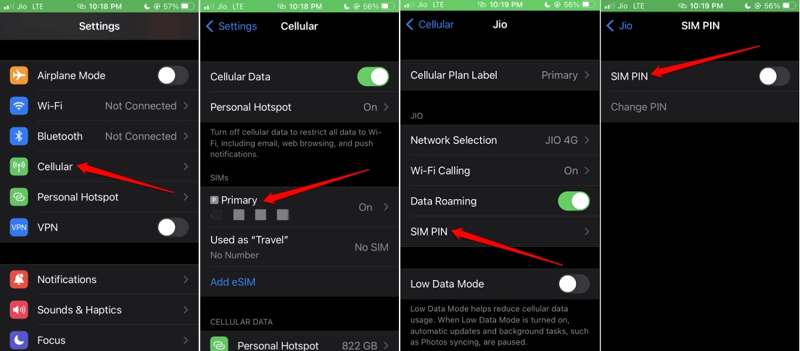
Trinn 2. Gå til Cellular, og velg primær.
Trinn 3. Slå på SIM PIN, og skriv inn PIN-koden.
Del 4: Slik låser du opp iPhone SIM-kort på nettet
Hvis iPhonen din ikke oppfyller opplåsingsreglene, eller du ikke kan oppgi nok informasjon, må du låse opp iPhone-SIM-kortet ditt ved hjelp av et tredjepartsverktøy, for eksempel DirectUnlocks. Husk at disse tjenestene ikke er gratis, og prisene varierer avhengig av iPhone-modellen din.
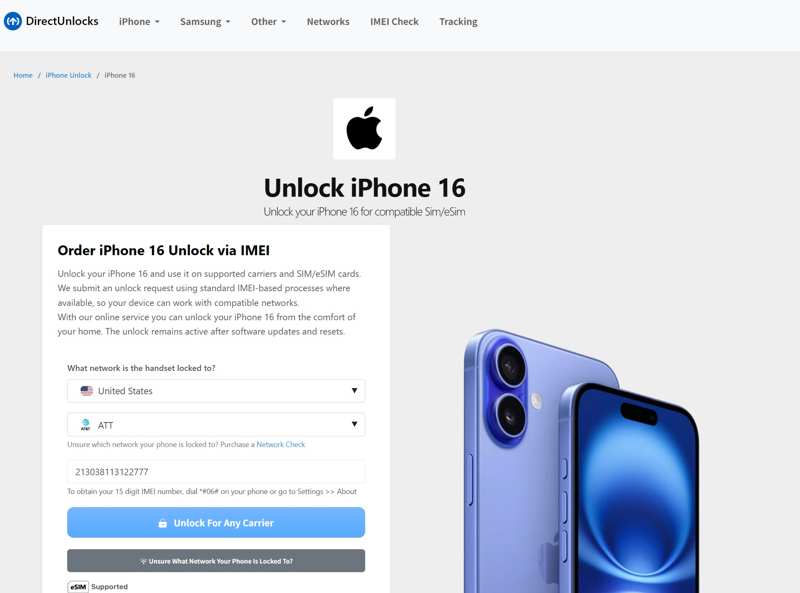
Trinn 1. Gå til www.directunlocks.com i en nettleser.
Trinn 2. Klikk på iPhone menyen og velg iPhone-modellen din.
Trinn 3. Velg land og operatør, og skriv inn IMEI-nummeret til iPhonen din.
Trinn 4. Klikk på Lås opp for alle operatører knappen for å fortsette.
Trinn 5. Betal deretter for bestillingen din med et kreditt- eller debetkort.
Trinn 6. Legg igjen e-postadressen din og annen informasjon.
Trinn 7. Etter at tjenesten har låst opp SIM-kortet ditt, vil den sende deg opplåsningskoden og de resterende trinnene på e-post.
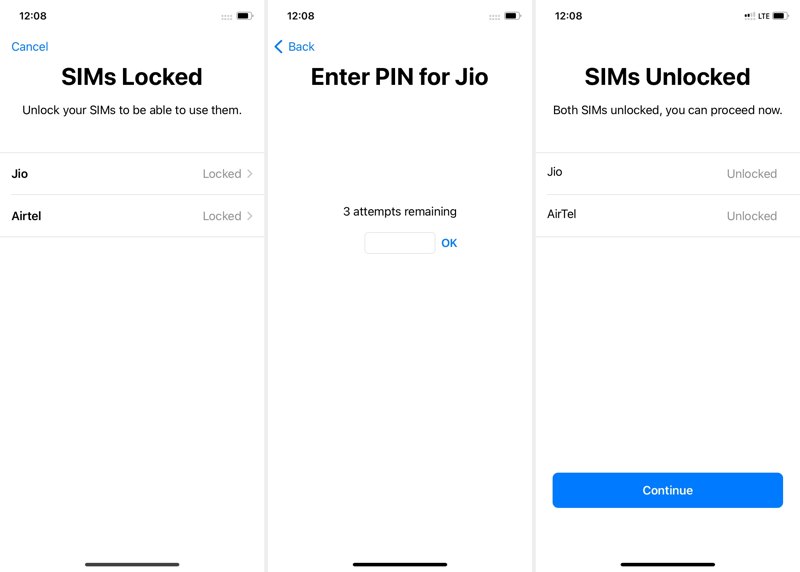
Trinn 8. Deretter tar du SIM-kortet fra iPhonen din og setter det inn i en annen telefon.
Trinn 9. Når du blir bedt om det, skriver du inn opplåsingskoden og bekrefter opplåsingen av iPhone-SIM-kortet.
Bonustips: En rask måte å låse opp iPhone-skjermen på
Hvis iPhonen din er låst og du har glemt passordet til låseskjermen, kan du låse den opp med et kraftig verktøy, som for eksempel Apeaksoft iOS UnlockerDen kan fjerne passordet til låseskjermen uten noen krav. Det brukervennlige grensesnittet gjør det enkelt å bruke.
En rask måte å låse opp iPhone-skjermen uten passord
- Lås opp iPhone-skjermen uten passordet.
- Fungerer for sifrekoder, Face ID-er og Touch ID-er.
- Ikke krev Apple ID-passordet ditt.
- Tilby bonusfunksjoner, som Fjerning av Apple ID.
- Støtt de nyeste modellene av iPhone og iPad.
Sikker nedlasting
Sikker nedlasting

Slik låser du opp iPhone-skjermen uten passord
Trinn 1. Koble til din iPhone
Start programvaren for opplåsing av iPhone etter at du har installert den på PC-en. Det finnes en annen versjon for Mac. Koble iPhonen til PC-en med en Lightning-kabel. Velg Tørk passord modus.

Trinn 2. Last ned firmware
Klikk på Start -knappen for å fortsette. Sjekk iPhone-informasjonen din og korriger den hvis noe er feil. Klikk på Start -knappen for å laste ned nødvendig fastvare.

Trinn 3. Lås opp iPhone
Når nedlastingen av fastvaren er fullført, klikker du på Lås knapp. Tast inn 0000 inn i feltet og bekreft opplåsing.

OBS: Hvis du fjerner passordet til låseskjermen, slettes alle dataene på enheten din. Det er best å ta en sikkerhetskopi av iPhonen din. Etter at du har låst opp enheten, kan du konfigurere den og gjenopprette den nyeste sikkerhetskopien for å unngå datatap.
Konklusjon
Denne guiden delte fire måter å låse opp SIM-kortet på iPhonen dinDu kan sjekke om iPhonen din er SIM-låst i Innstillinger-appen. Å be operatøren din om å opplåse SIM-kortet er en enkel metode for å bli kvitt SIM-låsen. PIN-koden er en annen metode hvis du oppfyller operatørens retningslinjer for enhetsopplåsing. Et annet alternativ er en tredjeparts opplåsingstjeneste. Vi anbefaler også en rask måte å låse opp iPhonen din på. Apeaksoft iOS Unlocker kan fjerne passordet på iPhone-låseskjermen din uten noen krav.
Relaterte artikler
Lær hvordan du sjekker iPhone-batteriets tilstand og sletter brukshistorikken med vår raske og tydelige guide for bedre enhetsytelse.
Du kan lære hvordan du gjenoppretter iPhone eller iPad uten iTunes ved hjelp av iCloud, Finder, Apple-enheter og annen programvare.
Hvis du ser meldingen support.apple.com/iphone/restore, trenger du ikke bekymre deg! Her er flere løsninger som kan hjelpe deg med å fikse det.
Denne veiledningen forklarer de velprøvde metodene for å få bildene dine fra en ødelagt iPhone eller iPad, selv om du ikke har sikkerhetskopiert enheten din.



