


[Rozwiązano] 4 sprawdzone sposoby usuwania kalendarzy na iPhonie/iPadzie

Na wynos
Kalendarze na iPhonie można usuwać na trzy główne sposoby: w aplikacji Kalendarz, w Ustawieniach lub za pośrednictwem witryny iCloud.com.
- Możesz usunąć lub anulować subskrypcję kalendarzy spamowych bezpośrednio w aplikacji Kalendarz.
- Jeśli usuniesz subskrybowany Kalendarz w Ustawieniach, całe źródło subskrypcji i wszystkie powiązane z nim wydarzenia w kalendarzu zostaną usunięte.
- Możesz również usunąć udostępniony kalendarz z iCloud. Zmiany zostaną zsynchronizowane na wszystkich urządzeniach Apple.
- Jeśli kalendarzy nie da się usunąć lub ciągle pojawiają się ponownie, możesz wypróbować iPhone Eraser, który umożliwia dokładniejsze usunięcie danych.
Jeśli nie korzystasz z niektórych kalendarzy regularnie, możesz je ukryć lub usunąć na iPhonie, aby zachować porządek. Jednak wiele osób ma problem z usuwaniem spamu z kalendarza lub zaproszeń z iPhone'a.
„Jak usunąć wszystkie wydarzenia w kalendarzu iCloud?”
„Jak usunąć wydarzenie w kalendarzu iPhone’a bez przycisku edycji?”
„Co zrobić, jeśli nie ma opcji usunięcia kalendarza na iPhonie?”
„Jak mogę usunąć kalendarze w systemie iOS 10 i nowszym?”
Jeśli utknąłeś z tym samym pytaniem, masz szczęście, że znalazłeś ten artykuł. Tutaj możesz się dowiedzieć jak usunąć kalendarz na iPhonie Tymczasowo lub na stałe. Tak, jeśli chcesz usunąć coś naprawdę osobistego, możesz również skorzystać ze szczegółowego samouczka. Teraz odczytajmy i usuńmy stare wydarzenia w kalendarzu w różnych przypadkach.
TREŚĆ STRONY:
- Część 1: Jak usunąć stare wydarzenie w kalendarzu na iPhonie za pomocą aplikacji Kalendarz
- Część 2: Jak usunąć subskrybowane kalendarze w systemie iOS 11 i nowszych
- Część 3: Jak usunąć udostępniony kalendarz z listy kalendarzy iCloud
- Część 4: Nie możesz usunąć kalendarza lub wydarzenia? Wypróbuj tę gumkę do iPhone'a
- Część 5: Często zadawane pytania dotyczące usuwania kalendarza na iPhonie
Część 1: Jak usunąć stare wydarzenie w kalendarzu na iPhonie za pomocą aplikacji Kalendarz
To tradycyjny sposób usuwania wydarzeń z iCloud, spamu lub kalendarza firmowego w systemie iOS 10 i starszych. Wszystkie poprzednie kalendarze i wydarzenia możesz zobaczyć w aplikacji Kalendarz. Możesz też wybrać konkretny kolor, aby szybko uzyskać dostęp do kalendarzy o podobnych motywach.
Krok 1. Uruchom Kalendarze app.
Krok 2. Dodaj Kalendarze na dole ekranu Twojego iPhone'a.
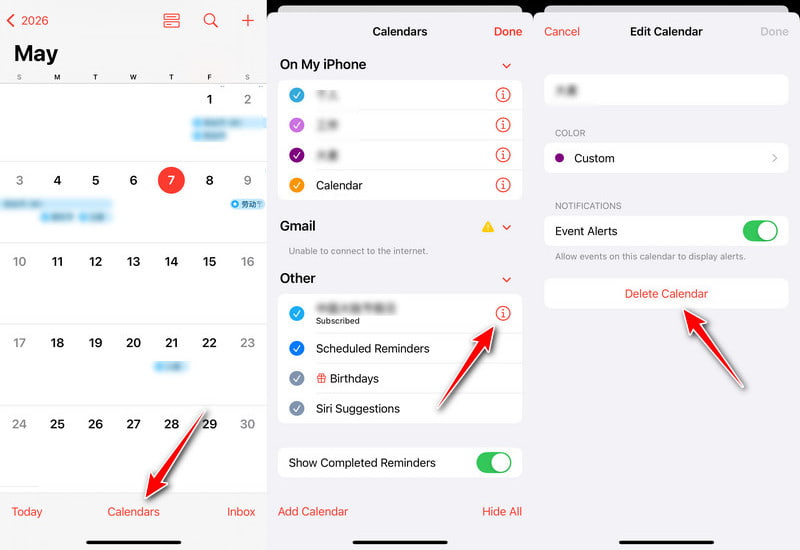
Krok 3. Znajdź i wybierz niechciane kalendarze iPhone'a. Dotknij Informacje przycisk (i w kółku) obok niego.
Krok 4. Dodaj Usuń kalendarz i potwierdź usunięcie.
Część 2: Jak usunąć subskrybowane kalendarze w systemie iOS 11 i nowszych
Niektórzy użytkownicy narzekają, że po aktualizacji do systemu iOS 11 trudno jest usunąć subskrybowane kalendarze iPhone'a. W przypadku niektórych wydarzeń z kalendarzy Exchange, Yahoo, Outlook itp. dostępna jest opcja „Usuń kalendarz” w aplikacji Kalendarz. Można również przejść do Ustawień iPhone'a, aby usunąć niechciane kalendarze z urządzenia z systemem iOS 11 lub nowszym jako aplikacje. Ta metoda jest również najskuteczniejszym sposobem usuwania spamu lub niechcianych kalendarzy dodanych za pośrednictwem linków lub subskrypcji.
Usuwanie kalendarza na iPhonie w systemie iOS 11/12
Krok 1. Włącz iPhone'a i otwórz Ustawienia.
Krok 2. Przewiń w dół, aby znaleźć Konta i hasła.
Krok 3. Kliknij opcję Kalendarze subskrybowane w obszarze Konta.
Krok 4. Wybierz kalendarz, który chcesz wyczyścić.
Krok 5. Stuknij Usuń konto.
Usuwanie spamu z wydarzeń w kalendarzu na iPhonie z systemem iOS 13 i nowszym
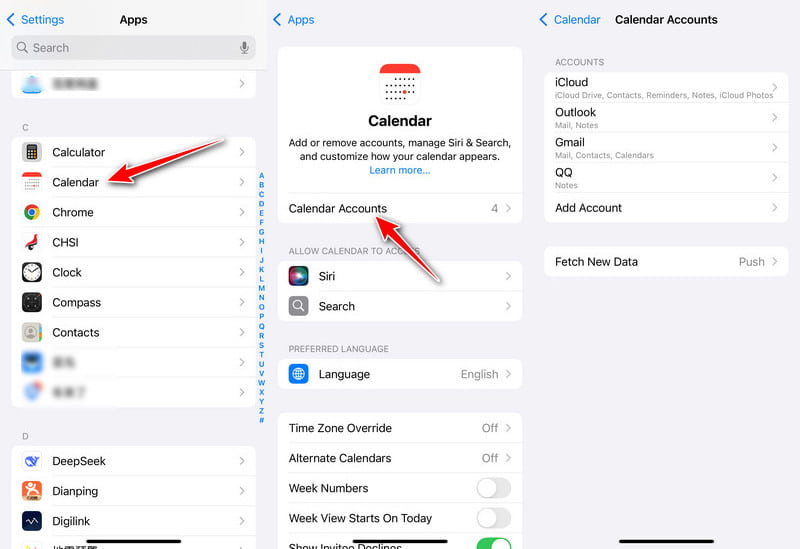
Krok 1. Otwarte Ustawienia.
Krok 2. Iść do Kalendarz.
Porady: W systemie iOS 18 i nowszych przewiń na dół i dotknij Apps, a następnie wyszukaj Kalendarz na następnej stronie.
Krok 3. Stuknij Konta, a następnie dotknij opcji Subskrybowane kalendarze.
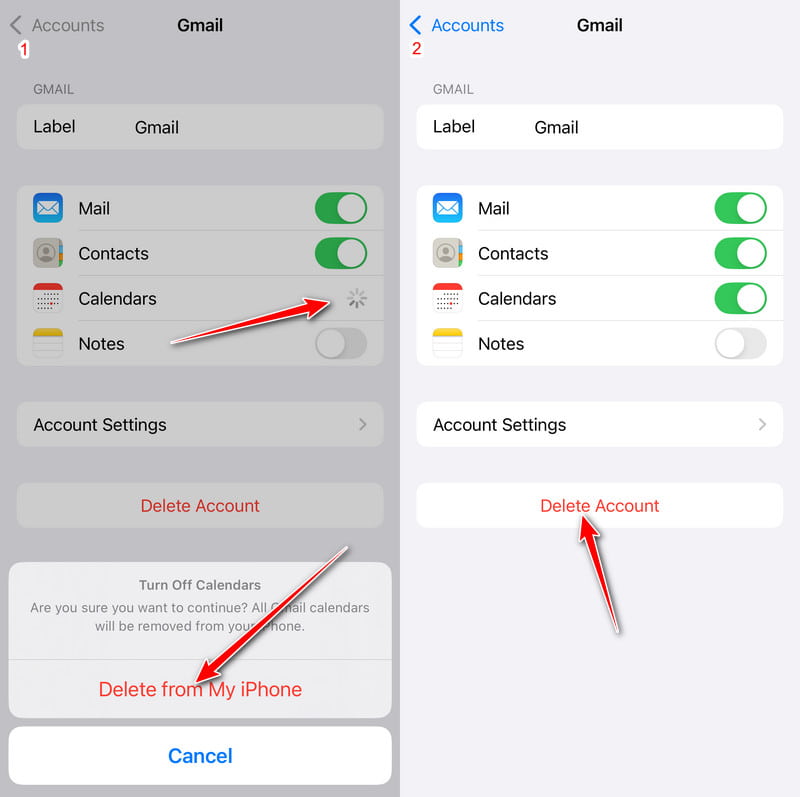
Krok 4. Wyłącz Kalendarze i kliknij Usuń z mojego iPhone'a. Albo po prostu kliknij Usuń konto.
Zanim trwale usuniesz kalendarze, lepiej zsynchronizuj kalendarz iPhone'a z komputerem Mac, na wypadek utraty danych.
Część 3: Jak usunąć udostępniony kalendarz z listy kalendarzy iCloud
Jeśli synchronizowałeś już kalendarze iPhone'a z iCloud, powinieneś również ręcznie usunąć kalendarz iCloud. W rezultacie wszystkie wydarzenia powiązane z tym kalendarzem zostaną usunięte jednocześnie. Pamiętaj, że nie możesz usunąć wszystkich kalendarzy z listy. iCloud wymaga co najmniej jednego kalendarza. Co więcej, żadne z Twoich urządzeń Apple nie będzie w stanie odnaleźć usuniętego kalendarza za pośrednictwem iCloud.
Krok 1. Odwiedź iCloud.com w przeglądarce internetowej. Zaloguj się na swoje konto iCloud.
Krok 2. Dodaj Kalendarz spośród różnych wyborów.
Krok 3. Wybierz przycisk ··· w kółku obok nazwy starego kalendarza iPhone'a.
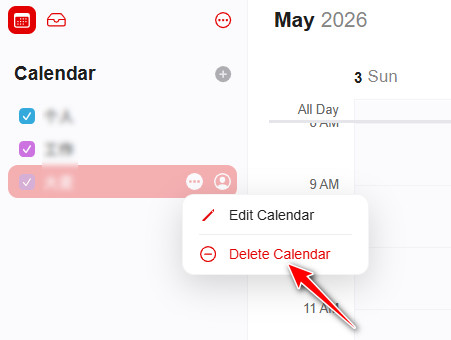
Krok 4. Dodaj Usuń kalendarz aby usunąć kalendarz iCloud na iPhonie.
Część 4: Nie możesz usunąć kalendarza lub wydarzenia? Wypróbuj tę gumkę do iPhone'a
Jeśli nie chcesz, aby inni poznali Twój kalendarz, najskuteczniejszym sposobem jest wyczyszczenie iPhone'a. Usuwanie kalendarzy z iPhone'a nie jest wystarczająco bezpieczne. Tak jak wyrzucasz śmieci do kosza, nawet jeśli go opróżnisz, ktoś i tak może je znaleźć. W tym czasie potrzebujesz „niszczarki”, która… Apeaksoft iPhone Eraser.
Możesz usunąć wszystkie zapisane pliki i ustawienia z urządzenia z systemem iOS bez możliwości ich odzyskania. Inni nie mogą śledzić Twoich danych osobowych na starym iPhonie. Dlatego iPhone Eraser to również niezbędna aplikacja, która zabezpieczy Twoje dane. Przed sprzedażą lub oddaniem iPhone'a koniecznie go wyczyść. Dzięki temu możesz bezpiecznie usunąć kalendarz z iPhone'a, a także inne poufne informacje.

Pobrano przez ponad 1,000,000 już nam zaufało
- Usuń uporczywe lub spamowe kalendarze, które ciągle się pojawiają.
- Uniknij zamieszania spowodowanego różnymi wersjami systemu iOS i ukrytymi ustawieniami.
- Wykonaj głębsze usuwanie kalendarzy iPhone'a.
- Kompatybilny ze wszystkimi modelami i wersjami iOS.

Kroki trwałego usuwania kalendarzy z iPhone'a bez możliwości ich odzyskania
Krok 1. Podłącz iPhone'a do iPhone'a Eraser
Pobierz i zainstaluj bezpłatnie aplikację iPhone Eraser. Podłącz iPhone'a do komputera za pomocą kabla Apple Lightning USB. Komputer wkrótce wykryje urządzenie z systemem iOS.

Krok 2. Ustaw poziom wymazywania iPhone'a
Będziesz musiał wybrać poziom wymazywania iPhone'a. Dzięki temu możesz nadpisać wszystkie dane iPhone'a i niepotrzebne pliki dwa lub trzy razy. W tym czasie domyślny poziom „Niski” jest wystarczający.

Krok 3. Bezpieczne usuwanie kalendarza na iPhonie
Kliknij Rozpocznij Aby rozpocząć usuwanie zdarzeń i innych plików z iPhone'a. Musisz poczekać chwilę, aby proces się zakończył. Później możesz ponownie uruchomić iPhone'a, aby to sprawdzić.

Część 5: Często zadawane pytania dotyczące usuwania kalendarza na iPhonie
Dlaczego mam wiele kalendarzy na moim iPhonie?
Funkcja kalendarza w iPhonie pomaga skonfigurować wiele kalendarzy, aby śledzić różne typy harmonogramów i kategoryzować je. Na przykład harmonogramy pracy, sprawy rodzinne, plany szkolne itp. Możesz także skonfigurować śledzenie wszystkich swoich harmonogramów w jednym kalendarzu.
Co oznacza scalanie kalendarzy na iPhonie?
Łączenie kalendarzy zazwyczaj oznacza mieszanie kalendarza na iPhonie z kalendarzem na iCloud. Jeśli nie korzystałeś z kalendarzy iCloud, Twój kalendarz zostanie przesłany do iCloud i połączony z pustym.
Czy Kalendarz iCloud to to samo, co Kalendarz iPhone'a?
Chociaż oba nie różnią się zbytnio funkcjonalnością, są przechowywane inaczej. Kalendarz iPhone'a będzie przechowywany tylko na Twoim urządzeniu, ale Kalendarz iCloud jest przechowywany w chmurze. Możesz przeglądać te kalendarze na dowolnym urządzeniu zalogowanym do iCloud. Oczywiście można też połączyć jedno i drugie.
Jak utworzyć kalendarz rodzinny na moim iPhonie?
Otwarte Kalendarz na telefonie iPhone i dotknij Kalendarzs na dole ekranu, aby przejść do następnego ekranu. Następnie wybierz Dodaj kalendarz w lewym dolnym rogu ekranu. Teraz możesz utworzyć nowy kalendarz lub dodać kalendarz subskrypcji.
Jak daleko wstecz kalendarz iPhone'a przechowuje wydarzenia?
Domyślnie iPhone będzie zapisywał Twój kalendarz przez maksymalnie miesiąc. Można jednak zmienić limit czasowy kalendarza. otwarty Ustawienia i dotknij Kalendarz. Można dostosować zakres do Wydarzenia 3 miesiące wstecz, Wydarzenia 6 miesiące wsteczlub Wszystkie wydarzenia.
Wniosek
Czy możesz usuń kalendarz z iPhone'a Teraz? Mamy nadzieję, że ten przewodnik pomógł Ci łatwiej usunąć niechciane, stare lub spamowe kalendarze, niezależnie od tego, czy zdecydujesz się usunąć kalendarze za pomocą aplikacji Kalendarz, Ustawień, czy witryny iCloud.com.
Co więcej, dzięki iPhone Eraser możesz chronić swoją prywatność i zwolnić więcej miejsca. Innymi słowy, niezależnie od tego, ile plików masz na swoim telefonie, możesz zmienić go w zupełnie nowego.

Powiązane artykuły




