


Jak usunąć urządzenie z Apple ID z hasłem lub bez hasła

Apple ID służy jako paszport w ekosystemie Apple. Użytkownicy wielu urządzeń mogą logować się na to samo konto na wszystkich swoich urządzeniach Apple, aby synchronizować dane między nimi. Jeśli oddasz jedno ze swoich urządzeń komuś innemu lub sprzedasz je na rynku wtórnym, musisz je usunąć. urządzenie z Twojego Apple IDDobrą wiadomością jest to, że masz wiele metod, aby wykonać to zadanie.
TREŚĆ STRONY:
- Część 1: Jak usunąć urządzenie z Apple ID w iCloud
- Część 2: Jak usunąć urządzenie z Apple ID za pomocą aplikacji Znajdź mój
- Część 3: Jak usunąć urządzenie z Apple ID w portalu zarządzania kontem
- Część 4: Jak usunąć urządzenie z Apple ID na iPhonie/iPadzie/Macu
- Część 5: Jak usunąć urządzenie z Apple ID bez hasła
Część 1: Jak usunąć urządzenie z Apple ID w iCloud
Możesz usunąć urządzenie ze swojego Apple ID na stronie iCloud. Pamiętaj, że dostęp do aplikacji internetowej należy uzyskać na komputerze. Jeśli korzystasz z niej na urządzeniu mobilnym, przełącz się na tryb pulpitu.
Warunki wstępne:
- 1.Funkcja Znajdź mój jest włączona na Twoim urządzeniu.
- 2.Twoje urządzenie jest online.
- 3.Twój Apple ID i hasło.
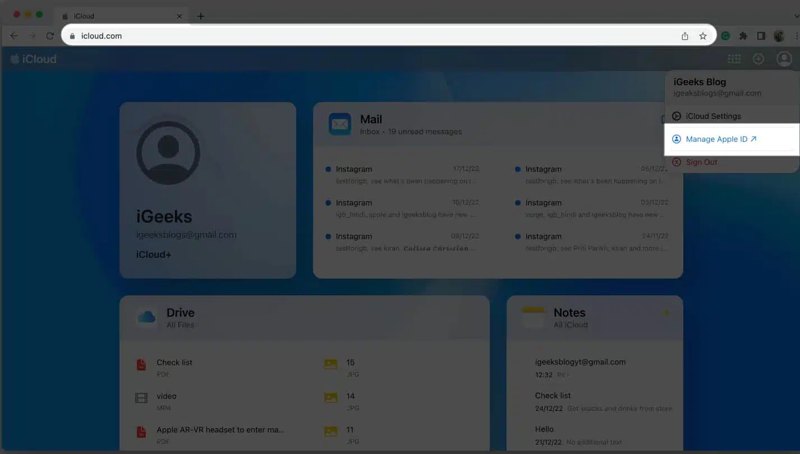
Krok 1. Iść do www.icloud.com w przeglądarce internetowej.
Krok 2. Zaloguj się przy użyciu swojego Apple ID i hasła.
Wskazówka: Jeśli na Twoim koncie skonfigurowano uwierzytelnianie dwuskładnikowe, wprowadź kod weryfikacyjny, który pojawi się na Twoim urządzeniu.
Krok 3. Kliknij swoje imię w prawym górnym rogu.
Krok 4. Dodaj Zarządzaj Apple IDi przejdź do urządzenia aby wyświetlić wszystkie urządzenia powiązane z tym samym kontem.
Krok 5. Wybierz urządzenie, które chcesz usunąć.
Krok 6. Kliknij ikonę Usuń z konta i wybierz Usunąć w oknie dialogowym potwierdzenia.
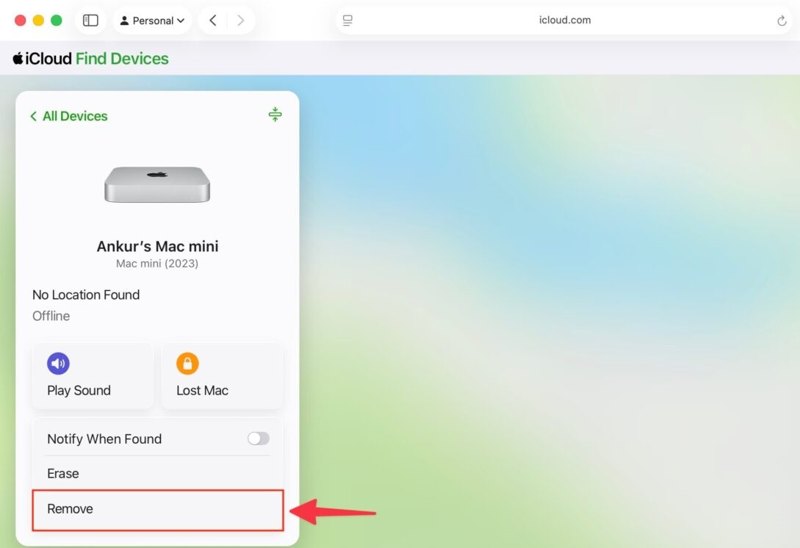
Uwaga: Lub zaloguj się na www.icloud.com/find, wybierz żądane urządzenie z listy Wszystkie urządzenia listę i kliknij Usunąć.
Część 2: Jak usunąć urządzenie z Apple ID za pomocą aplikacji Znajdź mój
Bez witryny iCloud możesz usunąć urządzenie z Apple ID na wypożyczonym urządzeniu Apple za pomocą aplikacji Znajdź mój. Jeśli urządzenie jest offline, operacja usunięcia zostanie wykonana po jego ponownym połączeniu z siecią.
Warunki wstępne:
- 1.Kolejne urządzenie Apple.
- 2.Na Twoim urządzeniu została skonfigurowana aplikacja Znajdź mój.
- 3.Twoje urządzenie łączy się z siecią.
- 4.Twój Apple ID i hasło.
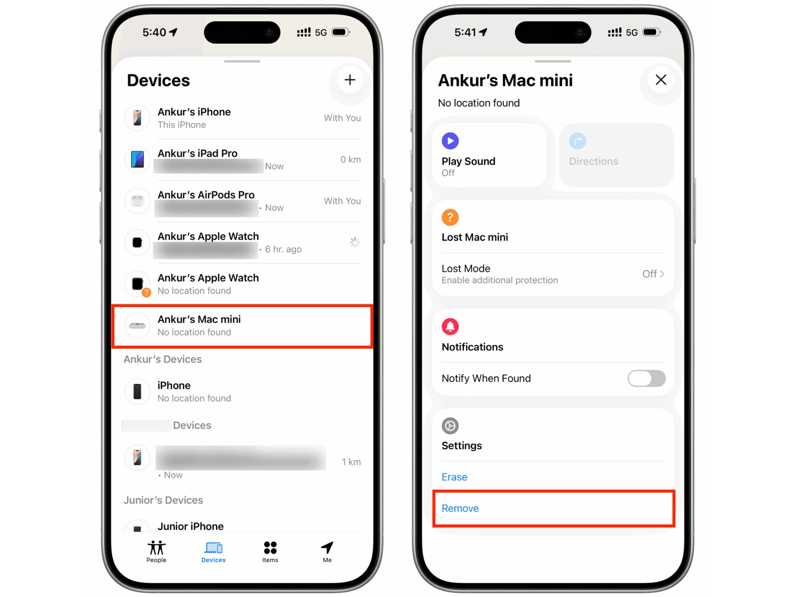
Krok 1. Zainstaluj aplikację Znajdź mój na pożyczonym urządzeniu Apple.
Krok 2. Zaloguj się przy użyciu swoich danych logowania Apple ID.
Krok 3. Przejdź do urządzenia zakładka na dole.
Krok 4. Rozwiń pasek narzędzi i naciśnij Usunąć przycisk.
Krok 5. Następnie wybierz Usunąć w wyświetlonym oknie dialogowym, aby potwierdzić swoją czynność.
Część 3: Jak usunąć urządzenie z Apple ID w portalu zarządzania kontem
Innym sposobem na usunięcie urządzenia z konta Apple ID jest portal zarządzania kontami Apple. Ta metoda jest dostępna, jeśli na urządzeniu wyłączona jest usługa Znajdź mój. Wystarczy stabilne połączenie z internetem.
Warunki wstępne:
- 1.Twój Apple ID i hasło.
- 2.Stabilne połączenie internetowe.
- 3.Twoje urządzenie jest online.
Krok 1. Odwiedź stronę https://account.apple.com/ w swojej przeglądarce.
Krok 2. Kliknij ikonę Zaloguj się i zaloguj się, używając swojego Apple ID.
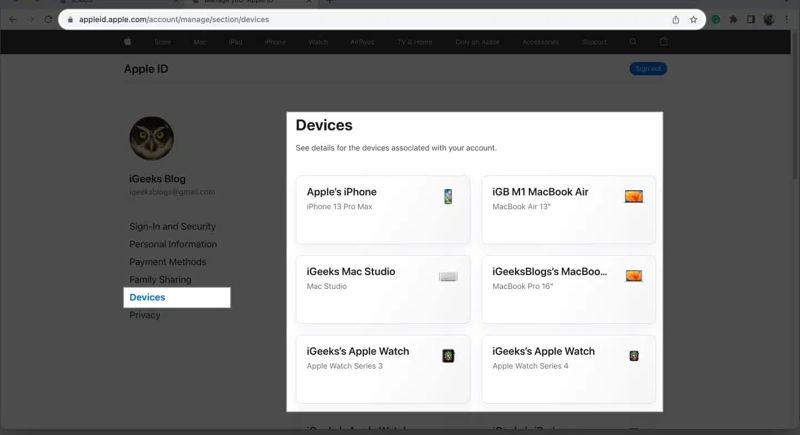
Krok 3. Przejdź do urządzenia i wybierz nazwę swojego urządzenia.
Krok 4. Kliknij ikonę Usuń z konta przycisk.
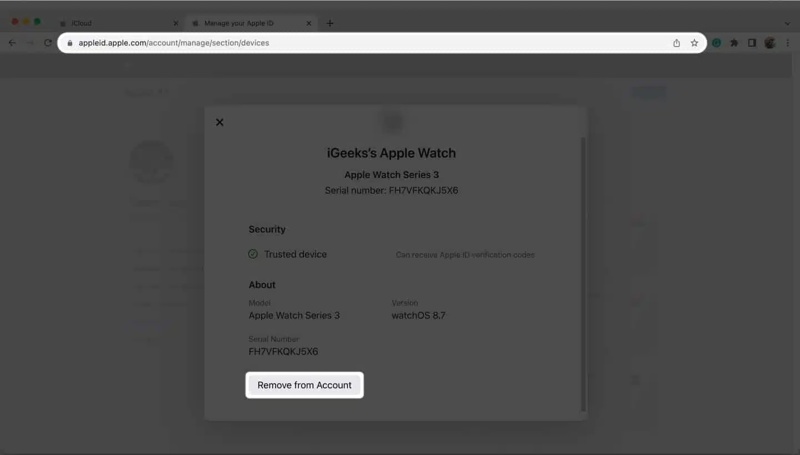
Krok 5. Następnie kliknij Usunąć w oknie dialogowym potwierdzenia.
Część 4: Jak usunąć urządzenie z Apple ID na iPhonie/iPadzie/Macu
W przypadku użytkowników wielu urządzeń łatwiej jest usunąć urządzenie z Apple ID. Możesz to zrobić na innym urządzeniu Apple powiązanym z tym samym kontem Apple. Pamiętaj, że nie możesz usunąć urządzenia z Apple ID za pomocą samego urządzenia.
Warunki wstępne:
- 1.Masz wiele urządzeń Apple.
- 2.Wszystkie urządzenia logują się przy użyciu tego samego konta Apple.
- 3.nie zapomniałeś swojego Apple ID i hasła.
Jak usunąć urządzenie z Apple ID na iPhonie/iPadzie
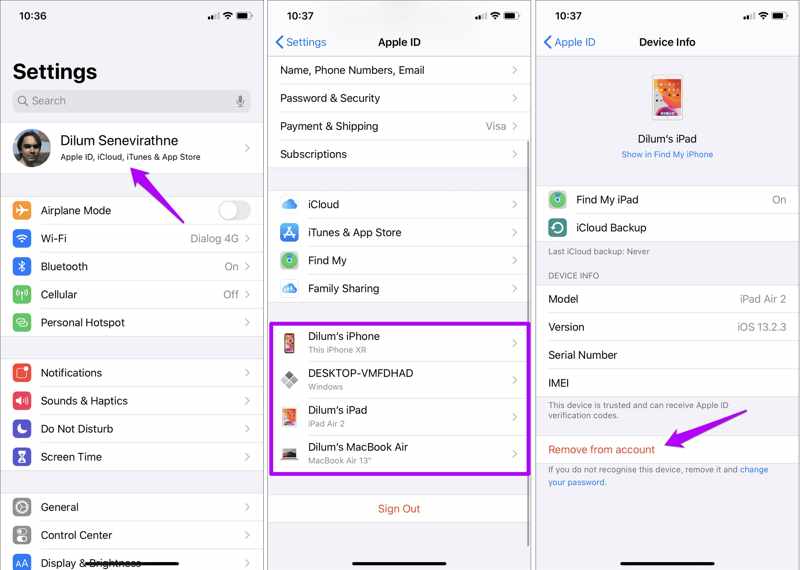
Krok 1. Kliknij na zdjęcie profilowe w Ustawienia app.
Krok 2. Przewiń w dół i wybierz urządzenie, które chcesz usunąć.
Krok 3. Stuknij w Usuń z konta przycisk.
Krok 4. Następnie stuknij Usunąć ponownie, aby to potwierdzić.
Jak usunąć urządzenie z Apple ID na komputerze Mac
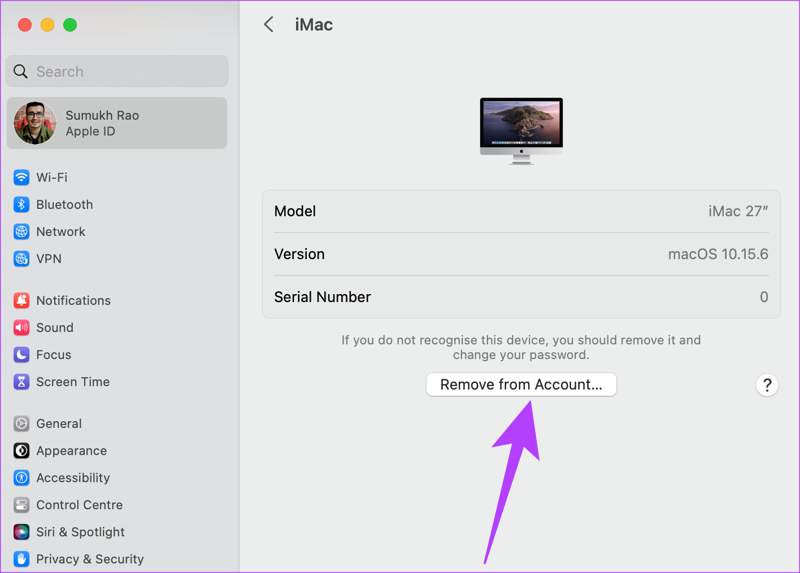
Krok 1. Kliknij ikonę Apple menu.
Krok 2. Dodaj Ustawienia systemowe or Preferencje systemowe.
Krok 3. Kliknij apple IDi wybierz żądany urządzenie w sekcji Urządzenia.
Krok 4. Kliknij ikonę Usuń z konta przycisk.
Krok 5. Jeśli pojawi się monit, naciśnij Usunąć w oknie dialogowym potwierdzenia.
Inne dokumenty
Część 5: Jak usunąć urządzenie z Apple ID bez hasła
Jak wspomniano wcześniej, aby usunąć urządzenie z Apple ID, potrzebne są dane logowania do konta. Jeśli zapomniałeś hasła do Apple ID, spróbuj Apeaksoft iFoneKit iOS UnlockerUmożliwia usunięcie starego konta Apple z urządzenia iOS bez żadnych ograniczeń i umiejętności technicznych.

Pobrano przez ponad 1,000,000 już nam zaufało
- Usuń Apple ID z iPhone’a lub iPada w 3 krokach.
- Nie wymagaj kodu dostępu do iPhone'a ani hasła Apple ID.
- Oferuj dodatkowe funkcje, takie jak ominięcie MDM.
- Obsługuje najnowsze wersje urządzeń iPhone i iPad.

Jak usunąć urządzenie z Apple ID bez hasła
Krok 1. Zainstaluj iFoneKit
Uruchom narzędzie do usuwania Apple ID po zainstalowaniu go na komputerze. Dostępna jest inna wersja dla systemu macOS 10.7 i nowszych. Wybierz Usuń Apple ID tryb, aby kontynuować.

Krok 2. Link do Twojego urządzenia
Podłącz iPhone'a do komputera kablem Lightning. Dopóki oprogramowanie rozpozna Twoje urządzenie, informacje o iPhonie zostaną załadowane. Kliknij Zacząć teraz przycisk, aby kontynuować.

Krok 3. Usuń urządzenie z Apple ID
Jeśli funkcja „Znajdź mój” jest wyłączona, oprogramowanie rozpocznie usuwanie urządzenia z Twojego Apple ID. Jeśli funkcja „Znajdź mój” jest włączona, zresetuj wszystkie ustawienia na urządzeniu. Następnie kliknij OKi uderz Potwierdź ponownie zainicjować proces.

Wniosek
W tym artykule przedstawiono wiele sposobów usuń urządzenie ze swojego Apple ID Konto. Jeśli posiadasz więcej niż jedno urządzenie Apple i logujesz się na tym samym koncie na tych urządzeniach, możesz szybko usunąć nieużywany iPhone, iPad, Apple Watch, komputer Mac lub Apple TV. Jeśli Twoje urządzenie jest niedostępne, możesz również dokończyć zadanie w iCloud lub na stronie internetowej Apple Management Portal. Apeaksoft iFoneKit iOS Unlocker jest najlepszym narzędziem umożliwiającym usunięcie urządzenia bez konieczności podawania hasła i posiadania umiejętności technicznych.

Powiązane artykuły




