

Wymagania dotyczące hasła Apple ID: zasady, zmiana i resetowanie

Twój Apple ID łączy Cię z niemal wszystkim w ekosystemie Apple. Niezależnie od tego, czy tworzysz kopie zapasowe zdjęć w iCloud, synchronizujesz dane między urządzeniami, czy korzystasz z usług takich jak Apple Music i iMessage, Twój Apple ID zapewnia powiązanie wszystkiego.
Ponieważ to konto przechowuje tak wiele Twoich danych osobowych, dbanie o ich bezpieczeństwo jest kluczowe. Jednym z najprostszych sposobów ich ochrony jest utworzenie silnego hasła do Apple ID. Jakie są wymagania dotyczące hasła Apple ID?W tym przewodniku przedstawimy wszystko, co musisz wiedzieć.
TREŚĆ STRONY:
Część 1: Jakie są wymagania dotyczące hasła dla Apple ID?
Apple ma określone wymagania dotyczące hasła Apple ID, których użytkownicy powinni przestrzegać, aby ustawić bezpieczne hasło. Jak więc ustawić silne hasło Apple ID, aby lepiej chronić swoje dane?
Szczegółowe wymagania dotyczące hasła Apple ID
Aby chronić Twoje konto i dane osobowe, Apple wymaga, aby hasło Apple ID spełniało kilka zasad bezpieczeństwa. Hasło Apple ID musi spełniać następujące wymagania:
• Musi mieć co najmniej 8 znaków.
• Musi zawierać co najmniej jedną wielką literę, jedną małą literę i jedną cyfrę.
• Nie może zawierać trzech lub więcej następujących po sobie identycznych znaków, np. „aaa” lub „333”.
• Nie może to być kombinacja prosta lub powszechnie stosowana, np. „123456” lub „adcd1234”.
Przykłady silnych haseł do Apple ID
Silne hasło do Apple ID powinno być długie, unikalne i trudne do odgadnięcia. Podczas ustawiania hasła należy pamiętać o następujących wskazówkach:
• Unikaj używania wzorców klawiatury, takich jak „qwerty” lub „asdfgh”, ponieważ te popularne sekwencje są łatwe do odgadnięcia. Zamiast tego używaj losowych liczb, znaków i symboli.
• Unikaj używania łatwych do odgadnięcia danych osobowych, takich jak imię i nazwisko, data urodzenia czy numer telefonu. Tego typu informacje często można znaleźć w mediach społecznościowych lub innych źródłach publicznych, co ułatwia złamanie hasła.
• Unikaj ponownego używania hasła, którego używasz na innych stronach internetowych. Jeśli jedno z tych kont zostanie naruszone, wszystkie inne konta korzystające z tego samego hasła również mogą być zagrożone.
Oto kilka przykładów silnych haseł Apple ID:
• MyAppleID_26
• iLove@Travel
• BlueSky7River
Część 2: Jak zmienić hasło do Apple ID
Jeśli zauważysz nietypową aktywność lub podejrzewasz, że ktoś inny uzyskał dostęp do Twojego konta, zmień hasło do Apple ID, aby chronić swoje bezpieczeństwo. Przed ustawieniem nowego hasła upewnij się, że spełnia ono wymagania Apple ID.
Na iPhonie / iPadzie
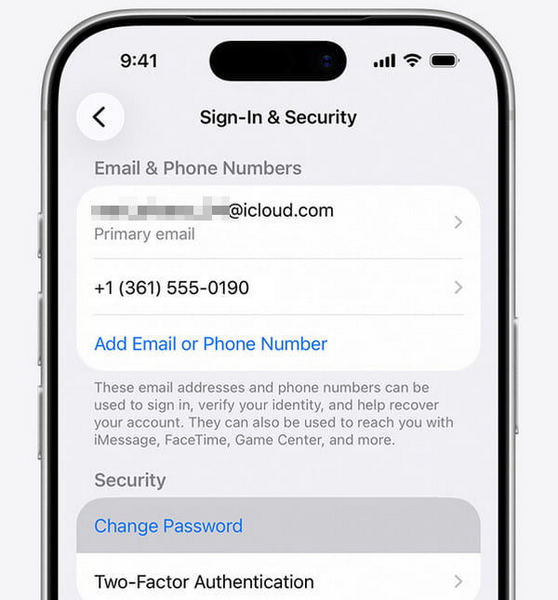
Krok 1. Iść do Ustawieniastuknij [Twoje imię]i wybierz Logowanie i bezpieczeństwo.
Krok 2. Stuknij Zmień hasło i wprowadź nowe hasło.
Krok 3. Potwierdź nowe hasło i dotknij zmiana.
Na komputerze Mac
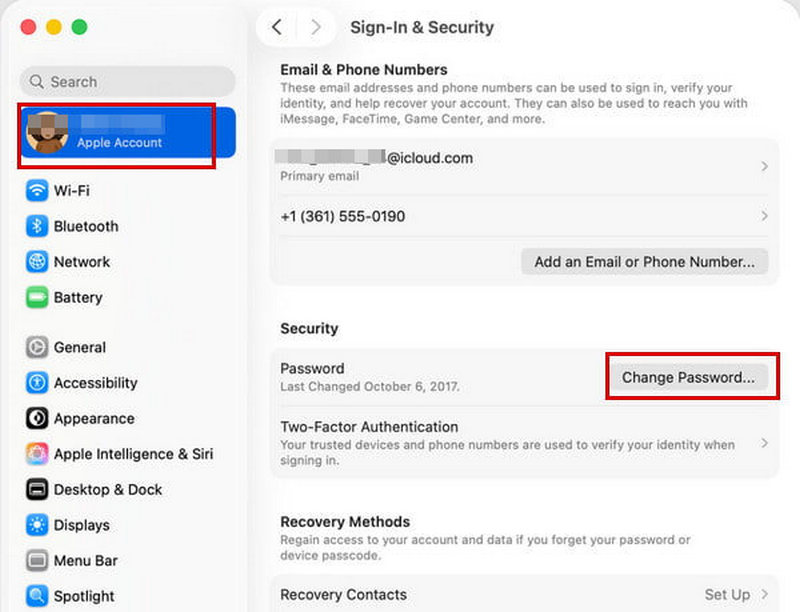
Krok 1. Otwarte Menu apple, A następnie wybierz opcję Ustawienia systemowe.
Krok 2. Kliknij [Twoje imię], A następnie wybierz Logowanie i bezpieczeństwo.
Krok 3. Kliknij Zmień hasło. Wprowadź hasło użyte do odblokowania komputera Mac, aby zweryfikować swoją tożsamość.
W Internecie
Zmiana hasła do Apple ID w internecie to również wygodna i czasochłonna opcja. Wykonaj poniższe kroki, aby zmienić hasło do Apple ID bez użycia zaufanego urządzenia.
Krok 1. Iść do konto.apple.com i zaloguj się na swoje konto Apple.
Krok 2. Wybierz Logowanie i bezpieczeństwo i kliknij Hasło, a następnie postępuj zgodnie z instrukcjami wyświetlanymi na ekranie, aby zmienić hasło swojego Apple ID.
Część 3: Jak odblokować Apple ID, jeśli zapomniałeś hasła
Co zrobić, jeśli przypadkowo zapomnisz hasła do swojego Apple ID? Bez paniki, Apeaksoft iFoneKit pomoże Ci bez problemu ominąć blokady bezpieczeństwa urządzeń Apple! Odblokuje Twoje Apple ID bez hasła, nawet jeśli na Twoim urządzeniu włączona jest aplikacja Znajdź Mój!
Usuń wszystkie rodzaje blokad na swoim iPhonie/iPadzie
- Zresetuj zapomniane hasło Apple ID kilkoma kliknięciami.
- Bezproblemowo usuwaj 4-/6-cyfrowe kody dostępu, Face ID i Touch ID.
- Omiń ograniczenia MDM/SIM/czasu ekranowego, aby korzystać ze wszystkich usług.
- Obsługuje wszystkie modele i wersje systemu iOS, łącznie z najnowszym iOS 26.

Jak odblokować Apple ID bez kodu dostępu:
Krok 1. Uruchom oprogramowanie i wybierz Usuń Apple ID tryb. Podłącz urządzenie z systemem iOS do komputera za pomocą kabla USB, a następnie dotknij Bezpieczeństwo.

Krok 2. Kliknij ikonę Zacząć teraz przycisk, aby rozpocząć resetowanie konta Apple.

Krok 3. Jeśli aplikacja Znajdź mój telefon jest wyłączona, iFoneKit natychmiast rozpocznie usuwanie Twojego Apple ID i konta iCloud.

Krok 4. Jeśli funkcja Znajdź mój telefon jest włączona, należy najpierw wykonać instrukcje wyświetlane na interfejsie oprogramowania, aby zresetować urządzenie z systemem iOS. Potwierdzać Kliknij dwukrotnie, aby rozpocząć proces. Twój Apple ID zostanie wkrótce wymazany.

Część 4: Jak zresetować hasło Apple ID za pomocą adresu e-mail lub numeru telefonu
Jeśli zapomniałeś hasła do swojego Apple ID, nie martw się! Apple oferuje 3 szybkie i łatwe sposoby na jego zresetowanie za pomocą adresu e-mail lub numeru telefonu. Każda metoda została zaprojektowana tak, aby umożliwić Ci bezpieczny i pewny powrót do konta.
Resetowanie za pomocą zaufanego urządzenia
Najprostszym i najbezpieczniejszym sposobem zresetowania hasła do Apple ID jest użycie innego zaufanego urządzenia. Zaufane urządzenie to takie, na którym jesteś już zalogowany do swojego konta Apple. włączone uwierzytelnianie dwuskładnikoweDzięki temu Apple będzie mogło zweryfikować Twoją tożsamość i potwierdzić, że urządzenie należy do Ciebie.
Możesz zresetować zapomniane hasło Apple ID za pomocą zaufanego iPhone'a/iPada/Maca. Proces jest prosty i przebiega tak samo, jak opisano w artykule. Część 2 tego przewodnika.
Użyj aplikacji Apple Support
Jeśli nie masz zaufanego urządzenia, nadal możesz zresetować zapomniane hasło do Apple ID za pomocą aplikacji Wsparcie Apple. Wykonaj poniższe kroki, aby zresetować hasło do Apple ID bez zaufanego urządzenia.
Krok 1. Otwórz Wsparcie Apple Aplikację na swoim urządzeniu Apple. Jeśli aplikacja nie jest zainstalowana, możesz ją pobrać ze sklepu App Store.
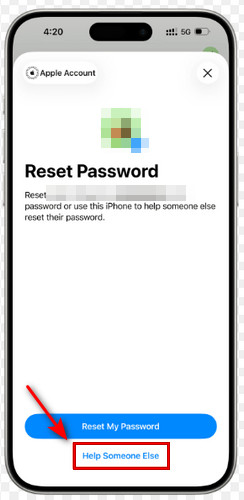
Krok 2. Nawigować do Support Tools, następnie dotknij Zresetuj hasło.
Krok 3. Wybierz Pomóż komuś innemuWprowadź adres e-mail lub numer telefonu swojego Apple ID.
Krok 4. Stuknij KONTUNUUJi postępuj zgodnie z instrukcjami wyświetlanymi na ekranie, aby zresetować hasło swojego Apple ID.
Za pośrednictwem witryny iforgot
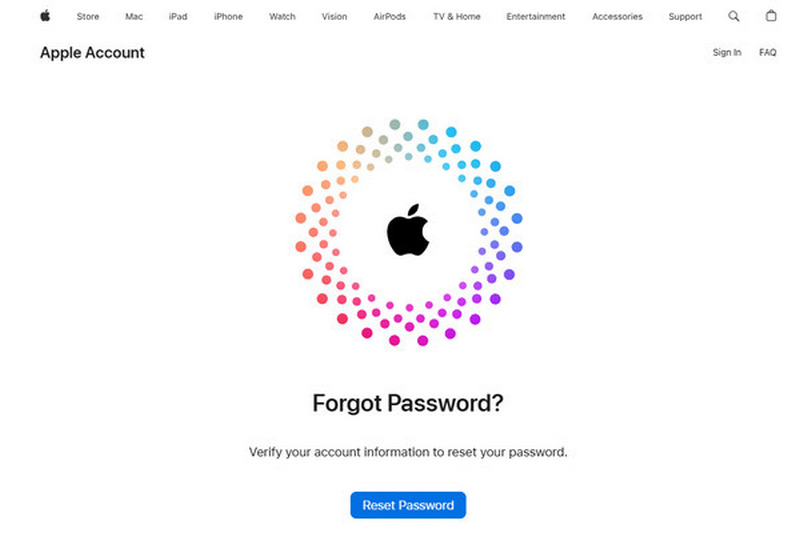
Możesz również zresetować hasło swojego Apple ID za pomocą zapomniałem strony internetowejZe względów bezpieczeństwa po rozpoczęciu odzyskiwania konta może upłynąć kilka dni lub dłużej, zanim będzie ono ponownie dostępne.
Krok 1. Iść do iforgot.apple.com i kliknij Zresetuj hasło.
Krok 2. Wprowadź swój adres e-mail lub numer telefonu, którego używasz na koncie Apple. Postępuj zgodnie z instrukcjami wyświetlanymi na ekranie, aby rozpocząć odzyskiwanie konta Apple.
Krok 3. Wyłącz urządzenia, na których jesteś zalogowany na tym samym koncie Apple podczas odzyskiwania. Korzystanie z konta Apple na tych urządzeniach przed zakończeniem resetowania może automatycznie anulować odzyskiwanie.
Wniosek
Ustawienie silnego hasła do Apple ID to jeden z najprostszych sposobów na ochronę konta Apple i danych osobowych. Postępując zgodnie z Wymagania dotyczące hasła Apple IDMożesz utworzyć silne hasło, aby uniemożliwić innym dostęp do Twojego iPhone'a. A jeśli kiedykolwiek napotkasz problemy, takie jak zapomnienie hasła do Apple ID, nadal istnieje kilka sposobów na szybkie odblokowanie iPhone'a.
Powiązane artykuły




